Jak přenést obraz z počítače do TV přes HDMI?
Máte-li LCD televizor nebo plazmový panel, pravděpodobně jste přemýšleli, jak připojit televizor k počítači přes HDMI. Na první pohled je to snadné, ale přesto mají lidé často otázky a samotné spojení způsobuje potíže. V tomto materiálu vám krok za krokem řekneme, jak dělat vše správně.
Jaké kabely jsou potřeba?
Je třeba si uvědomit, že použití drahých HDMI kabelů není vůbec nutné a postačí nám ten nejběžnější. Vezměte prosím na vědomí, že pokud jste šťastným majitelem televizoru, který podporuje 3D režim a plánujete sledovat odpovídající obsah, budete potřebovat kabel s podporou HDMI verze ne nižší než 1.4.

Připojení krok za krokem
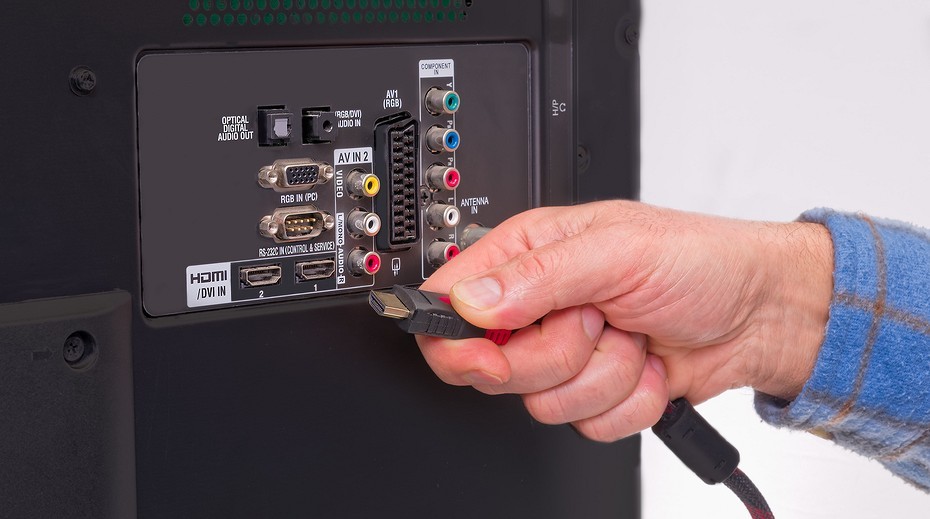
Nejprve tedy najdeme konektor HDMI na vašem televizoru. Nachází se buď na boční nebo zadní stěně a vypadá jako na obrázku níže:

Pokud má váš televizor více než jeden konektor HDMI, pak nás zajímá ten, který se nachází v sekci „Vstup“ a je označen číslem „1“.
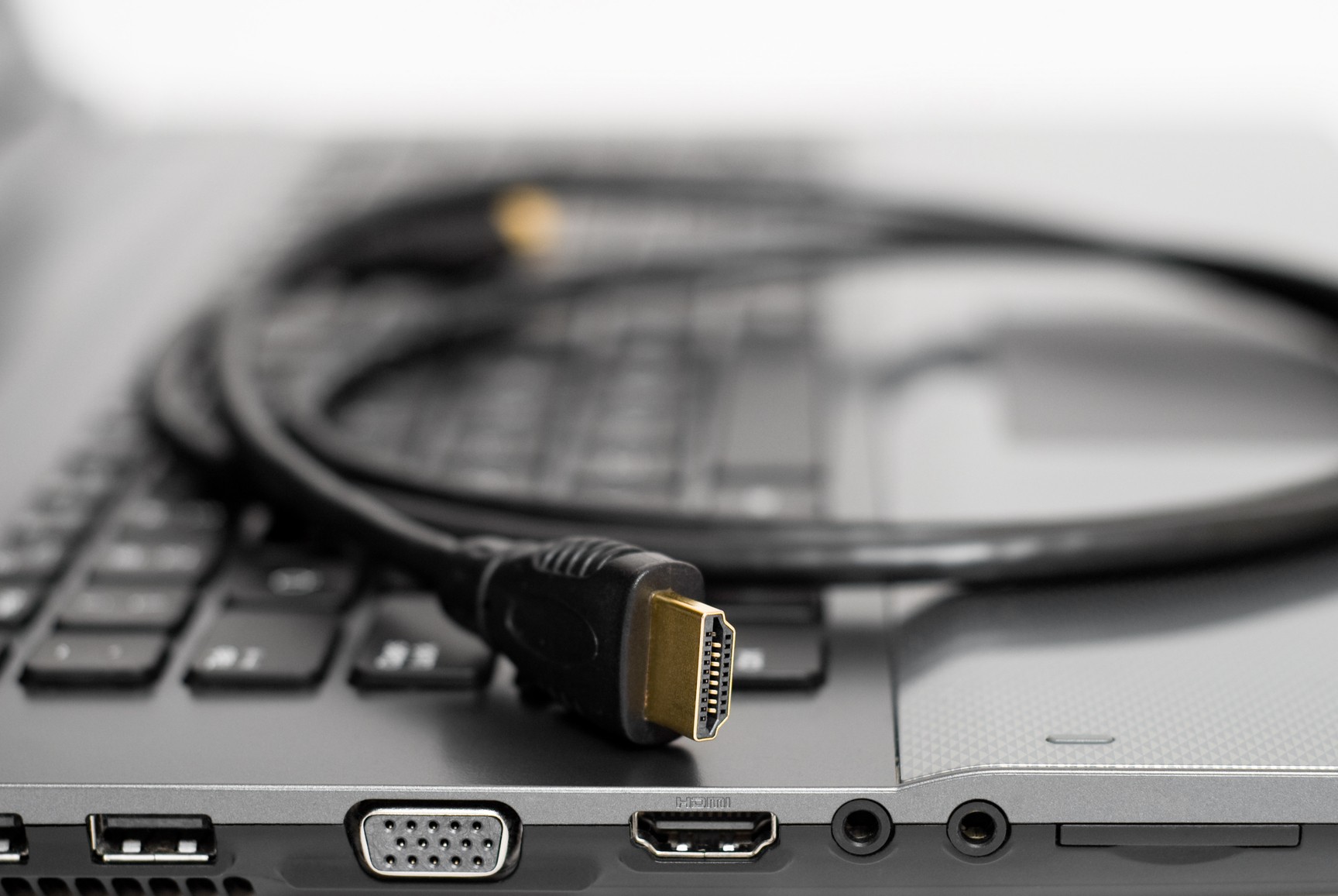
Hledáme stejný konektor na zadní straně vašeho počítače. Obvykle se nachází mezi konektory grafické karty. Pokud má váš počítač vestavěný video čip, pak konektor HDMI, který potřebujeme, bude umístěn na proužku konektoru základní desky.
DŮLEŽITÉ: Nezaměňujte ani nepřipojujte kabel ke konektoru „Output“, mohlo by dojít k jeho prasknutí nebo popálení. Veškeré práce provádějte pouze s vypnutým počítačem a TV, s vytaženými napájecími kabely ze zásuvky!
Někdy se stane, že počítač nebo televize nemají konektor HDMI. V tomto případě můžete pro připojení televizoru k počítači použít adaptér DVI na HDMI, ale s takovým připojením budete muset dodat zvuk samostatně a popis tohoto způsobu je nad rámec tohoto článku.
Vložte jeden konec kabelu do konektoru televizoru a druhý do konektoru počítače. Zkontrolujeme, zda oba pevně sedí a jsou zasunuté až na doraz.
První krok byl učiněn, pojďme k dalším akcím.
Nastavení výstupu obrazu přes HDMI
Zapneme televizi a počítač.
Po načtení systému Windows klikněte pravým tlačítkem myši na plochu a ze seznamu kontextové nabídky vyberte „Rozlišení obrazovky“. Systém Windows má ve výchozím nastavení maximální podporované rozlišení, ale musíte zkontrolovat, zda je správně nastaveno.
Pokud je například váš televizor „Full HD“, bude pro něj optimální rozlišení 1920 x 1080. Pokud je televizor „HD Ready“, má rozlišení 1366 x 768. Připojením televizoru k počítači přes HDMI tedy můžeme samostatně a nezávisle konfigurovat parametry televizoru a monitoru. Výběrem možnosti „Duplikovat tyto obrazovky“ naklonujete obraz monitoru do televizoru a tím jej učiníte identickým. Pokud zvolíte „Rozšířit tyto obrazovky“, čímž se monitor stane hlavním, rozšíříte pracovní plochu na televizor, jak je znázorněno na obrázku. Způsob zobrazení, který zvolíte na televizoru, závisí na vašich preferencích.

Dále klikněte na „Pokročilé možnosti“ a nastavte obnovovací frekvenci obrazovky. Pamatujte, že pokud připojíte televizor k počítači přes HDMI, může se objevit pod jiným názvem, například „Universal PnP Monitor“. To je v pořádku, protože systém Windows považuje všechna připojená zobrazovací zařízení za monitory. Vyberte svůj televizor a v poli „Kvalita barev“ nastavte „True Color (32 bit)“ a v poli „Obnovovací frekvence obrazovky“ nastavte alespoň 60 Hz. S tímto parametrem můžete v budoucnu experimentovat, pokud obraz zobrazený na televizoru ukazuje artefakty nebo „mezery“ v dynamickém obrazu. V tomto případě by bylo lepší zadat 60 Hz, ale pokud váš televizor zpočátku podporuje 100 Hz, je lepší okamžitě nastavit stejnou hodnotu bez experimentování.

Po nastavení obrazu přejdeme k nastavení zvuku.
Výstup zvuku do TV přes HDMI
Nejprve se ujistěte, že máte nainstalovaný nejnovější ovladač grafické karty, který obsahuje všechny potřebné součásti pro výstup zvuku z počítače do televizoru přes HDMI. Nejjednodušší způsob, jak to zkontrolovat, je kliknout na ikonu reproduktoru vedle hodin na hlavním panelu. Pokud vedle posuvníku hlasitosti reproduktoru vidíte další, nazývaný něco jako „digitální zvukové zařízení HDMI“, pak je vše v pořádku.
V opačném případě přejděte do „Správce zařízení“ (Start -> Ovládací panely -> Všechny položky -> Správce zařízení) a vyberte možnost „Zvuková, herní a video zařízení“. Tato položka by měla obsahovat zařízení se stejným názvem jako to, které je zvýrazněno na obrázku. Pokud chybí, budete muset přeinstalovat nebo aktualizovat ovladač grafické karty.
V takovém případě může nastat situace, kdy máte vše správně zapojeno a nakonfigurováno, ale stále se neozývá žádný zvuk. To je způsobeno tím, že ne všechny modely televizorů od různých výrobců podporují příjem zvuku na všech vstupních konektorech. V takovém případě můžete zkusit připojit kabel k sousednímu HDMI konektoru televizoru, ale za dodržení bezpečnostních požadavků uvedených na začátku článku.
Běžné problémy s připojením
Proč moje televize nevidí můj počítač přes HDMI?
Možné příčiny a řešení:
- Kabel HDMI je vadný. Kabel je třeba vyměnit.
- Vstupní zdroj je nesprávně vybrán. Zkontrolujte v nabídce televizoru, zda je vybrán správný vstup. Například jste připojili kabel ke konektoru „HDMI-1“ a bylo vybráno „HDMI-2“ nebo „Komponentní“.
- Vadný nebo poškozený HDMI vstup. Musíte kontaktovat servisní středisko nebo pracovníka na dálku.
Proč počítač nevidí kabel HDMI z mého televizoru?

- Velmi častá otázka pro majitele notebooků. Tento problém je velmi častý při připojení počítače k televizoru přes HDMI. Na obrázku výše je špatně definován způsob zobrazení. Chcete-li to provést, klikněte na tlačítko „Definovat“ a vyberte ručně.
- Druhá obrazovka není přidána. Řešením je přidat druhý displej do ovladače grafické karty a poté jej vybrat v nastavení rozlišení obrazovky.
Doufáme, že tento článek byl pro vás užitečný a pomohl vám vyřešit problém s připojením televizoru k počítači přes HDMI.
Další užitečné články
- Jak připojit televizi k počítači přes Wi-Fi
- Jak připojit televizi k počítači přes tulipány
- Jak připojit televizi k počítači přes VGA
Připojení notebooku nebo počítače k televizoru je běžná operace, která umožňuje prohlížet obrázky a videa na velké obrazovce. Existuje mnoho způsobů, jak nastavit párování mezi dvěma zařízeními, ale nejčastěji lidé používají kabelové připojení. Dále zjistíme, jak připojit televizor k počítači pomocí kabelu HDMI v systému Windows 10 a proč tuto metodu doporučuje většina odborníků.
Proč HDMI
Ve srovnání s bezdrátovými způsoby připojení má HDMI jednu nevýhodu – pohodlí, nebo spíše jeho nedostatek. Co to znamená? Za prvé, při párování zařízení bude kabel viset pod nohama uživatele. Za druhé, délka vodiče je vždy omezena, a proto musí být PC a TV přijímač umístěny v těsné blízkosti. Pokud však pro vás tyto nevýhody nehrají vážnou roli, pak v kabelovém připojení najdete spoustu výhod a vyberete si jen to, protože:
- kabelový signál je mnohem spolehlivější ve srovnání s Wi-Fi;
- zvuk se přenáší spolu s obrazem;
- HDMI konektor je téměř na každém televizoru, ale SmartTV s podporou Wi-Fi modulu jsou mnohem méně obvyklé.
Není tedy divu, že tento typ párování dvou zařízení uživatelé volí. Ale i přes svou zdánlivou jednoduchost má připojení přes HDMI řadu nuancí, které je třeba vzít v úvahu před nastavením.

Jak připojit notebook k televizi
Zobrazení obrazovky počítače na televizi je jednoduchý, ale zároveň velmi zajímavý proces.
Abyste se vyhnuli jakýmkoli potížím při připojování, postupujte přesně podle pokynů:
- Zkontrolujte dostupnost příslušných konektorů na zařízeních.
- Spusťte počítač a také zapněte TV přijímač.
- Jednu část kabelu zasuňte do konektoru HDMI na počítači a druhou do televizoru.
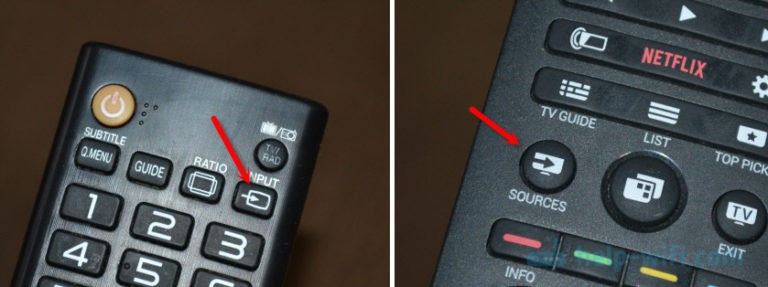
- Po připojení kabelem nezaznamenáte na obrazovce TV přijímače žádné změny. Musíme přepnout zdroj obrazu. Chcete-li to provést, stiskněte tlačítko „Source“ na dálkovém ovladači nebo samostatně vyhledejte položku nabídky „Source“ v nastavení.
- Jako zdroj vyberte povolený port HDMI.
Jen poznámka. Pokud máte starou televizi, stále k ní můžete připojit PC přes HDMI. Budete však navíc potřebovat adaptér s RCA („tulipány“). Totéž platí pro počítače, které mají pouze VGA konektor.

Obecně platí, že jakmile je připojení dokončeno, můžete začít pracovat. Obraz plochy se bude promítat na televizní obrazovku a ovládání bude probíhat stejným způsobem jako doposud, tedy pomocí klávesnice a myši (touchpad). V případě potřeby můžete použít další nastavení, která budou popsána níže.
Další přizpůsobení
Po připojení počítače k televizoru pomocí kabelu HDMI můžete upravit obraz. Chcete-li to provést, podržte klávesy „Win“ + „P“ na klávesnici. Na pravé straně obrazovky se objeví rozhraní, které vás vyzve k výběru jedné ze čtyř možností zobrazení obrázku:
- Pouze obrazovka počítače. Obraz bude výhradně na monitoru, ale ne na televizoru.
- Opakující se. Plocha počítače bude duplikována na TV přijímač.
- Rozšířit. Televizor bude fungovat jako další prostor pro zobrazení obsahu.
- Pouze druhá obrazovka. Obraz se zobrazí výhradně na obrazovce televizoru, ale ne na počítači.
V závislosti na vlastních potřebách vyberte vhodnou možnost. A pokud z nějakého důvodu klávesové zkratky neotevřou požadované rozhraní, postupujte podle dalších pokynů:
- Klepněte pravým tlačítkem myši na volnou oblast pracovní plochy.
- Přejděte do Nastavení zobrazení.
- Pod nadpisem Vícenásobné zobrazení vyberte, jak chcete zobrazit obrázek na základě výše uvedených možností.
- O něco výše můžete změnit rozlišení nebo orientaci displeje.
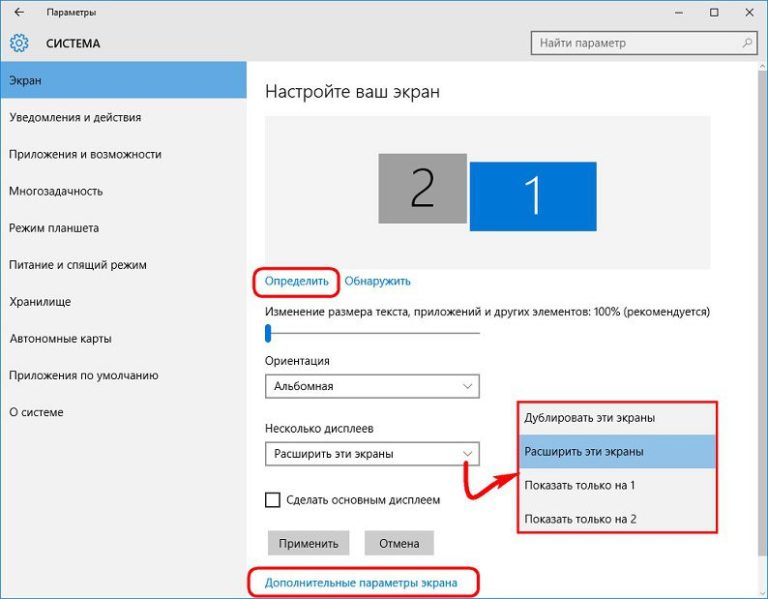
Jak vidíte, základní parametry jsou více než dostatečné pro správnou konfiguraci spárování PC s TV. Kromě toho můžete upravit zvuk pomocí odpovídající položky „Options“.
Možné problémy a způsoby jejich řešení
Bohužel ne vždy se uživatelům podaří nastavit správné připojení a obrazový výstup do televizoru hned napoprvé. Mnoho lidí čelí problémům, které se však vždy dají vyřešit. Pokud narazíte na nějaké potíže, postupujte podle níže uvedených doporučení.
Žádný obraz v televizi
Nejčastější problém, na který si uživatelé stěžují. Pokud si myslíte, že se váš počítač nepřipojí k televizoru, protože na obrazovce televizoru není žádný obraz, postupujte podle algoritmu:
- Zkontrolujte integritu kabelu a jeho kompatibilitu s jinými zařízeními. Je možné, že byl kabel jednoduše poškozen a je třeba jej vyměnit za jiný HDMI.
- Ujistěte se, že je v nastavení televizoru jako zdroj vybrán správný konektor HDMI.
- Také zkontrolujte nastavení obrazu v počítači podržením kláves „Win“ + „P“. V nabídce, která se otevře, musíte vybrat nejvhodnější možnost zobrazení.

Buďte opatrní při provádění jakýchkoli manipulací souvisejících s úpravou obrazu a také nezapomeňte na péči o drát. I sebemenší poškození nemůže způsobit spárování.
Žádný zvuk v televizi
HDMI přenáší nejen obraz, ale i zvuk. Pokud chybí, proveďte následující:
- Klepněte pravým tlačítkem myši na ikonu reproduktoru na hlavním panelu.

- Vyberte Přehrávací zařízení.
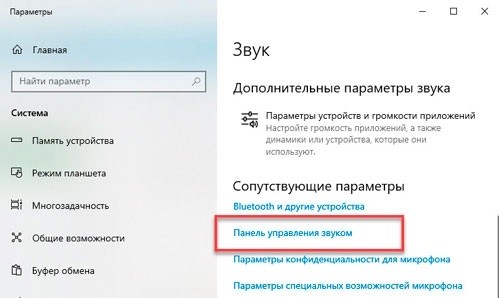
- Na kartě „Přehrávání“ klikněte pravým tlačítkem myši na název vašeho televizoru.
- Najmite na knopku «Ispolzovat po umolchaniyu».

Zvuk by nyní měl vycházet z reproduktorů TV přijímače. Pokud se tak nestane, bylo by dobré zkontrolovat neporušenost kabelu. Ve vzácných případech se poškození projeví jak na obrazu, tak na zvuku.
Zvolené rozlišení přesahuje možnosti televizoru
Pokud máte pocit, že se obraz na obrazovce televizoru nezobrazuje správně, postupujte podle pokynů:
- Přepněte televizor do standardního režimu sledování. Někdy Kino obrázek rozšíří.
- Podržením kláves „Win“ + „P“ na vašem počítači se ujistěte, že je obrázek duplikován a není doplněn.
- Otevřete nastavení zobrazení v Nastavení a nastavte rozlišení tak, aby odpovídalo rozlišení vašeho televizoru.
Poté by měl být problém vyřešen. Pamatujte, že správné zobrazení závisí na nastavení a pouze v nich je třeba hledat klíč k řešení problémů.