Jak otevřít soubor HEIC ve Windows (převést HEIC do JPG)
Uživatelé iOS si všimli, že fotografie pořízené na iPhone se ukládají spíše ve formátu HEIC než ve formátu JPG. Tento nový formát fotografií poskytuje lepší kompresi při zachování kvality obrazu.
Jediným problémem formátu HEIC je, že formát není kompatibilní s jinými zařízeními. Navíc někdy nemusí být možné zobrazit nebo otevřít fotografii HEIC, když ji přesunete do počítače. Podrobnosti o tom, jak otevřít soubor HEIC, probereme níže.
- Část 1: Co je soubor HEIC
- Část 2: Jak otevřít soubor HEIC ve Windows
- Část Z: Jak snadno převést HEIC na JPG
Část 1: Co je soubor HEIC
Abyste věděli, jak otevřít soubor HEIC, musíte vědět, co je soubor HEIC. Formát souboru HEIC je pohodlný způsob, jak ukládat obrázky, převádět fotografie na menší velikosti při zachování kvality obrázků. V mnoha ohledech je lepší než formát JPG. Ať tak či onak, problém je v tom, že HEIC nepodporuje mnoho zařízení. Mnoho vývojářů používá HEIC denně, ale stále to není tak běžné jako formát JPG.
MPEG (Motion Picture Experts Group) vyvinul HEIC. Jeho název pochází z vysoce efektivního formátu obrazových souborů.
- Tento formát je známý tím, že vám poskytuje přístup k vysoce kvalitním obrázkům, které nevyžadují mnoho místa.
- Důvodem je, že formát HEIC využívá moderní kompresní metodu. HEIC je výchozí formát pro ukládání fotografií.
Část 2: Jak otevřít soubor HEIC ve Windows
Jak otevřít soubor HEIC ve Windows 10/9/8 je častým problémem mnoha uživatelů iOS. Soubor HEIC můžete snadno otevřít v systému Windows 10 jednoduchou instalací podpory fotografií HEIC několika kliknutími. To platí také pro Windows 11. Chcete-li zjistit, jak otevřít soubor HEIC ve Windows, postupujte takto:

- Nejprve vyhledejte soubor HEIC v Průzkumníku souborů na vašem počítači. Dvakrát na něj klikněte. Budete vyzváni k aplikaci, ve které chcete soubor otevřít. Zde vyberte Fotky.
- Aplikace Photo vám řekne, že k zobrazení tohoto souboru je vyžadována přípona obrázku HEIC.
- Vyberte možnost „Stáhnout a nainstalovat nyní“ a stáhněte si ji z obchodu Microsoft Store. Je zdarma ke stažení a zabere jen pár sekund. Windows potvrdí „Mysleli jste přepnout aplikace.“ Vyberte Ano.

Část Z: Jak snadno převést HEIC na JPG
Mnoho uživatelů iOS neví, jak převést HEIC na JPG. HEIC můžete snadno převést na JPG pomocí aplikace Tenorshare iCareFone a Windows Photo následovně:
1. Použijte Tenorshare iCareFone
Pokud chcete převést HEIC na JPG z iPhone na Windows, pak nejlepším dostupným nástrojem je Tenorshare iCareFone.
iCareFone může uživatelům pomoci převést 1000 souborů HEIC na JPG najednou. Rychlost převodu je vysoká a umožní vám vybrat si kvalitu obrazu od vysoké po nízkou, jak si přejete. To usnadňuje převod HEIC na JPG bez ztráty kvality. Je to úžasný nástroj, který může ušetřit váš důležitý čas a úsilí.
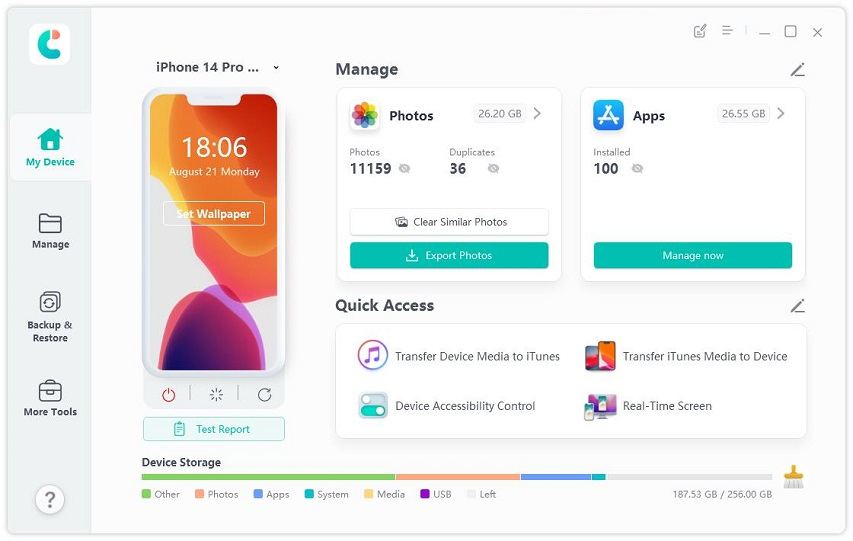
- Stáhněte si nejnovější verzi iCare Fone a spusťte ji. Pokud potřebujete převést fotografie HEIC uložené v iPhone, musíte svůj iPhone připojit k počítači. Poté vyberte převodník HEIC z jeho hlavního rozhraní. Pokud jsou vaše fotografie HEIC již uloženy ve Windows, můžete kliknout na Další nástroje > HEIC Converter.

Poté vyberte fotografie HEIC a vyberte kvalitu obrazu. Převedené fotografie JPG se ve výchozím nastavení uloží na plochu. Můžete také změnit cestu uložení.
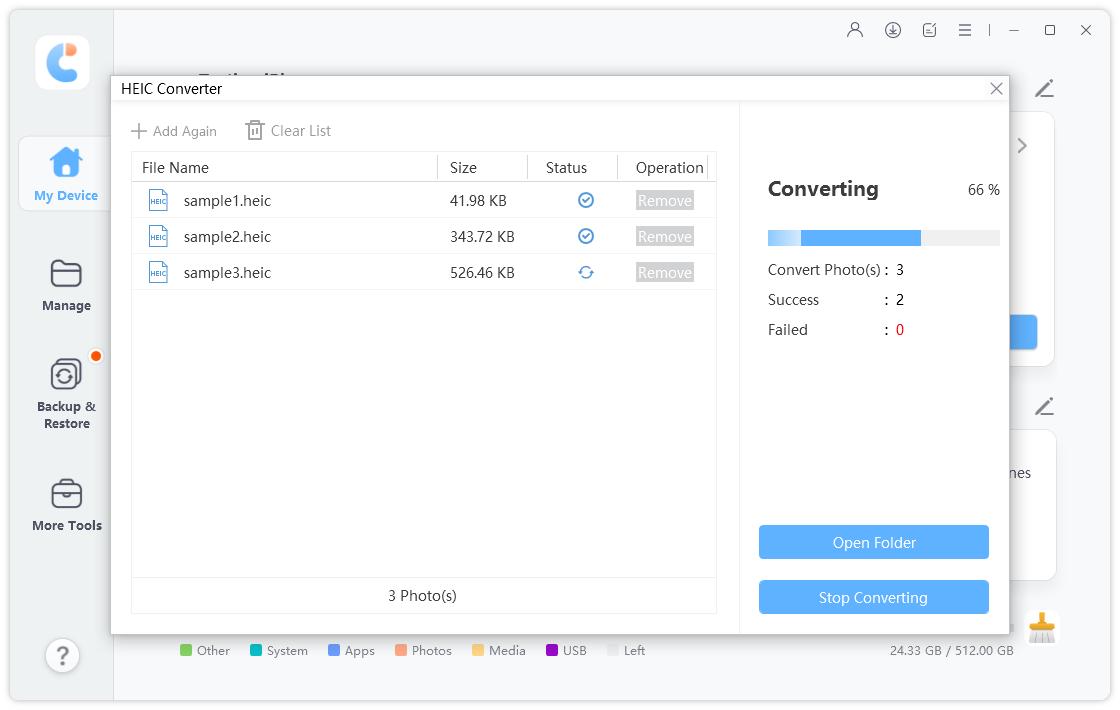
Počkejte na dokončení procesu. Když je vše připraveno, objeví se okno se všemi převedenými JPG fotografiemi.
2. Použijte aplikaci Windows Photos
Diskutovali jsme o tom, jak otevřít soubor HEIC pomocí aplikace Fotky. Zde vám ukážeme, jak jej použít k převodu HEIC na JPG. Aplikace Fotky však nedokáže převést více než 1000 XNUMX souborů HEIC najednou. Chcete-li používat aplikaci Windows Photo, postupujte podle těchto kroků.

- Otevřete soubor v počítači a dvakrát na něj klikněte. Ve výchozím nastavení se otevře v aplikaci Windows Photo. Vpravo bude možnost „Upravit a vytvořit“. Vyberte tuto možnost.
- Zobrazí se rozbalovací nabídka. Klikněte na první možnost, která říká „Upravit“. Nyní můžete provádět změny na fotografii, jak chcete. Až budete hotovi, zvolte uložení kopie.
Závěr
Zde byly diskutovány různé způsoby, jak odpovědět na vaši otázku, jak otevřít soubory ve Windows. Soubory HEIC můžete snadno převést na Windows pomocí aplikace Windows Photo App a Tenorshare iCareFone.