Jak otevřít okna klíčem Hyundai i30?
Digitální klíč Digitální klíč Hyundai 2 Touch je další složkou služeb spojených aut Bluelink. Své auto můžete zamknout, odemknout a nastartovat pouze pomocí smartphonu nebo chytrých hodinek.
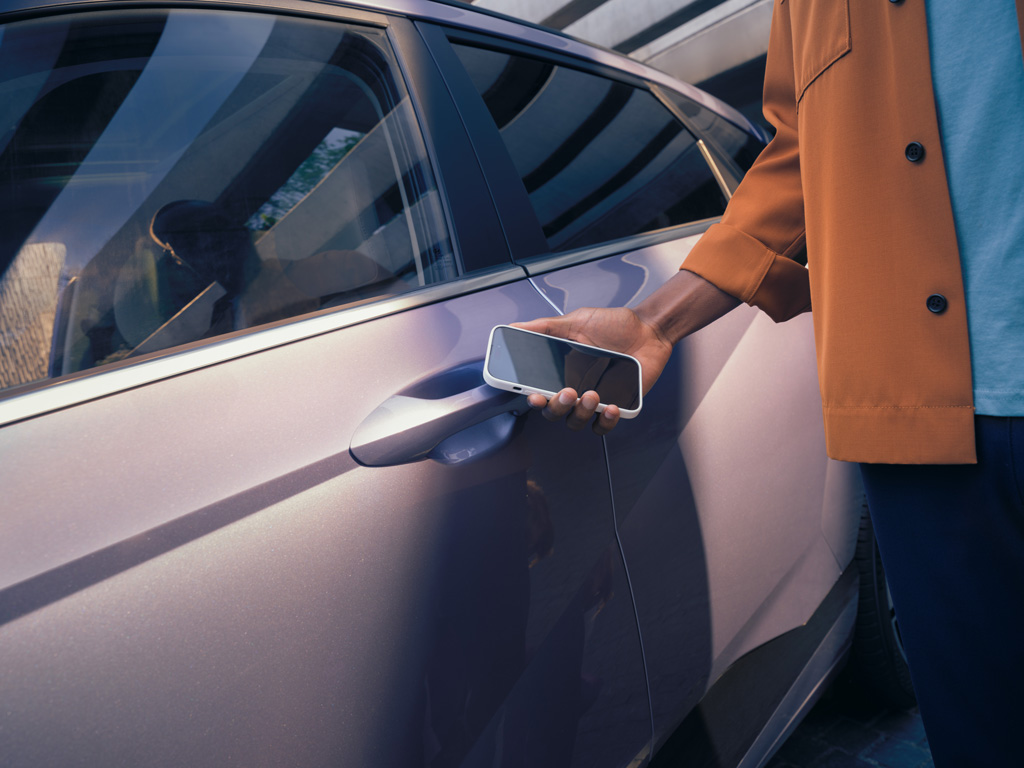
Vaše mobilní zařízení je klíčem k vašemu vozu
Kromě tradičního chytrého klíče lze vozidla vybavená digitálním klíčem Hyundai 2 Touch zamykat, odemykat a startovat pomocí chytrých telefonů nebo Apple Watch.
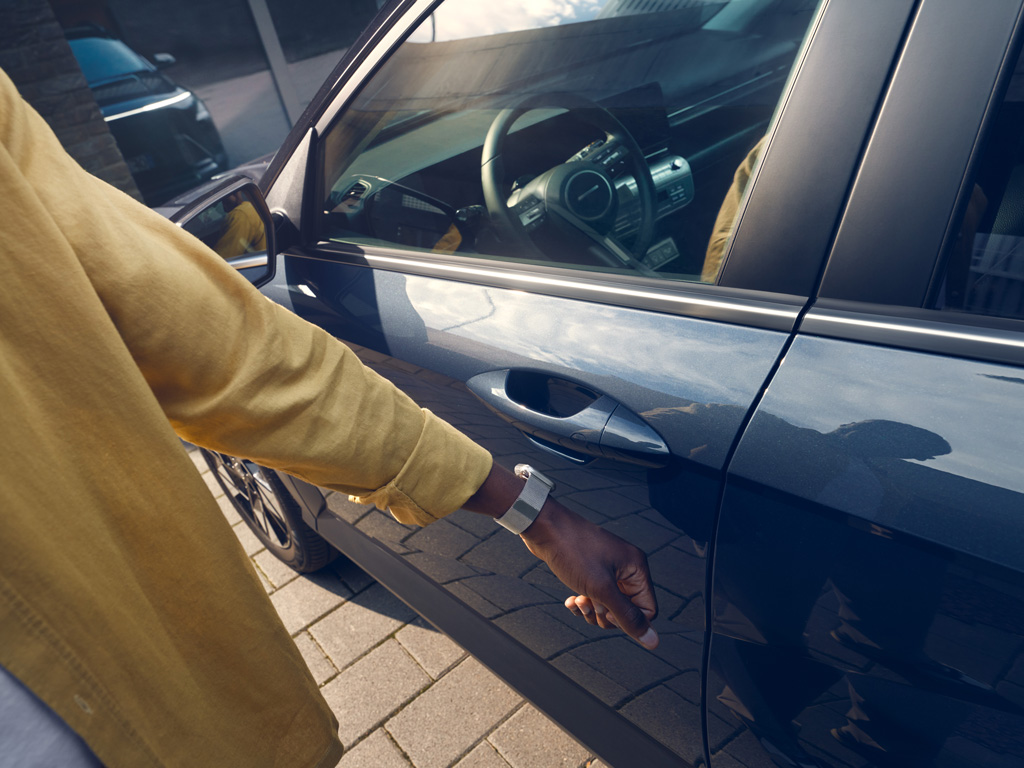
Použijte svůj telefon nebo hodinky
Digitální klíč Digitální klíč Hyundai 2 Touch k dispozici na Apple, Google a Samsung Wallet. Další informace naleznete na níže uvedených externích odkazech.
Začínáme
Aktivace digitálního klíče Digitální klíč Hyundai 2 Touch
Digitální klíč lze aktivovat třemi způsoby Digitální klíč Hyundai 2 Touch. Níže jsou uvedeny pokyny krok za krokem.
Pokud používáte smartphone Samsung, mějte na paměti, že digitální klíč Digitální klíč Hyundai 2 Touch zatím není k dispozici, ale brzy bude podporována podle pokrytí službou Samsung.
Hyundai Bluelink App Aktivační URL Aktivační kód

Jak aktivovat přes aplikaci Bluelink
- Ujistěte se, že máte ve vozidle jak chytré klíče (fyzické), tak mobilní zařízení.
- Nastartujte auto, zařaďte P a otevřete aplikaci Hyundai Bluelink Europe.
- V aplikaci se objeví vyskakovací okno pro registraci digitálního klíče. Ve vyskakovacím okně klikněte na tlačítko „Přidat“ (přidat) (případně můžete také vybrat [Pokročilé] (Více) -> [Digitální klíč od auta] (Digitální klíč vozidla)). Na další stránce klikněte na „Zaregistrovat digitální klíč“ (Zaregistrujte digitální klíč).
- Proces aktivace bude odeslán do vaší aplikace peněženky (aktuálně: Apple Wallet, Google Wallet). Postupujte podle pokynů zobrazených v aplikaci Peněženka. Po zahájení párování připojte své mobilní zařízení k bezdrátové nabíjecí podložce v autě.
- V informačním a zábavním systému vašeho vozidla vyberte [Nastavení] (Nastavení) -> [Auto] (Vozidlo) -> [Digitální klíč] (Digitální klíč) -> [Klíč chytrého telefonu] (Klíč od smartphonu). Klikněte na tlačítko „Uložit“ (Uložit) spárujte svůj digitální klíč.

Jak aktivovat pomocí URL odkazu
- Ujistěte se, že máte ve vozidle jak chytré klíče (fyzické), tak mobilní zařízení.
- Nastartujte vůz a zařaďte rychlostní stupeň do polohy „P“.
- Zkontrolujte prosím svůj e-mail pro aktivační kód a odkaz URL, které byste měli obdržet e-mailem. Pokud nemůžete najít tento e-mail s odkazem URL a aktivačním kódem, otevřete aplikaci Bluelink a podle následujících kroků odešlete e-mail znovu.
- V aplikaci Bluelink klepněte na Více (Více) v pravém dolním rohu.
- Klepněte na Digitální klíč vozidla (Digitální klíč vozidla).
- Klikněte na ikonu ?
- Klikněte na „Zaregistrovat digitální klíč 2“ (Registrace digitálního klíče 2) ve vyskakovacím okně.
- Zadejte svou e-mailovou adresu do pole ve vyskakovacím okně s dotazem: „Přejete si dostávat registrační informace Digital Key 2 zasílané na vaši e-mailovou adresu?“ (Chcete dostávat informace o registraci Digital Key 2 na váš e-mail?).
- Klikněte na tlačítko „Odeslat“ (Odeslat ).

Jak aktivovat pomocí aktivačního kódu
Pouze pro zařízení Apple a Google.
- Ujistěte se, že máte ve vozidle jak chytré klíče (fyzické), tak mobilní zařízení.
- Nastartujte vůz a zařaďte rychlostní stupeň do polohy „P“.
- Připojte své mobilní zařízení k bezdrátové nabíjecí podložce v autě.
- V informačním a zábavním systému vašeho vozidla vyberte [Nastavení] (Nastavení) -> [Auto] (Vozidlo) -> [Digitální klíč] (Digitální klíč) -> [Klíč chytrého telefonu] (Klíč od smartphonu). Klikněte na tlačítko „Uložit“ (Uložit) spárujte svůj digitální klíč.
- Po zahájení párování vás vaše mobilní zařízení požádá o zadání aktivačního kódu, který jste obdrželi na e-mailovou adresu, kterou jste uvedli na začátku procesu aktivace.
- Zkontrolujte prosím svůj e-mail pro aktivační kód a odkaz URL, které byste měli obdržet e-mailem. Pokud nemůžete najít tento e-mail s odkazem URL a aktivačním kódem, otevřete aplikaci Bluelink a podle následujících kroků odešlete e-mail znovu.
- V aplikaci Bluelink klepněte na Více (Více) v pravém dolním rohu.
- Klepněte na Digitální klíč vozidla (Digitální klíč vozidla).
- Klikněte na ikonu ?
- Klikněte na „Zaregistrovat digitální klíč 2“ (Registrace digitálního klíče 2) ve vyskakovacím okně.
- Zadejte svou e-mailovou adresu do pole ve vyskakovacím okně s dotazem: „Přejete si dostávat registrační informace Digital Key 2 zasílané na vaši e-mailovou adresu?“ (Chcete dostávat informace o registraci Digital Key 2 na váš e-mail?).
- Klikněte na tlačítko „Odeslat“ (Odeslat ).
Často kladené dotazy
Aktivace a používání digitálního klíče Hyundai 2 Touch
Tato funkce vyžaduje kompatibilní mobilní zařízení, instalaci aplikace Bluelink a aktivní předplatné Bluelink. Funkce, aplikace a specifikace se mohou změnit. Všechny obrázky na této stránce jsou pouze ilustrativní. Další informace naleznete v uživatelské příručce Bluelink a podmínkách použití.
Které modely Hyundai mohou používat virtuální klíč?
Jaká zařízení jsou kompatibilní?
Zde jsou odkazy na informace o kompatibilitě vašeho telefonu.
Samsung Brzy také budete moci přidat digitální klíč Digitální klíč Hyundai 2 Touch do vašeho zařízení Samsung. Pravidelně kontrolujte tuto stránku, abyste ověřili kompatibilitu vašeho zařízení.
Mám problémy s aktivací. co mám dělat?
Ujistěte se, že používáte kompatibilní mobilní zařízení a verzi operačního systému. Při aktivaci digitálního klíče Hyundai 2 Touch musí být ve voze oba chytré klíče (fyzické). To je nutné z bezpečnostních důvodů. Pro připojení k síti musí být v autě aktivován Bluelink.
Otevírání dveří auta pomocí telefonu neprobíhá hladce. co mám dělat?
Digitální klíč Digitální klíč Hyundai 2 Touch funguje prostřednictvím NFC (Near Field Communication) a je snazší rozpoznat, zda jsou senzor NFC kliky dveří a senzor mobilního zařízení blízko (méně než 4 cm od sebe) nebo se dotýkají. Přesné umístění NFC senzoru ve vašem smartphonu najdete na stránkách výrobce vašeho smartphonu.
Mohu zavřít dveře auta, když jsem na místě, kde je velmi slabý nebo žádný signál mobilní sítě?
Ano. Digitální klíč Digitální klíč Hyundai 2 Touch funguje přes NFC (near field communication) – bez ohledu na poskytovatele síťových služeb.
Mohu použít digitální klíč také k odemknutí/zamknutí kufru?
Ano. Senzory NFC jsou umístěny v klikách dveří řidiče a spolujezdce a také na bezdrátové nabíjecí podložce. Jakmile řidič odemkne/zamkne vozidlo pomocí jednoho z těchto senzorů, odemkne/zamkne se celé vozidlo.
Mohu svůj digitální klíč sdílet také s rodinou nebo přáteli?
Ano, můžete jej sdílet až s třemi dalšími lidmi.
Pro uživatele iPhone: Sdílejte až 3 klíče na jiných iPhonech a spárovaných Apple Watch. V současné době k dispozici jako digitální klíč Digitální klíč Hyundai 2 Touch Plně aktualizovanou verzi KONA lze používat pouze s Apple Watch Series 5.
iOS verze 16.3 nebo vyšší, Watch OS 6.2.8 nebo vyšší
Pro uživatele Pixel: Spárujte své zařízení Pixel (chytré hodinky Android aktuálně nejsou podporovány) až se 3 sdílenými klíči.
Android verze 13 nebo vyšší
Brzy také budete moci přidat digitální klíč Digitální klíč Hyundai 2 Touch do vašeho zařízení Samsung. Pravidelně kontrolujte tuto stránku, abyste ověřili kompatibilitu vašeho zařízení.
Kde v aplikaci nebo v nabídce auta mohu sdílet svůj virtuální klíč?
Klíč lze sdílet pomocí aplikace Peněženka na vašem mobilním zařízení (Apple Wallet a Google Wallet).
Je digitální klíč bezpečný?
Hyundai Digital Key 2 Touch, uložený v aplikaci peněženky vašeho mobilního zařízení, využívá technologii Near Field Communication (NFC) k zajištění vysoké úrovně zabezpečení. Snažíme se zajistit bezpečnost produktů a služeb, které poskytujeme. Nemůžeme však zaručit, že naše bezpečnostní opatření nebudou útočníky prolomena. Udržujte svůj smartphone v bezpečí a nikdy nesdílejte své přihlašovací údaje třetím stranám.
Bezdrátový přenos dat pomocí technologie NFC probíhá pouze tehdy, když jsou zařízení a čtečka od sebe vzdáleny několik centimetrů.
Mohu použít digitální klíč také na dálku?
Ne, Near Field Communication (NFC) funguje pouze do vzdálenosti 4 cm.
Pomocí aplikace Bluelink však můžete své auto na dálku zamknout/odemknout i na větší vzdálenost.
Je k použití digitálního klíče Hyundai 2 Touch nutný Bluelink?
Ano, pro aktivaci digitálního klíče Digitální klíč Hyundai 2 Touch Bluelink musí být aktivován jak v autě, tak na telefonu.
Ve kterých zemích je tato služba dostupná?
Zůstaňte naladěni na oficiální oznámení výrobců smartphonů.
Apple: Německo, Velká Británie, Itálie, Francie, Španělsko, Polsko, Česká republika, Norsko, Slovensko, Nizozemsko, Rakousko, Belgie, Lucembursko, Švédsko, Dánsko, Švýcarsko, Lichtenštejnsko, Finsko, Litva, Estonsko, Lotyšsko, Irsko, Řecko, Rumunsko, Bulharsko, Slovinsko, Maďarsko, Portugalsko, Kypr, Island, Malta, Chorvatsko, Kanárské ostrovy, Ceuta, Srbsko, Černá Hora, Kosovo, Severní Makedonie, Albánie, Bosna, Gruzie, Moldavsko, Ukrajina, Turecko
Google: Německo, Velká Británie, Itálie, Francie, Španělsko, Polsko, Česká republika, Norsko, Slovensko, Nizozemsko, Rakousko, Belgie, Lucembursko, Švédsko, Dánsko, Švýcarsko, Lichtenštejnsko, Finsko, Litva, Estonsko, Lotyšsko, Irsko, Řecko, Rumunsko, Bulharsko, Slovinsko, Maďarsko, Portugalsko, Kypr, Island, Malta, Chorvatsko, Ceuta, Srbsko, Gruzie, Moldavsko, Ukrajina, Turecko
Samsung: Očekávaný. Zůstaňte naladěni na oficiální oznámení výrobců.
Digitální klíč Digitální klíč Hyundai 2 Touch je další složkou služeb spojených aut Bluelink. Své auto můžete zamknout, odemknout a nastartovat pouze pomocí smartphonu nebo chytrých hodinek.

Vaše mobilní zařízení je klíčem k vašemu vozu
Kromě tradičního chytrého klíče lze vozidla vybavená digitálním klíčem Hyundai 2 Touch zamykat, odemykat a startovat pomocí chytrých telefonů nebo Apple Watch.

Použijte svůj telefon nebo hodinky
Digitální klíč Digitální klíč Hyundai 2 Touch k dispozici na Apple, Google a Samsung Wallet. Další informace naleznete na níže uvedených externích odkazech.
Začínáme
Aktivace digitálního klíče Digitální klíč Hyundai 2 Touch
Digitální klíč lze aktivovat třemi způsoby Digitální klíč Hyundai 2 Touch. Níže jsou uvedeny pokyny krok za krokem.
Pokud používáte smartphone Samsung, mějte na paměti, že digitální klíč Digitální klíč Hyundai 2 Touch zatím není k dispozici, ale brzy bude podporována podle pokrytí službou Samsung.
Hyundai Bluelink App Aktivační URL Aktivační kód

Jak aktivovat přes aplikaci Bluelink
- Ujistěte se, že máte ve vozidle jak chytré klíče (fyzické), tak mobilní zařízení.
- Nastartujte auto, zařaďte P a otevřete aplikaci Hyundai Bluelink Europe.
- V aplikaci se objeví vyskakovací okno pro registraci digitálního klíče. Ve vyskakovacím okně klikněte na tlačítko „Přidat“ (přidat) (případně můžete také vybrat [Pokročilé] (Více) -> [Digitální klíč od auta] (Digitální klíč vozidla)). Na další stránce klikněte na „Zaregistrovat digitální klíč“ (Zaregistrujte digitální klíč).
- Proces aktivace bude odeslán do vaší aplikace peněženky (aktuálně: Apple Wallet, Google Wallet). Postupujte podle pokynů zobrazených v aplikaci Peněženka. Po zahájení párování připojte své mobilní zařízení k bezdrátové nabíjecí podložce v autě.
- V informačním a zábavním systému vašeho vozidla vyberte [Nastavení] (Nastavení) -> [Auto] (Vozidlo) -> [Digitální klíč] (Digitální klíč) -> [Klíč chytrého telefonu] (Klíč od smartphonu). Klikněte na tlačítko „Uložit“ (Uložit) spárujte svůj digitální klíč.

Jak aktivovat pomocí URL odkazu
- Ujistěte se, že máte ve vozidle jak chytré klíče (fyzické), tak mobilní zařízení.
- Nastartujte vůz a zařaďte rychlostní stupeň do polohy „P“.
- Zkontrolujte prosím svůj e-mail pro aktivační kód a odkaz URL, které byste měli obdržet e-mailem. Pokud nemůžete najít tento e-mail s odkazem URL a aktivačním kódem, otevřete aplikaci Bluelink a podle následujících kroků odešlete e-mail znovu.
- V aplikaci Bluelink klepněte na Více (Více) v pravém dolním rohu.
- Klepněte na Digitální klíč vozidla (Digitální klíč vozidla).
- Klikněte na ikonu ?
- Klikněte na „Zaregistrovat digitální klíč 2“ (Registrace digitálního klíče 2) ve vyskakovacím okně.
- Zadejte svou e-mailovou adresu do pole ve vyskakovacím okně s dotazem: „Přejete si dostávat registrační informace Digital Key 2 zasílané na vaši e-mailovou adresu?“ (Chcete dostávat informace o registraci Digital Key 2 na váš e-mail?).
- Klikněte na tlačítko „Odeslat“ (Odeslat ).

Jak aktivovat pomocí aktivačního kódu
Pouze pro zařízení Apple a Google.
- Ujistěte se, že máte ve vozidle jak chytré klíče (fyzické), tak mobilní zařízení.
- Nastartujte vůz a zařaďte rychlostní stupeň do polohy „P“.
- Připojte své mobilní zařízení k bezdrátové nabíjecí podložce v autě.
- V informačním a zábavním systému vašeho vozidla vyberte [Nastavení] (Nastavení) -> [Auto] (Vozidlo) -> [Digitální klíč] (Digitální klíč) -> [Klíč chytrého telefonu] (Klíč od smartphonu). Klikněte na tlačítko „Uložit“ (Uložit) spárujte svůj digitální klíč.
- Po zahájení párování vás vaše mobilní zařízení požádá o zadání aktivačního kódu, který jste obdrželi na e-mailovou adresu, kterou jste uvedli na začátku procesu aktivace.
- Zkontrolujte prosím svůj e-mail pro aktivační kód a odkaz URL, které byste měli obdržet e-mailem. Pokud nemůžete najít tento e-mail s odkazem URL a aktivačním kódem, otevřete aplikaci Bluelink a podle následujících kroků odešlete e-mail znovu.
- V aplikaci Bluelink klepněte na Více (Více) v pravém dolním rohu.
- Klepněte na Digitální klíč vozidla (Digitální klíč vozidla).
- Klikněte na ikonu ?
- Klikněte na „Zaregistrovat digitální klíč 2“ (Registrace digitálního klíče 2) ve vyskakovacím okně.
- Zadejte svou e-mailovou adresu do pole ve vyskakovacím okně s dotazem: „Přejete si dostávat registrační informace Digital Key 2 zasílané na vaši e-mailovou adresu?“ (Chcete dostávat informace o registraci Digital Key 2 na váš e-mail?).
- Klikněte na tlačítko „Odeslat“ (Odeslat ).
Často kladené dotazy
Aktivace a používání digitálního klíče Hyundai 2 Touch
Tato funkce vyžaduje kompatibilní mobilní zařízení, instalaci aplikace Bluelink a aktivní předplatné Bluelink. Funkce, aplikace a specifikace se mohou změnit. Všechny obrázky na této stránce jsou pouze ilustrativní. Další informace naleznete v uživatelské příručce Bluelink a podmínkách použití.
Které modely Hyundai mohou používat virtuální klíč?
Jaká zařízení jsou kompatibilní?
Zde jsou odkazy na informace o kompatibilitě vašeho telefonu.
Samsung Brzy také budete moci přidat digitální klíč Digitální klíč Hyundai 2 Touch do vašeho zařízení Samsung. Pravidelně kontrolujte tuto stránku, abyste ověřili kompatibilitu vašeho zařízení.
Mám problémy s aktivací. co mám dělat?
Ujistěte se, že používáte kompatibilní mobilní zařízení a verzi operačního systému. Při aktivaci digitálního klíče Hyundai 2 Touch musí být ve voze oba chytré klíče (fyzické). To je nutné z bezpečnostních důvodů. Pro připojení k síti musí být v autě aktivován Bluelink.
Otevírání dveří auta pomocí telefonu neprobíhá hladce. co mám dělat?
Digitální klíč Digitální klíč Hyundai 2 Touch funguje prostřednictvím NFC (Near Field Communication) a je snazší rozpoznat, zda jsou senzor NFC kliky dveří a senzor mobilního zařízení blízko (méně než 4 cm od sebe) nebo se dotýkají. Přesné umístění NFC senzoru ve vašem smartphonu najdete na stránkách výrobce vašeho smartphonu.
Mohu zavřít dveře auta, když jsem na místě, kde je velmi slabý nebo žádný signál mobilní sítě?
Ano. Digitální klíč Digitální klíč Hyundai 2 Touch funguje přes NFC (near field communication) – bez ohledu na poskytovatele síťových služeb.
Mohu použít digitální klíč také k odemknutí/zamknutí kufru?
Ano. Senzory NFC jsou umístěny v klikách dveří řidiče a spolujezdce a také na bezdrátové nabíjecí podložce. Jakmile řidič odemkne/zamkne vozidlo pomocí jednoho z těchto senzorů, odemkne/zamkne se celé vozidlo.
Mohu svůj digitální klíč sdílet také s rodinou nebo přáteli?
Ano, můžete jej sdílet až s třemi dalšími lidmi.
Pro uživatele iPhone: Sdílejte až 3 klíče na jiných iPhonech a spárovaných Apple Watch. V současné době k dispozici jako digitální klíč Digitální klíč Hyundai 2 Touch Plně aktualizovanou verzi KONA lze používat pouze s Apple Watch Series 5.
iOS verze 16.3 nebo vyšší, Watch OS 6.2.8 nebo vyšší
Pro uživatele Pixel: Spárujte své zařízení Pixel (chytré hodinky Android aktuálně nejsou podporovány) až se 3 sdílenými klíči.
Android verze 13 nebo vyšší
Brzy také budete moci přidat digitální klíč Digitální klíč Hyundai 2 Touch do vašeho zařízení Samsung. Pravidelně kontrolujte tuto stránku, abyste ověřili kompatibilitu vašeho zařízení.
Kde v aplikaci nebo v nabídce auta mohu sdílet svůj virtuální klíč?
Klíč lze sdílet pomocí aplikace Peněženka na vašem mobilním zařízení (Apple Wallet a Google Wallet).
Je digitální klíč bezpečný?
Hyundai Digital Key 2 Touch, uložený v aplikaci peněženky vašeho mobilního zařízení, využívá technologii Near Field Communication (NFC) k zajištění vysoké úrovně zabezpečení. Snažíme se zajistit bezpečnost produktů a služeb, které poskytujeme. Nemůžeme však zaručit, že naše bezpečnostní opatření nebudou útočníky prolomena. Udržujte svůj smartphone v bezpečí a nikdy nesdílejte své přihlašovací údaje třetím stranám.
Bezdrátový přenos dat pomocí technologie NFC probíhá pouze tehdy, když jsou zařízení a čtečka od sebe vzdáleny několik centimetrů.
Mohu použít digitální klíč také na dálku?
Ne, Near Field Communication (NFC) funguje pouze do vzdálenosti 4 cm.
Pomocí aplikace Bluelink však můžete své auto na dálku zamknout/odemknout i na větší vzdálenost.
Je k použití digitálního klíče Hyundai 2 Touch nutný Bluelink?
Ano, pro aktivaci digitálního klíče Digitální klíč Hyundai 2 Touch Bluelink musí být aktivován jak v autě, tak na telefonu.
Ve kterých zemích je tato služba dostupná?
Zůstaňte naladěni na oficiální oznámení výrobců smartphonů.
Apple: Německo, Velká Británie, Itálie, Francie, Španělsko, Polsko, Česká republika, Norsko, Slovensko, Nizozemsko, Rakousko, Belgie, Lucembursko, Švédsko, Dánsko, Švýcarsko, Lichtenštejnsko, Finsko, Litva, Estonsko, Lotyšsko, Irsko, Řecko, Rumunsko, Bulharsko, Slovinsko, Maďarsko, Portugalsko, Kypr, Island, Malta, Chorvatsko, Kanárské ostrovy, Ceuta, Srbsko, Černá Hora, Kosovo, Severní Makedonie, Albánie, Bosna, Gruzie, Moldavsko, Ukrajina, Turecko
Google: Německo, Velká Británie, Itálie, Francie, Španělsko, Polsko, Česká republika, Norsko, Slovensko, Nizozemsko, Rakousko, Belgie, Lucembursko, Švédsko, Dánsko, Švýcarsko, Lichtenštejnsko, Finsko, Litva, Estonsko, Lotyšsko, Irsko, Řecko, Rumunsko, Bulharsko, Slovinsko, Maďarsko, Portugalsko, Kypr, Island, Malta, Chorvatsko, Ceuta, Srbsko, Gruzie, Moldavsko, Ukrajina, Turecko
Samsung: Očekávaný. Zůstaňte naladěni na oficiální oznámení výrobců.