Jak nastavit připojení k internetu na televizoru a získat přístup k online službám?

Televize přes internet v televizi je stále populárnější. Tradiční televize se postupně stává minulostí. Lidé nadále sledují své oblíbené televizní pořady přes internet.
Televize přes internet v televizi
Televize přes internet v televizi je stále populárnější. Tradiční televize se postupně stává minulostí. Lidé nadále sledují své oblíbené televizní pořady prostřednictvím vysokorychlostního internetu v soukromém domě. Dnes si povíme, jak organizovat televizi přes internet v televizi.
Jak sledovat kanály přes internet
Televizi můžete sledovat různými způsoby:
- pomocí připojené antény;
- přes kabelové připojení;
- přes satelitní anténu;
- připojením k neomezenému internetu na chatě.
První tři způsoby jsou klasické a televizním divákům známé. Můžete si nainstalovat set-top box a další zařízení, abyste mohli kdykoli sledovat své oblíbené televizní kanály. Satelitní internet a televizi lze organizovat kdekoli v zemi. Ale vybavení pro organizaci takové technologie stojí hodně.
Televize organizovaná přes internet zůstává pro mnohé skutečnou záhadou. V této digitální éře je nejlepší volbou nejnovější metoda sledování kanálů.
To je způsobeno výhodami:
- stabilita signálu;
- vysoce kvalitní obraz;
- multifunkčnost.
Pokud sledujete kanály přes internet, nemusíte se bát, že se signál náhle stane nestabilním nebo úplně zmizí. Povětrnostní podmínky nejsou překážkou, protože signál je šířen přes internet. Kvalita obrazu je několikanásobně vyšší než u analogové televize. Člověk navíc nebude vázán pouze na jedno zařízení. Televizi můžete sledovat na svém gadgetu nebo notebooku.
Výhodou, která uživatele tolik láká, je, že není třeba platit zvláštní poplatek za předplatné. Platíte pouze za jednu službu – internet. V některých případech budete muset zaplatit předplatné.
Internetová televize pro televizi
Na internetu existují speciální zdroje, kde mohou návštěvníci zdarma sledovat své oblíbené televizní kanály. Sledování televize přes internet bude pohodlné pro uživatele PC a notebooků. Na mobilních telefonech a tabletech je lepší použít speciální aplikaci.
Každá velká televizní společnost má webové stránky. Pokud vysílá zdarma, bude funkce sledování kanálů k dispozici přímo na webu. Příkladem mohou být zdroje populárních společností: Channel One a Rossiya-1. Chcete-li najít zdroj společnosti, zadejte její název do vyhledávače. Přejdeme na stránku a najdeme možnost „Živé vysílání“.
Klikněte na tlačítko a užijte si sledování svého oblíbeného kanálu online. Je vhodné, abyste měli dobrý tarif, který poskytuje vysokou rychlost připojení.
Bude obtížné sledovat televizní kanály online z mobilních zařízení. Potíže jsou spojeny se specifiky ovládání gadgetů a parametrů obrazovky. Proto je pro majitele mobilních gadgetů lepší stáhnout a nainstalovat aplikaci. Pokud je firma velká, určitě najdete její značkové uplatnění.
Hlavní nevýhodou tohoto řešení je nemožnost zapnout jiný TV kanál. K tomu bude muset uživatel přejít na web jiné společnosti, což není úplně pohodlné.
Jak sledovat televizní kanály na neoficiálních zdrojích
Mnohem lepší je sledovat televizní kanál na webových stránkách společnosti. Ale pouze v případě, že neplánujete přejít na jiné kanály. V opačné situaci byste měli najít neoficiální stránky, které poskytují vysílání různých kanálů. Jedná se o zcela legální zdroje, které jsou legálně vysílány televizními kanály. Například Yandex zůstává populární. Ether“, který je k dispozici na uvítací stránce vyhledávače Yandex.
Zde najdete kanály od různých televizních společností. Sledování televizních pořadů na Yandex.Ether je zdarma. Obliba služby proto každým dnem roste. Exkluzivní přenosy zápasů jsou k dispozici zde. Jediným negativem služby je vtíravá reklama.
Výhodou je ale stabilita. Obraz nezamrzá, kvalita zobrazení v přehrávači je poměrně vysoká. Aplikaci si můžete stáhnout do mobilních gadgetů.
Je možné sledovat televizní kanály na YouTube?
Lidé vnímají YouTube jako soběstačnou platformu, alternativu ke klasické televizi. Za dobu, co videohosting existuje, prošel řadou změn. Pokud otevřete kategorii „Trendy“, můžete vidět nejen videa natočená blogery, ale také záznamy televizních pořadů. Některé televizní kanály aktivně vysílají živě na této platformě. Chcete-li najít vysílání požadovaného kanálu, musíte do vyhledávání zadat jeho název.
Výhodou sledování kanálů YouTube je stabilita a vysoká kvalita obrazu. Prostřednictvím tohoto zdroje můžete sledovat televizi na jakémkoli zařízení. Programy můžete sledovat z aplikace nebo na webu. Jedná se o poměrně stabilní službu pro sledování televize.
aplikace pro sledování televize
Pro majitele mobilních gadgetů je mnohem pohodlnější sledovat televizní kanály prostřednictvím aplikací. Mají uživatelsky přívětivé rozhraní a je pohodlné přepínat kanály. Níže se podíváme na seznam nejlepších aplikací, pomocí kterých můžete sledovat své oblíbené kanály přes internet na svém mobilním telefonu, tabletu nebo notebooku.
Kombinovaný přehrávač
Jedna z nejpopulárnějších aplikací, která byla vyvinuta pro uživatele PC. Tato služba zpočátku sbírala dvacet bezplatných televizních kanálů. Uživatelům je k dispozici obrovská knihovna filmů. Lze je prohlížet v jakoukoli vhodnou dobu. Aby uživatel získal přístup k úplnému seznamu televizních kanálů, bude se muset přihlásit k odběru na placeném základě.
Uživatelům se líbí extrémně jednoduché rozhraní a absence zbytečných funkcí. Stačí zapnout program a vybrat požadovaný televizní kanál.
Crystal tv
Tento program si můžete stáhnout a nainstalovat do svého počítače nebo mobilního zařízení. Aplikace není k dispozici v obchodech, lze ji stáhnout z oficiálního zdroje. Aplikace má poměrně chudý výběr televizních kanálů. Toto číslo zahrnuje bezplatné kanály federálních společností. Prémiový obsah je přístupný pouze po přihlášení k odběru.
Crystal TV je poměrně mladá, ale perspektivní a pohodlná služba pro sledování televize. Dokáže automaticky upravit kvalitu obrazu v závislosti na rychlosti připojení. Program může fungovat na různých operačních systémech. To je velmi výhodné pro uživatele Smart TV.
Oční televize
Program si můžete nainstalovat do svého PC. Jedná se o velmi spolehlivý zdroj, jehož prostřednictvím můžete sledovat televizi. Zde uživatelé najdou mnoho různých televizních kanálů. Kromě toho můžete poslouchat rozhlasové stanice. Kanály v aplikaci jsou vysílány zdarma. Vývojáři vynaložili veškeré úsilí, aby používání služby bylo extrémně snadné. Po spuštění aplikace stačí uživatelům vybrat požadovaný televizní kanál.
VLC Media Player
Na rozdíl od výše zmíněných programů není VLC aplikací pro sledování televize, ale standardním přehrávačem videa. Zde je speciální možnost, díky které můžete do playlistu přidat televizní kanály. Program můžete používat zdarma.
Dotyčný přehrávač videa je schopen přehrávat soubory z pevného disku a vyměnitelných médií. Je poskytována podpora velkého množství formátů. Aplikace funguje téměř na všech existujících platformách. To je ideální volba pro vysílání digitální televize.
ForkPlayer
Dobrá volba pro sledování televize přes internet na chatě. Aplikace dokonale spolupracuje s různými zařízeními, včetně Smart TV. Začátečníci mohou při používání této aplikace narazit na určité potíže. Pokud se s IPTV setkáváte poprvé, je lepší dát přednost jednoduššímu programu.
ProgDVB
ProgDVB je výkonný, multifunkční program. Vývojáři poskytují možnost odloženého sledování, funkci titulků a teletext. Soubory lze přehrávat z pevného disku. K dispozici je podpora HDTV. Program je nainstalován s novým rozhraním ProgTV.
Uživatelé rádi používají dálkové ovládání. Uživatelé mohou přidávat seznamy skladeb třetích stran zadáním adresy.
HD VideoBox
Aplikace pro gadgety, které fungují na platformě Android. Uživatelé berou na vědomí hlavní výhody: jednoduché rozhraní, velký výběr filmů a oblíbených televizních kanálů.
SopCast
Online vysílání video a audio obsahu. Existuje podpora pro ruský jazyk. Ale je tu málo televizních kanálů, mnoho z nich je zahraničních. SopCast je vhodnější pro sportovní fanoušky, protože často vysílá fotbalové zápasy. Chcete-li seznam rozšířit o seznamy skladeb, budete muset hledat vhodný software.
Po přihlášení musíte vybrat možnost „Všechny kanály“ a spustit požadovaný televizní kanál.
Chytré TV kanály přes internet: oficiální aplikace
Pro majitele televizorů, které podporují funkci Smart TV, jsou kanály přes internet ještě dostupnější. Uživatelé mají k dispozici výběr programů pro sledování televize, filmů a televizních seriálů. Mnoho aplikací je již v televizoru předinstalováno, jiné lze stáhnout z obchodů.
Zvažte nejoblíbenější:
- Docela běžné ruské online kino. Existují aplikace pro jakoukoli platformu, včetně Smart TV. Vhodný program bude v každém případě nalezen bez ohledu na operační systém nainstalovaný v televizoru. Ivi nabízí výběr filmů a televizních seriálů pro každý vkus. Balíček kanálů je opravdu působivý. Některý obsah je poskytován zdarma. Nevýhodou tohoto řešení je přítomnost reklamy a blokování přístupu k mnoha zajímavým filmům. Chcete-li získat přístup k zobrazení veškerého obsahu, budete se muset přihlásit k odběru.
- Svého času to byla oblíbená služba. Zde můžete sledovat své oblíbené televizní pořady, filmy a televizní seriály. V roce 2017 ale služba zanikla. Proto doporučujeme zvolit jiné možnosti.
- Bezplatná služba pro sledování filmů a televizních seriálů. Je zde také možnost sledovat televizi. Mezi nevýhody patří chybějící aplikace pro různé operační systémy. Další nevýhodou je reklama, kterou lze odstranit pouze na placené bázi.
- Aplikace, která má mnoho podobností se službou Ivi. Video obsah lze sledovat ve vysoké kvalitě. Zde je ale velmi málo bezplatného obsahu. Chcete-li službu plně využívat, musíte se přihlásit.
Výhody a nevýhody IPTV
IPTV je technologie pro přenos televizního signálu přes internetové komunikační kanály. Chcete-li sledovat své oblíbené televizní kanály, stačí najít odkaz na seznam skladeb a nejprve nainstalovat speciální aplikaci.
Jaké jsou výhody používání IPTV:
- Funguje na všech platformách a zařízeních.
- Uživatelé mají možnost sledovat velké množství kanálů.
- Spousta obsahu zdarma.
nevýhody:
- Začátečníkům se může zdát nastavení složité.
- Odkazy na seznamy skladeb jsou blokovány.
- Vlezlá reklama.
Vlastnosti nastavení technologie
Po stažení příslušné aplikace uživatel provede minimální nastavení:
- Spustíme přehrávač.
- Přejděte do kategorie nastavení.
- Klikněte na „Zobrazit všechna nastavení“.
- Přejděte na „Vstup/kodeky“.
- Změňte parametr MTU na 1500.
- Změňte mezipaměť síťových dat na 3000.
- Deaktivujte hardwarové dekódování.
- Uložíme změny.
Pokud byla nastavení provedena správně, uživatel bude moci začít přehrávat seznam skladeb. Můžete použít jakoukoli pohodlnou aplikaci podle svého uvážení.
Internetová televize pro TV je multifunkční funkce, které se rozhodně vyplatí využít. Vyberte si služby, které jsou pro vás pohodlné, abyste si užili sledování svých oblíbených televizních pořadů.
Dnes je přístup k internetu dostupný na mnoha zařízeních a televize není výjimkou. Nejjednodušším způsobem připojení k internetu jsou nové modely televizních přijímačů – mají vestavěné Wi-Fi moduly, nastavení je intuitivní. Na starších zařízeních se však k internetu připojíte pomocí kabelového připojení a speciálních externích chytrých set-top boxů. Přečtěte si více o různých způsobech přístupu k internetu prostřednictvím televize v níže uvedeném materiálu.
Připojení v nových modelech televizorů
- bezdrátové připojení zařízení přes Wi-Fi;
- připojení pomocí síťového kabelu.
Navíc lze druhou možnost implementovat jak pomocí routeru (routeru), tak bez něj.
Připojení přes router
Některé modely televizorů nejsou vybaveny Wi-Fi přijímačem, ale mají přístup k síti, nebo potřebují synchronizaci pro aktualizaci firmwaru. V tomto případě jsou vybaveny konektorem RJ-45 a pro připojení budete potřebovat standardní LAN kabel. Můžete jej požádat o krimpování v obchodě s počítačovým hardwarem na požadovanou délku nebo si koupit hotovou verzi. Jeden konec je připojen k jednomu ze žlutých výstupů routeru. Druhý musí být zasunut do podobného konektoru na televizoru (RJ-45).
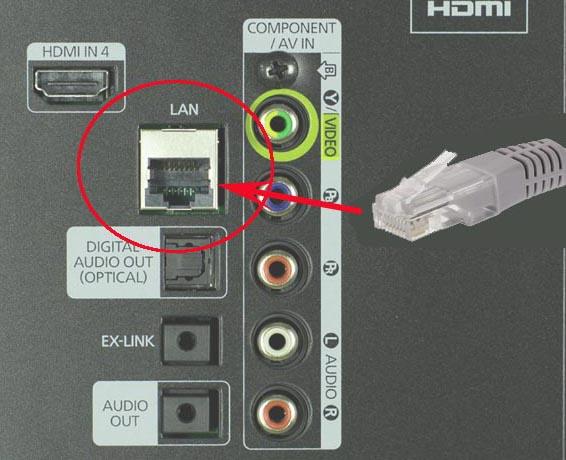
Po připojení se na obrazovce objeví okno s upozorněním, že došlo k připojení k internetu. Zmizí sám od sebe a nejsou potřeba žádná další nastavení – můžete okamžitě používat SmartTV nebo aktualizovat firmware.
Přímé spojení
Pokud v domě není k dispozici router a internet je potřeba pouze na televizoru, pak by měl být internetový kabel položený poskytovatelem do bytu okamžitě vložen do televizoru stejným způsobem, jak je popsáno v předchozím odstavci.
Pokud poskytovatel používá technologii dynamických IP adres, synchronizace bude provedena automaticky. Pokud technologie používá statická IP adresa, poté po připojení budete muset otevřít položku „Síť“ v nastavení televizoru a vybrat „Ruční nastavení“. Dále specifikujeme parametry našeho připojení – IP adresu a DNS. Tyto informace lze získat od poskytovatele nebo je nalézt ve smlouvě o poskytování služeb – zpravidla je spolu s ním vydán list s nastavením.
Důležité! Pokud je pro připojení použito PPPoE, pak je velmi pravděpodobné, že tento typ připojení nebude přímo fungovat. V takovém případě vás zachrání nákup routeru. I ta nejrozpočtovější varianta je vhodná, jejíž cena se dnes pohybuje v rozmezí tisíc rublů.
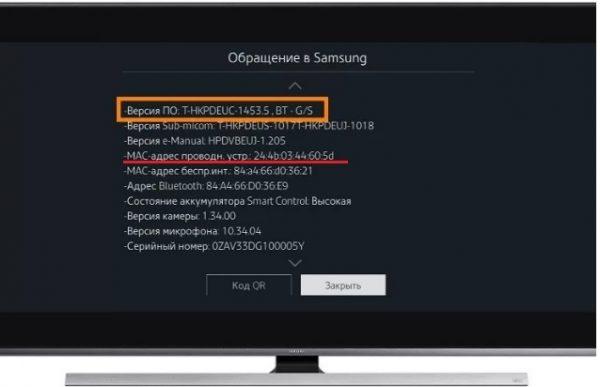
Někteří poskytovatelé ano navázání spojení na MAC adresu zařízení. V tomto případě, pokud máte doma počítač připojený k internetu, nebudete moci k němu připojit televizi. Musíte kontaktovat svého poskytovatele a požádat o změnu přidělené MAC adresy na adresu přidělenou televizoru. Chcete-li to provést, přejděte do jeho nastavení a najděte kartu „podpora zařízení“ nebo „informace o produktu“. V seznamu informací bude také uvedena MAC adresa. Přepíšeme jej a informujeme poskytovatele, po změně adresy se připojíme pomocí výše uvedených metod.
Přes Wi-Fi
Jak připojit moderní televizor k internetu přes kabel, bylo diskutováno výše. Ale není to jediný způsob, jak získat možnost využívat internet v televizi. Bez pokládání drátů po bytě se obejdete pomocí bezdrátového připojení. Připojení televizoru k internetu (bezdrátově) přes router, budete potřebovat minimum akcí, za předpokladu, že zařízení má modul Wi-Fi. Než provedete nastavení, budete si muset připravit informace o názvu vaší sítě a zapamatovat si pro ni heslo. Poté držte dálkový ovladač v rukou a se zapnutým zařízením proveďte následující:
- Zapněte zařízení a přejděte do nabídky stisknutím požadovaného tlačítka.
- Dále v nastavení musíte vybrat „Síť“ a „Nastavení sítě“.
- Poté vyberte typ připojení, v tomto případě bezdrátové.
- Zařízení začne vyhledávat webové prostředí a po krátké době zobrazí jeho seznam (pokud bydlíte v bytovém domě, zobrazí kromě vaší i sítě vašich sousedů).
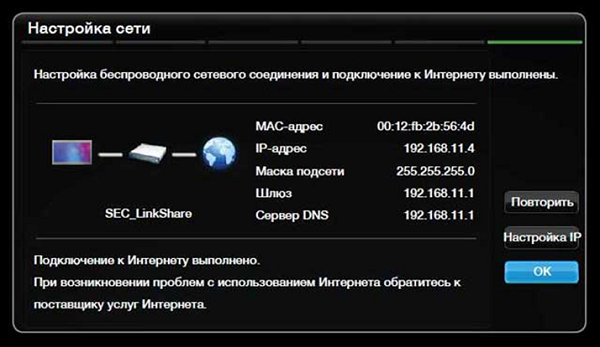
- Vyberte svou síť a po stisknutí tlačítka „Ok“ na dálkovém ovladači budete muset zadat heslo do příslušného řádku. Po chvíli se objeví okno se zprávou, že připojení je navázáno a aktivace proběhla úspěšně. Pokud se tak nestane, zjistěte, proč se vaše televize nepřipojí k Wi-Fi.
Pokud není modul Wi-Fi
Jak připojit televizi bez vestavěného modulu k internetu přes wifi, ale s možností používat externí zařízení? Je to velmi jednoduché – stačí si koupit Wi-Fi adaptér a připojte jej k USB portu vašeho televizoru.
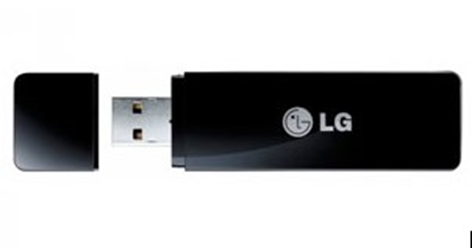
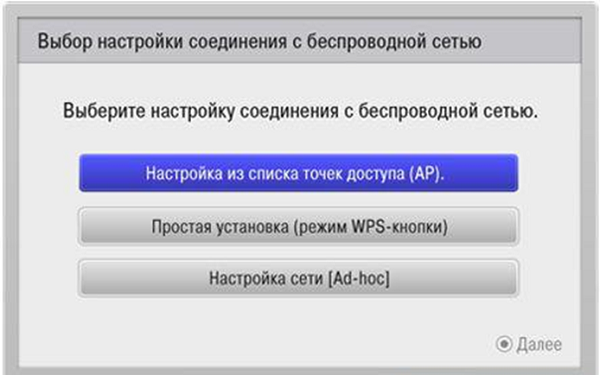
Poté po zadání nastavení vyberte „Síť“, „Nastavení sítě: bezdrátové“ a stiskněte tlačítko OK umístěné na dálkovém ovladači. Zobrazí se nabídka, ve které vybereme požadované připojení.
- „Nastavení ze seznamu přístupových bodů (AP)“ – vyberte, pokud máte autorizační údaje a informace o názvu vaší domácí sítě.
- „Snadná instalace (režim tlačítka WPS)“ – platí, pokud to váš router podporuje automatické nastavení připojení na Wi-Fi. Tuto metodu lze nazvat nejjednodušší, protože vše, co musíte udělat, je vybrat tuto položku a stisknout tlačítko „WPS“ (podržet jej několik sekund) umístěné na routeru. Nastavení proběhne automaticky.
- „Nastavení sítě (Ad hoc)“ je určeno, pokud chcete nastavit připojení k počítači bez přístupu k internetu, tzn. místní.
Nastavení pro Smart TV
Jak se na televizi připojovat různými způsoby k internetu je nyní jasné, ale k plnému využití možností Smart TV nestačí jen jedno připojení k World Wide Web.
Na televizorech LG
Doporučuje se jít registrace v obchodě s aplikacemi LG. Bez registrace si nebudete moci nainstalovat potřebné aplikace a nebudete moci využívat všechny funkce chytré televize. Postup registrace je velmi jednoduchý:
- první věc, kterou musíte udělat, je přejít do hlavní nabídky;
- v pravém horním rohu obrazovky bude tlačítko pro přihlášení k účtu – klikněte na něj;
- v dalším okně můžete zadat své autorizační údaje (pokud jste se již zaregistrovali) nebo pokračovat ve vytváření účtu na LG Apps – tlačítko „Registrace“;
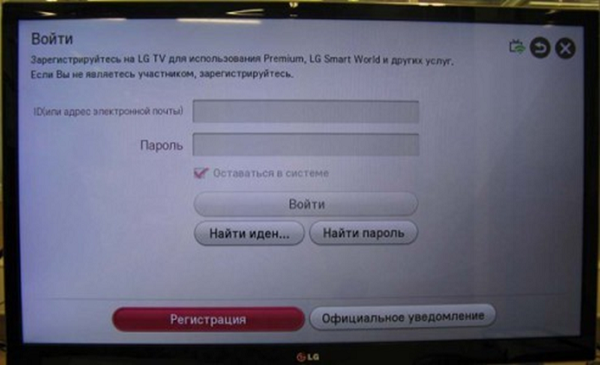
- Dále musíte přijít s heslem a zadat jej spolu se svou e-mailovou adresou do formuláře, který se otevře, poté klikněte na „Registrace“;
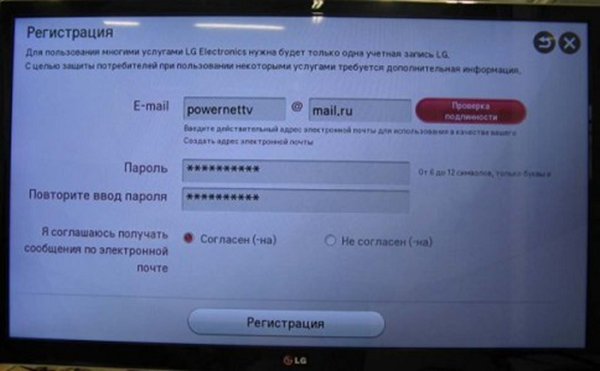
- poté zkontrolujte svůj e-mail pomocí smartphonu nebo počítače a potvrďte vytvoření svého profilu;
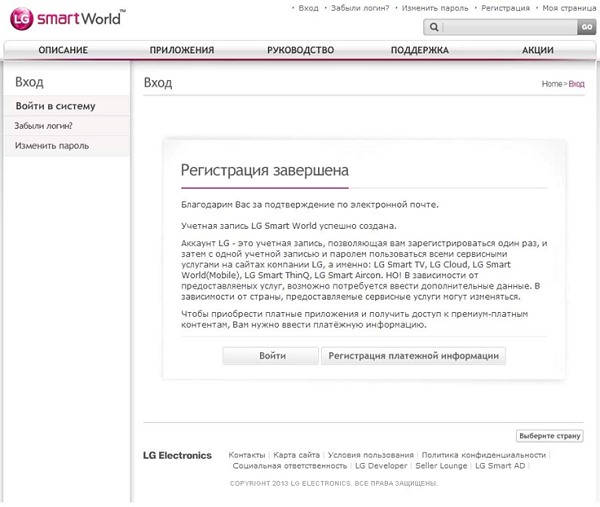
- Chcete-li se přihlásit ke svému účtu, klikněte na „Přihlásit se“ v horním rohu;
- zadejte své registrační údaje, zaškrtněte políčko vedle „Zůstat přihlášen“ (příště nebudete vyzváni k zadání údajů);
- v okně, které se objeví, odpovězte „Ne“ a požádejte vás o zadání dalších informací;
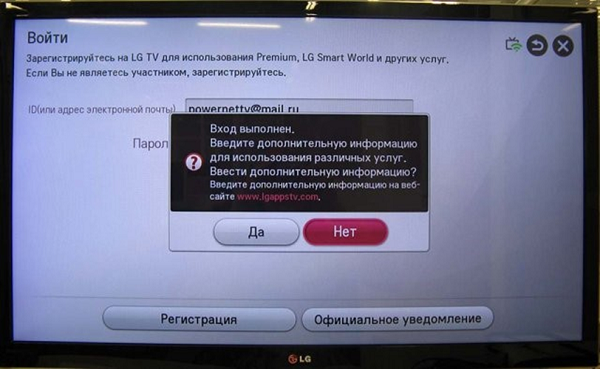
Poté může být váš TV přijímač považován za plně nakonfigurovaný pro sledování filmů, televizních kanálů a poslech rádia. Nyní si můžete z firemního obchodu nainstalovat různé widgety a programy, včetně herních.
Na Samsung Smart TV
Chcete-li připojit internet, kabelem nebo bezdrátově, k televizoru Samsung, můžete použít pokyny pro stejné zařízení LG. Kroky připojení a schéma se příliš neliší, kromě názvů položek v nabídce (je snadné uhodnout účel tlačítek na základě významu). Existují však určité rozdíly v nastavení Smart TV na televizoru Samsung:
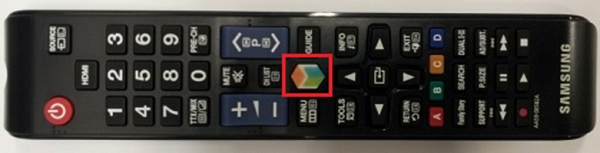
- po připojení k internetu se zkuste přihlásit Nabídka Smart Hubstisknutím odpovídajícího tlačítka na dálkovém ovladači;
- Chcete-li zkontrolovat funkčnost internetu a chytré televize Samsung, musíte spustit aplikaci, například YouTube.
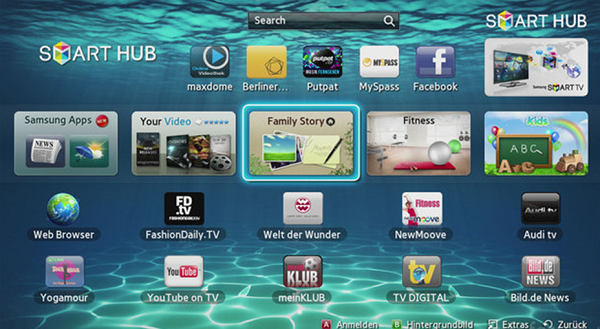
Pokud se vám podařilo připojit televizor Samsung k internetu a vše fungovalo, můžete relaxovat a instalovat různé aplikace ze Samsung Apps a užívat si sledování videí a internetové televize.
V SONY BRAVIA
Celý postup připojení televizoru SONY BRAVIA je podobný postupu popsanému výše u zařízení jiných značek. Připojení chytré televize k internetu a nastavení funkcí Smart se ale od těch probíraných poněkud liší.
- Chcete-li začít, stiskněte tlačítko na dálkovém ovladači s nápisem „Home“.
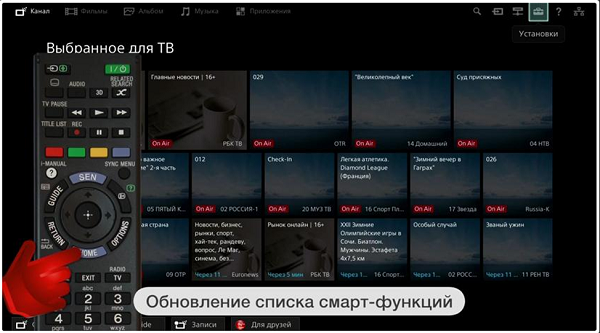
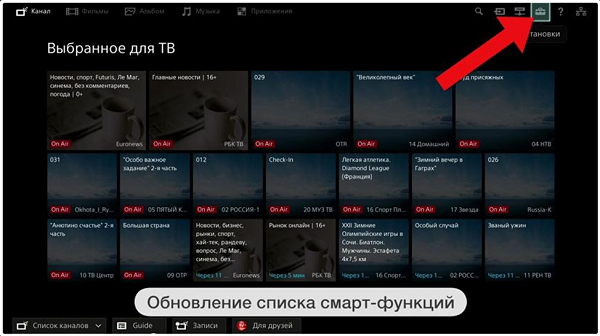
- Klikněte na tlačítko s obrázkem kufru v rohu okna a přejděte do nabídky „Nastavení“.
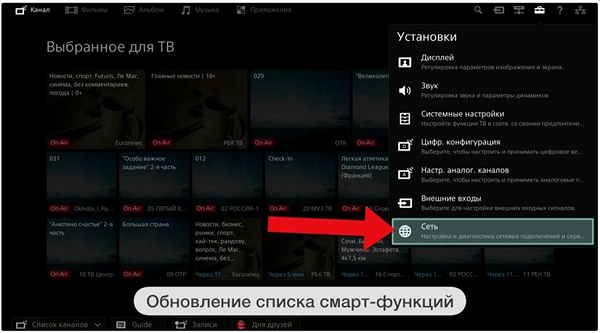
- V tomto okně vyberte „Síť“.
- Nyní klikněte na „Aktualizovat internetový obsah“.
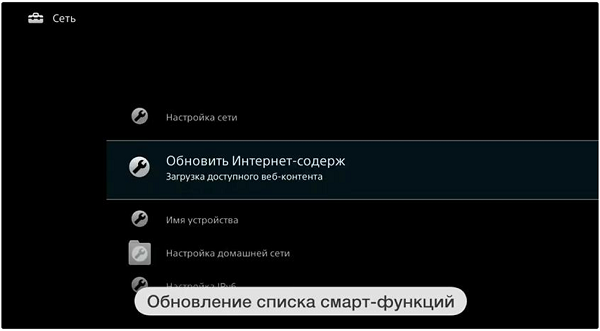
- Začne připojení se serverem Sony Entertainment Network za účelem konfigurace služeb, které jsou aktuálně dostupné.
- Po dokončení nastavení zobrazí Bravia zprávu s doporučením vrátit se do hlavní nabídky stisknutím tlačítka „Domů“. Ale musíte tento návrh ignorovat a kliknout na tlačítku „SEN“, poté uvidíte seznam video kanálů a seznam aplikací, zahraničních i ruských.
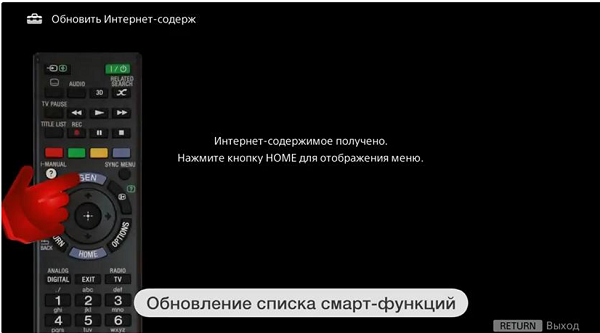
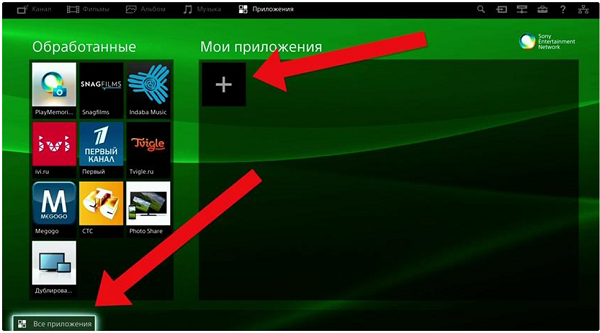
- Aktualizace vašeho zařízení Sony může chvíli trvat. Kliknutím na znaménko „+“ nebo „Všechny aplikace“ uvidíte celý seznam.
- Po rozhodnutí o výběru obsahu klikněte na „Otevřít“, poté začne vysílání.
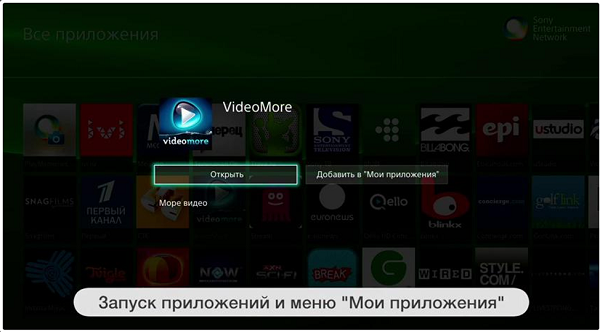
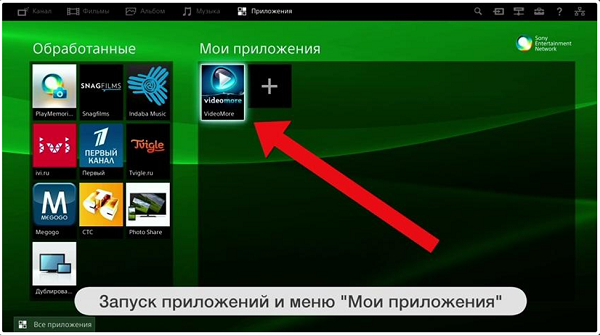
- Svůj oblíbený televizní kanál můžete přidat do seznamu rychlého přístupu kliknutím na „Přidat do mých aplikací“. Seznam se zobrazí nejprve po stisknutí tlačítka „SEN“.
Připojení ke starším modelům televizorů
Majitelé starších modelů televizních přijímačů by neměli být naštvaní: připojení k internetu je docela možné. Nejlepším řešením by bylo pořízení speciálního chytrého set-top boxu běžícího na OS Android, který se k běžné televizi připojuje přes HDMI nebo AV konektory (tulipány). Připojení set-top boxu je velmi jednoduché – vše probíhá přesně tak, jako byste chtěli připojit TV tuner.
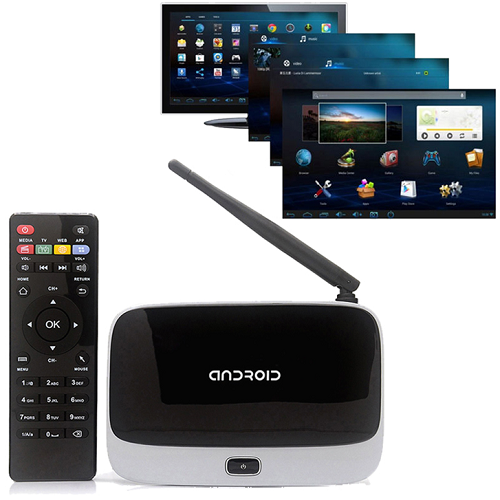
V podstatě se jedná o stejný tablet, ale místo obrazovky používá televizi. Po připojení k zařízení nyní můžete sledovat internetovou televizi, sledovat videa z webových stránek, tedy dělat vše, co můžete dělat na tabletu. Všechna nastavení se provádějí v nabídce konzoly. Postup se liší v závislosti na modelu a je uveden v návodu k obsluze.
Poraďte! Ke konzoli můžete připojit plnohodnotnou klávesnici a myš pro snadnou navigaci a pohodlné procházení stránek na World Wide Web.
Nejnovější zprávy o gadgetech a technologiích na našem kanálu Telegram.