Hlavní poruchy laserových tiskáren a tipy na jejich odstranění | Krasnojarsk | Print-Service
Laserové tiskárny jsou právem považovány za jedny z nejspolehlivějších tiskových zařízení, což je činí oblíbenými v kancelářích i mezi soukromými uživateli. Navzdory své vysoké produktivitě se však i takové tiskárny mohou časem setkat s řadou technických problémů, od selhání tisku až po složitější mechanické poškození. Podívejme se na nejčastější poruchy laserových tiskáren a poradíme, jak je opravit.
Tiskárna netiskne

Jedním z běžných problémů, se kterými se uživatelé setkávají, je tiskárna, která nereaguje na tiskový příkaz nebo vrací chybu. Problém se může projevit různými způsoby: chyba tisku, zaseknutí tiskové fronty nebo úplná absence odezvy zařízení. Možné příčiny:
- Problémy s připojením: Tiskárna nemusí být správně připojena k síti nebo počítači. Pokud je například tiskárna připojena přes Wi-Fi, může být připojení přerušované, zejména pokud je signál sítě nestabilní nebo slabý. Je také důležité se ujistit, že počítač zařízení správně rozpozná.
- Chyba ovladače nebo selhání systému: Laserové tiskárny obvykle fungují na základě speciálního softwaru. Pokud jsou ovladače zastaralé nebo neexistují žádné aktualizace, systém může vrátit chybu 0x0000011b a zablokovat připojení.
- Tisková fronta je plná: Dokumenty nahromaděné ve frontě mohou způsobit chybu tisku, která způsobí, že tiskárna nebude reagovat na nové úlohy, dokud nebude fronta vymazána.
Možnosti řešení:
Zkontrolujte, zda jsou všechna připojení správná: kabel USB je bezpečně připojen k počítači a síť Wi-Fi je stabilní. U síťových tiskáren se ujistěte, že se IP adresa zařízení nezměnila. Vymažte tiskovou frontu v nastavení a restartujte zařízení. Pokud problém přetrvává, doporučuje se přeinstalovat ovladač nebo jej aktualizovat prostřednictvím webových stránek výrobce tiskárny.
Tiskárna tiskne pruhy nebo nerovnoměrně

Pokud vaše laserová tiskárna začne tisknout s pruhy, skvrnami nebo vybledlými oblastmi, problém je nejčastěji v kazetě, válci nebo vnitřních součástech. Mezi příčiny patří:
- Nízká hladina toneru: Nízká hladina toneru je častou příčinou nízké kvality tisku. Pokud je toneru málo, zařízení může tisknout nerovnoměrně nebo s vynechávanými výtisky.
- Opotřebení bubnu: Válcová jednotka je hlavní součástí odpovědnou za kvalitu obrazu. Pokud je poškozená nebo silně opotřebovaná, způsobí pruhy a nerovnoměrný přenos toneru.
- Znečištění kazety a vnitřních částí: Když je laserová tiskárna v provozu, částice toneru a prach se mohou usazovat na kazetě a dalších součástech, což může způsobovat problémy s tiskem.
Možnosti řešení:
Zkontrolujte, zda je v kazetě toner, a v případě potřeby jej vyměňte. Můžete to udělat sami, ale bez speciálního vybavení se jedná o špinavý proces, který je potenciálně nebezpečný pro člověka, protože toner je toxická látka. Servisní středisko Print Service nabízí služby doplňování a renovace kazet pro černobílé i barevné laserové tiskárny, zvládneme to za pouhých 10–15 minut. Prodáváme také originální i kompatibilní kazety a spotřební materiál pro laserové tiskárny, které procházejí testováním kvality a zajišťují stabilitu tisku. Pokud problém s pruhy nezmizí, budete pravděpodobně muset vyměnit fotoválec nebo profesionálně vyčistit tiskárnu. Pravidelná preventivní údržba pomáhá udržovat kvalitu tisku a prodlužuje životnost zařízení.
Tiskárna zasekává papír nebo jej nepodává

Když laserová tiskárna zasekne papír nebo nepodává listy, způsobí to zastavení tisku a může to poškodit papír nebo dokonce mechanismy tiskárny. Mezi možné příčiny patří:
- Nesprávná poloha papíru: Někdy dochází k zaseknutí papíru v důsledku nesprávného umístění listů v zásobníku, zejména pokud je papír nerovný nebo částečně poškozený.
- Opotřebení podávacích válečků papíru: Podávací válečky papíru jsou zodpovědné za správné podávání papíru do tiskárny. Časem se opotřebovávají a nemusí papír správně uchopit, což způsobuje zasekávání papíru v tiskárně.
- Hromadění prachu a nečistot: Uvnitř tiskárny se často hromadí prach a malé částice papíru, což může ovlivnit funkci válců a dalších mechanických součástí.
Možnosti řešení:
Nejprve opatrně odstraňte zaseknutý papír a dávejte pozor, abyste jej nepoškodili. Ujistěte se, že papír v zásobníku není slepený, že listy jsou rovné a odpovídají doporučenému formátu. Pokud máte přetrvávající problémy se zasekáváním papíru, měli byste zkontrolovat stav válečků. Pokud jsou opotřebované, naše společnost je může vyměnit a provést profesionální údržbu laserové tiskárny, abychom tento problém vyřešili.
Tiskárna podává více listů nebo vydává zvláštní zvuky
Uživatelé si často všimnou, že laserová tiskárna během provozu zvedá několik listů najednou nebo začne vrzat, pískat, vytí atd. Hlavní důvody mohou být následující:
- Zanesené podávací válce: Podávací válce se mohou zašpinit a ztratit schopnost správně podávat papír. To je často způsobeno nahromaděním prachu a zbytků papíru.
- Opotřebení podávacího mechanismu: Postupem času se mechanické součásti zodpovědné za podávání papíru mohou opotřebovat a způsobit, že je podáno více listů najednou.
- Vniknutí cizího předmětu: Často se může stát, že do zařízení náhodně spadnou malé předměty, jako jsou kancelářské sponky nebo kousky papíru, a způsobí hluk nebo poruchu.
Možnosti řešení:
Doporučuje se vyčistit podávací válečky a mechanismus zásobníku. Ujistěte se, že je papír správně položen a nelepí se k ostatním listům. Pokud problém se zachycením několika listů nebo hluk nezmizí, může být nutné provést servis tiskárny, aby se vyloučilo opotřebení mechanismu. Naše společnost poskytuje diagnostické a opravárenské služby pro kancelářskou techniku, včetně kontroly vnitřních mechanismů, což pomáhá rychle a efektivně řešit problém.
Tiskárna zanechává skvrny na listech nebo černé skvrny

Tisk se skvrnami nebo černými čarami je problém, který je často spojen s vadou kazety nebo kontaminací fotoválce. Mezi příčiny patří:
- Únik toneru: Pokud je kazeta poškozená nebo nesprávně nainstalovaná, může toner unikat a znečistit papír a vnitřek tiskárny.
- Poškození fotoválce nebo jiných součástí: Opotřebovaná nebo poškozená jednotka válce nebo kontaminace jiných součástí může způsobit skvrny na každém vytištěném listu.
Možnosti řešení:
Pokud se objeví skvrny, doporučuje se zkontrolovat kazetu a v případě poškození ji vyměnit nebo opravit. Servisní středisko Print Service nabízí originální a kompatibilní kazety pro laserové tiskárny a také služby renovace kazet, které pomáhají eliminovat problém se skvrnami a zajistit čistý tisk. V případě přetrvávajících skvrn na papíru může být nutné profesionální čištění tiskárny, zejména pokud zařízení nebylo delší dobu servisováno.
Závěr
Tato doporučení vám pomohou pochopit, kterým směrem hledat problém, když dojde k určité poruše, a udržet stabilní provoz laserových tiskáren. Pokud jednoduché metody nepomohou a tiskárna nadále nefunguje správně, naše společnost je vždy připravena nabídnout kompletní škálu služeb pro opravy a údržbu kancelářské techniky. Zkušení specialisté vám pomohou nejen s diagnostikou a řešením problémů, ale také s pravidelnou údržbou, která prodlouží životnost vašeho zařízení.
Téměř každý z nás alespoň jednou zažil toto zklamání, kdy místo vytištěného dokumentu obdržel jeho vybledlý stín, podobný tomu, který je znázorněn na obrázku níže.
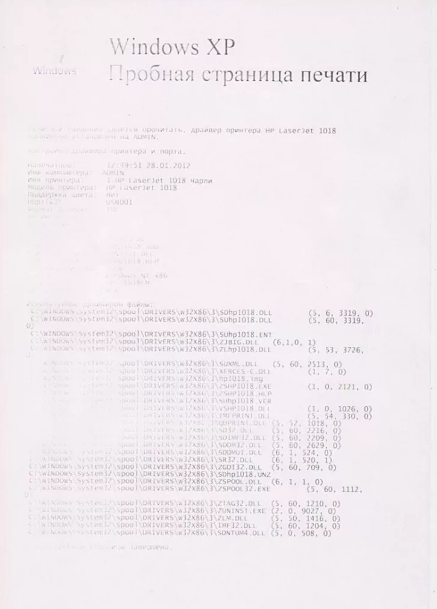
V takové situaci by většina z nás okamžitě usoudila, že v tiskárně dochází inkoust. A to je samozřejmě zcela logické rozhodnutí. S největší pravděpodobností je čas vyměnit kazetu. Existují však i další důvody, proč jsou vytištěné soubory tak vybledlé. V tomto článku vám pomůžeme identifikovat příčinu vybledlého tisku a tento problém vyřešit, aniž byste museli utratit obrovské částky za opravy nebo koupit novou tiskárnu. Níže si každý z důvodů podrobně probereme, ale nejprve si je jen vyjmenujeme:
5 důvodů, proč jsou výtisky na tiskárně vybledlé:
- Nízká hladina inkoustu nebo toneru v kazetě
- Toner se lepí na fixační válec nebo problémy s přenosovým válcem
- Byla detekována nízká hustota inkoustu nebo toneru.
- Nízká nebo vysoká vlhkost
- Tryska rozprašovače inkoustu v tiskové hlavě je ucpaná.
Pojďme se na to blíže podívat.
1. Nízká hladina inkoustu nebo toneru v kazetě
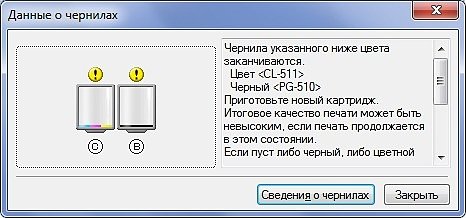
Jak již bylo zmíněno, důvodem může být jednoduše prázdná kazeta. Proto je to první věc, kterou byste měli zkontrolovat. Chcete-li to provést, přejděte do ovládacího panelu počítače a otevřete vlastnosti tiskárny, které přesně uvádějí, kolik inkoustu nebo toneru v kazetě zbývá a zda je to příčinou poruchy.
V případě inkoustových tiskáren se navíc ujistěte, že trysky tiskové hlavy nejsou blokovány ničím, co by mohlo bránit volnému stříkání inkoustu. Pokud zjistíte ucpání, opatrně jej odstraňte mírně navlhčeným hadříkem (po odpojení tiskárny od napájení a vyjmutí kazety).
Pokud máte laserovou tiskárnu, můžete zkusit protřepat tonerovou kazetu (jen totéž nedělejte s inkoustovou kazetou, jinak riskujete postříkání nejen sebe, ale i všech a všeho kolem vás). Toto protřepání rozprostře prášek v kazetě, což vám umožní úspěšně vytisknout ještě několik stránek, než bude čas kazetu vyměnit. Na tom není nic složitého. Stačí vzít kazetu do obou rukou a jemně s ní třepat ze strany na stranu, nahoru a dolů po dobu 10 sekund. Poté kazetu vložte zpět na místo a zkuste znovu něco vytisknout.
2. Toner se lepí na fixační válec nebo problémy s přenosovým válcem
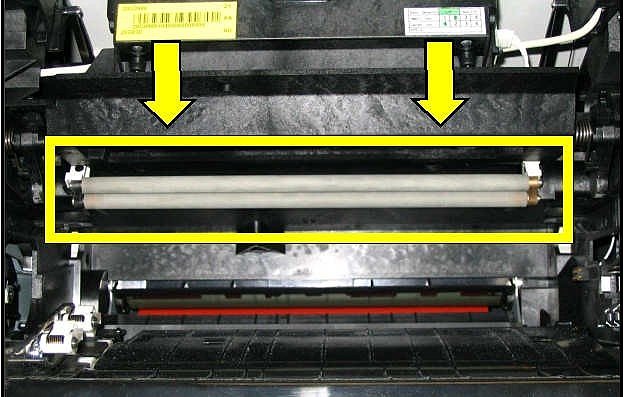
Laserové tiskárny mají fixační jednotku, což je prvek, který zahřívá tonerový prášek a pomáhá mu přilnout k povrchu papíru. Někdy se toner může přilepit k hornímu válci fixační jednotky. V důsledku toho se na nových dokumentech mohou objevit stínové obrazy předchozích souborů. K tomu dochází proto, že částice toneru se při předchozím tisku zcela neroztavily a přilepily se k fixační jednotce. V důsledku toho se u dalšího dokumentu tento zbytkový obraz vytiskne na papír a vytvoří iluzi stínové „invaze“. Takové stínové obrazy jsou jasným znamením, že je problém s fixační jednotkou.
Zkuste vyjmout fixační jednotku (nejprve nezapomeňte odpojit tiskárnu ze zásuvky) a zkontrolujte, zda se toner nepřilepil na horní válec. Pokud ano, je nejlepší znečištěný válec vyměnit za nový, který lze snadno zakoupit online výběrem požadovaného válec z katalogu náhradních dílů pro kancelářskou techniku.
3. Nastavení hustota toneru/inkoustu
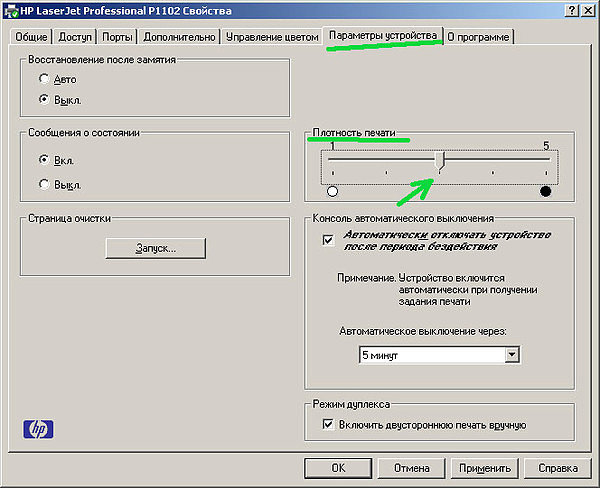
Některé tiskárny umožňují nastavit hustotu inkoustu a toneru. Bez vašeho vědomí může být výchozí hodnota nastavena na nízkou úroveň, což je příčinou vybledlého tisku. Pokud neznáte nastavení hustoty toneru/inkoustu na vaší tiskárně, podívejte se do ovládacího panelu v části „Tiskárny a zařízení“. Pokud zjistíte, že pracujete s nízkou hustotou, tuto hodnotu trochu zvyšte a zkuste soubor vytisknout znovu.
4. Tiskárna je umístěna v místnosti s vysokou nebo nízkou vlhkostí.
Vlhkost vzduchu v kanceláři může skutečně ovlivnit výkon tiskárny. Každý typ kazety a dokonce i papíru má své vlastní optimální hodnoty vlhkosti pro provoz. Pokud jsou tyto hodnoty výrazně překročeny, nastávají problémy. V případě nedostatečné vlhkosti nemusí inkoust na papíře správně zaschnout, a proto se obrázek může jevit vybledlý a vybledlý.
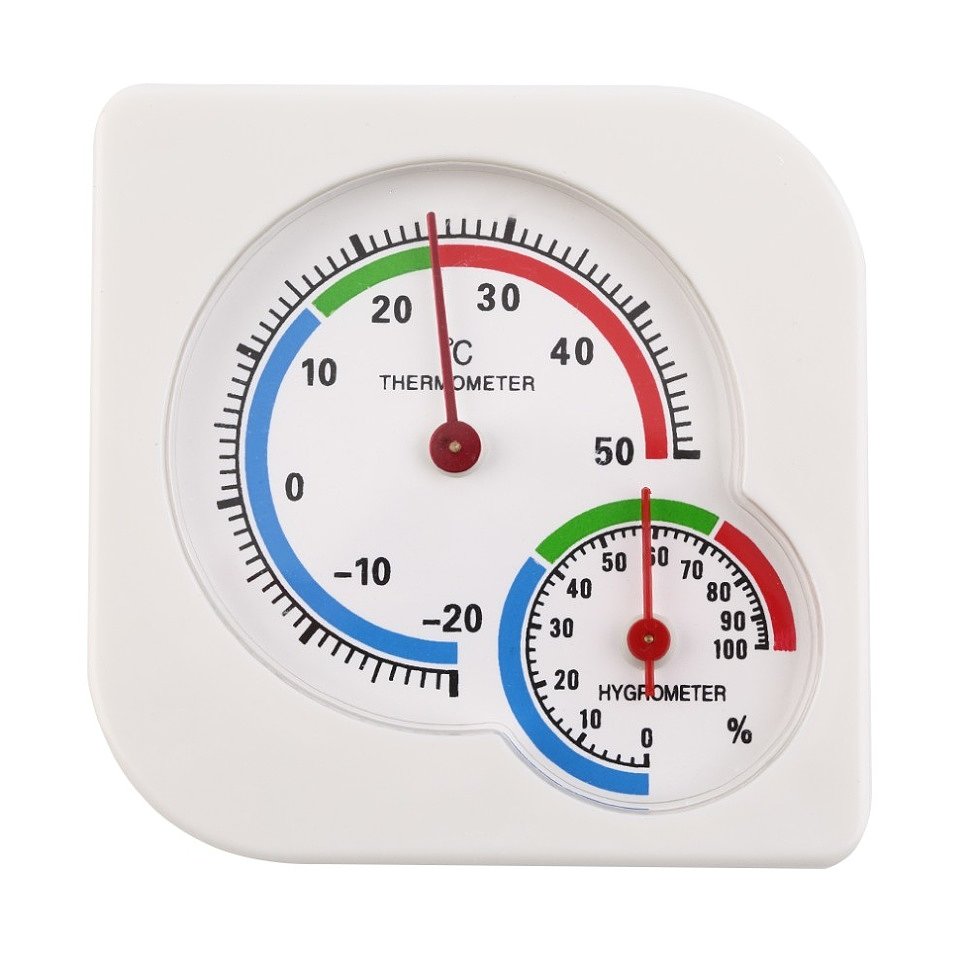
Nejlepší je instalovat tiskárnu na místě, které není příliš suché, ale ani příliš vlhké! A nezapomeňte, že úroveň vlhkosti se liší v závislosti na ročním období.
Vysoká vlhkost v kanceláři může navíc způsobit, že papír navlhne, bude žebrovaný a mírně nerovný, což může negativně ovlivnit kvalitu tisku. Zkuste skladovat náhradní papír na osvědčeném suchém místě, abyste měli jistotu, že bude vždy v perfektním stavu.
5. Ucpané tiskové hlavy inkoustových tiskáren nebo vzduchové bubliny v inkoustu
V inkoustové tiskárně se mechanismus používaný k přenosu kapiček inkoustu na papír (tiskové hlavy) může časem ucpat, což způsobuje vybledlý nebo nerovnoměrný tisk. K tomu může dojít také v důsledku vzduchových bublin zachycených v inkoustové kazetě. Je to proto, že během tisku jsou tyto bubliny vytlačovány z tiskových hlav místo inkoustu, čímž na papíře vznikají prázdné, nepotištěné oblasti.
Chcete-li se tohoto problému zbavit, vezměte hadřík mírně navlhčený vodou a jemně otřete otvory v kazetě určené k uvolnění inkoustu. Předtím nezapomeňte kazetu vyjmout z tiskárny. Také se ujistěte, že se vám inkoust nedostane na kůži nebo oblečení, jinak riskujete, že strávíte hodiny snahou ho smýt.
Po vyčištění kazety spusťte v nabídce tiskárny nebo počítače proces čištění tiskové hlavy. Abyste se jistě zbavili vzduchových bublin, počkejte po prvním čištění tiskové hlavy 2 hodiny a spusťte tento proces znovu. Opakujte 3–4krát s intervalem 2 hodin. Mezi jednotlivými procesy si nezapomeňte udělat přestávku, jinak můžete situaci jen zhoršit.
Mnoho uživatelů hlásí, že se jim při tisku souborů PDF jeví vybledlý obrázek. Některé soubory PDF mají zřejmě vlastní nastavení hustoty tisku, takže pro dosažení optimálních výsledků byste měli tuto hodnotu změnit v pokročilém nastavení pro daný soubor.
p style=»text-align: justify»>Doufáme, že jste nyní s kvalitou tisku naprosto spokojeni!