Ešení problémů s myší nebo klávesnicí Microsoft – Podpora Microsoftu
Pokud vaše myš nebo klávesnice Microsoft nebo Surface nefunguje nebo se při párování neobjeví v seznamu dostupných zařízení Bluetooth nebo pokud se během párování zobrazí chybová zpráva, vyzkoušejte následující návrhy.
Popíšeme si tři typy připojení klávesnice a myši. Postupujte podle popisu, který platí pro typ připojení myši nebo klávesnice.
- Klávesnice a myši Bluetooth využívají vestavěné připojení Bluetooth v počítači. Tento typ připojení obvykle nevyžaduje další periferní zařízení nebo hardwarový klíč.
- Kabelové klávesnice a myši se připojují přímo k počítači pomocí kabelu USB.
- Bezdrátové klávesnice a myši se připojují k počítači pomocí USB dongle.
Použijte jakékoli připojení
Chcete-li zobrazit další informace, vyberte kterýkoli z následujících nadpisů:
Chcete-li se ujistit, že váš počítač běží co nejlépe a má nejnovější vylepšení klávesnice a myši, zkontrolujte aktualizace Start > Parametry > Aktualizace a zabezpečení > Windows Update. Pokud zařízení Surface nemáte, možná budete muset také kontaktovat výrobce, abyste se ujistili, že je váš počítač aktuální.
Myš nebo klávesnice nereaguje, červená kontrolka bliká nebo kontrolky neblikají
Pomocí tlačítka napájení vypněte a znovu zapněte myš nebo klávesnici. Pokud to nepomůže, může to znamenat, že jsou baterie vybité a je třeba je vyměnit nebo nabít.
Pohyb kurzoru myši nebo vstup z klávesnice je pomalý nebo nefunguje správně
- Zavřete všechny otevřené aplikace. Pokud se výkon zlepší, několik otevřených aplikací může rušit připojení počítače k myši nebo klávesnici.
- Zkontrolujte stav baterie. Chcete-li připojit Bluetooth, vyberte Start >Parametry >Zařízení >Bluetooth a další zařízení.Pro bezdrátové připojení vyměňte baterie.
- Restartujte počítač. Tím se aktualizují ovladače, pokud byly nedávno nainstalovány aktualizace.
- Změňte nastavení kurzoru myši. Vybrat Start >Parametry >Zařízení >Myš >Další možnosti myši >Možnosti ukazatele a upravte rychlost ukazatele.
Moje klávesnice nebo myš Microsoft nedělá to, co potřebuji
Můžete změnit nastavení myši, jako je klepnutí levým tlačítkem, klepnutí pravým tlačítkem, klepnutí středem, nastavení kláves a konfigurace a rozlišení posouvání. Vybrat Start > Parametry > Zařízení > Myš změnit základní nastavení.
To, co píšu na klávesnici, neodpovídá tomu, co se zobrazuje na obrazovce
vybrat Start > Volby > jazyk a čas > jazyk a region. Ujistěte se, že jazyk, který používáte na klávesnici (vstupní jazyk), odpovídá jazyku, který používáte na počítači (jazyk rozhraní). Podívejte se na seznam jazyků
Přidejte vstupní jazyk nebo změňte jazyk rozhraní tak, aby odpovídal vstupnímu jazyku
Speciální klávesy na klávesnici nefungují
To může znamenat, že váš počítač není aktuální s nejnovějšími aktualizacemi. Chcete-li se ujistit, že váš počítač běží co nejlépe a má nejnovější vylepšení klávesnice a myši, zkontrolujte aktualizace Start > Parametry > Aktualizace a zabezpečení > Windows Update. Pokud zařízení Surface nemáte, možná budete muset také kontaktovat výrobce, abyste se ujistili, že je váš počítač aktuální.
Nefunguje ovládání hlasitosti na klávesnici
Pokud ovládání hlasitosti na klávesnici přestane fungovat, ujistěte se, že je služba přístupu k zařízení HID na vašem počítači nastavena na Automaticky.
- vstoupit Služba ve vyhledávacím poli na hlavním panelu a poté v seznamu výsledků vyberte Služby.
- V Služby najít položku Služba zařízení HID. Ujistěte se, že služba má stav Probíhá. Pokud neběží, vyberte spustit službu.
- Klepněte pravým tlačítkem (nebo stiskněte a podržte) položku Služba zařízení HIDa poté vyberte Vlastnosti.
- V záložce Obecné informace přeměna Typodpálení na Automaticky a klepněte na tlačítko OK.
Rolovací kolečko myši nefunguje podle očekávání
Při otáčení volantem občas zmizí otevřené okno
K rolování lze použít kolečko myši. Dá se použít i jako tlačítko. Klepnutím kolečkem myši přepnete na jiné aplikace otevřené na ploše. Někdy se může stát, že při rolování omylem stisknete kolečko a nedopatřením přepnete na jiný otevřený program. To je důvod, proč se zdá, že aktivní okno zmizí, i když je ve skutečnosti otevřené na ploše. Pokud se chcete vrátit do předchozího okna, klikejte kolečkem myši, dokud se toto okno znovu neobjeví, nebo použijte hlavní panel Windows k přeskočení na požadované okno.
Chcete-li tento problém vyřešit, nemačkejte při posouvání kolečko.
Tlačítko kolečka můžete také zakázat, pokud chcete kolečko používat pouze k rolování. Chcete-li to provést a postupovat podle dalších kroků pro odstraňování problémů uvedených níže, nejprve navštivte Centrum myši a klávesnice Microsoft, vyberte verzi, kterou chcete stáhnout, a podle pokynů ji nainstalujte.
Deaktivace kolečka myši
- Spusťte Microsoft Mouse and Keyboard Center a vyberte Kolo.
- vybrat Deaktivujte toto tlačítko.
Když otočím kolečkem myši, nic se nestane
Pokud kolečko myši nefunguje v žádném programu, kde máte otevřený rolovací dokument (například Microsoft Edge), ujistěte se, že je povolena podpora kolečka myši.
- Spusťte Microsoft Mouse and Keyboard Center a vyberte Kolo.
- Zkontrolujte zaškrtávací políčko Posouvejte svisle nainstalováno.
Poznámka: Pokud posouvání funguje v některých aplikacích (například Microsoft Word a Microsoft Edge), ale ne v jiných, i když mají posuvníky, tyto aplikace nemusí rolovací kolečko podporovat.
Problémy s rolováním pouze v některých programech
- V Centru myši a klávesnice Microsoft vyberte své zařízení a poté vyberte Základní parametry.
- V závislosti na modelu myši, který používáte, vyberte Kolo nebo Dotykový proužek.
- vybrat Identifikujte programy s nesprávným posouváníma poté vyberte program ze seznamu. Můžete vybrat několik programů.
- Pokud požadovaný program není v seznamu, přejděte na konec seznamu a klikněte Přidejte program ručně.
- V Přidat program vyhledejte program, který potřebujete, a klikněte otevřený. Zkontrolujte, zda byl program přidán do obou seznamů.
- Klepněte na tlačítko Zpět pro návrat na předchozí obrazovku.
Pomocí připojení Bluetooth
Chcete-li zobrazit další informace, vyberte kterýkoli z následujících nadpisů:
Zkontrolujte, zda je myš nebo klávesnice spárována s počítačem
- Stiskněte a podržte tlačítko párování na myši nebo klávesnici po dobu 5 až 7 sekund a poté tlačítko uvolněte. Kontrolka začne blikat, což znamená, že byla detekována myš. Tlačítko odkazu je obvykle umístěno na spodní straně myši.
- Na počítači vyberte Start >Parametry >Zařízení >Bluetooth a další zařízení.
- Ujistěte se, že je Bluetooth zapnuto, a poté vyberte Přidejte Bluetooth nebo jiné zařízení >Bluetooth . Vyberte myš nebo klávesnici ze seznamu zařízení. Pokud se zobrazí další pokyny, postupujte podle nich a klepněte na tlačítko Dokončit.
Stále nefunguje? Zde je to, co dělat.
- Spusťte Poradce při potížích s Bluetooth. vybrat Start >Parametry >Aktualizace a zabezpečení >Odstraňování problémů > Další nástroje pro odstraňování problémů. V sekci Odstraňování dalších problémů vybrat Bluetooth >Spusťte nástroj pro odstraňování problémů a postupujte podle pokynů.
- Ujistěte se, že je váš počítač kompatibilní s Bluetooth 4.0 (LE). Většina myší a klávesnic Microsoft nebo Surface Bluetooth vyžaduje počítač s rozhraním Bluetooth 4.0 nebo novějším a jsou plně kompatibilní se systémem Windows 10. Další informace naleznete v tématu Jakou verzi rozhraní Bluetooth mám v počítači?
- Zkontrolujte, zda je myš nebo klávesnice napájena.Stiskněte a podržte tlačítko párování na myši nebo klávesnici po dobu 5 až 7 sekund a poté tlačítko uvolněte. Pokud kontrolka bliká, myš je napájena. Pokud se indikátor nerozsvítí, zkontrolujte nebo vyměňte baterie.
- Zapnutí a vypnutí režimu v letadle. Počkejte 10-15 sekund a znovu jej vypněte. Zapněte nebo vypněte režim Letadlo
- Odpojte ostatní zařízení Bluetooth připojená k počítači. Poté zkontrolujte, zda funguje myš nebo klávesnice. Pokud je současně připojeno příliš mnoho zařízení Bluetooth, může to rušit připojení počítače k myši nebo klávesnici.
- Vyjměte myš nebo klávesnici z počítače a znovu je spárujte. V seznamu zařízení Bluetooth vyhledejte název myši, odeberte ji a znovu spárujte.
- Zkontrolujte nebo vyměňte baterie. Otevřete přihrádku na baterie myši a ujistěte se, že jsou baterie správně umístěny uvnitř myši nebo klávesnice, poté zkontrolujte, zda funguje. Zkuste vyměnit baterie za nové.
Poznámka: Některá zařízení jsou vybavena dobíjecími bateriemi. K nabíjení použijte kabel USB dodaný s myší nebo klávesnicí.
Indikátor párování třikrát zabliká a zhasne
To znamená, že myš nebo klávesnice je již spárována s jiným počítačem, který je v dosahu párování.
Chcete-li tento problém vyřešit, vyhledejte počítač, ke kterému je zařízení aktuálně přidruženo, a v tomto počítači jej odinstalujte. V seznamu zařízení Bluetooth vyhledejte název myši, odeberte ji a znovu spárujte.
Poté se vraťte k počítači, se kterým chcete myš používat, a znovu spárujte.
Proč mé Bluetooth myši chvíli trvá, než reaguje, když je v neaktivním stavu?
Pro prodloužení životnosti baterie přecházejí zařízení Bluetooth do režimu hibernace po 8 až 10 minutách nečinnosti. Po obnovení z režimu hibernace může připojení myši Bluetooth několik sekund trvat. V důsledku toho si můžete všimnout, že mezi okamžikem použití myši a její odezvou na obrazovce je prodleva.
Pomocí kabelového připojení nebo bezdrátového klíče USB
Chcete-li zobrazit další informace, vyberte kterýkoli z následujících nadpisů:
Zkontrolujte nebo vyměňte baterie.
Otevřete přihrádku na baterie myši a ujistěte se, že jsou baterie správně umístěny uvnitř myši nebo klávesnice, poté zkontrolujte, zda funguje. Zkuste vyměnit baterie za nové.
Poznámka: U zařízení s dobíjecími bateriemi použijte k nabíjení USB kabel dodaný s myší nebo klávesnicí.
Kontrola USB konektoru nebo USB bezdrátového dongle
Odpojte zástrčku nebo hardwarový klíč a znovu je zapojte. Pokud má váš počítač více portů USB, připojte se k jinému portu USB na stejném počítači. Pokud je konektor USB nebo bezdrátový klíč USB připojen k rozbočovači USB, postupujte takto:
- Připojte rozbočovač k jinému portu USB na stejném počítači.
- Ujistěte se, že používáte rozbočovač, který je vhodný pro zařízení USB s vysokým výkonem.
- Zkuste se místo rozbočovače připojit přímo k portu USB na počítači.
Zkontrolujte, zda vaše myš nebo klávesnice funguje s jiným počítačem. Pokud ano, problém může být ve vašem počítači.
Optimalizace bezdrátového signálu
Zkontrolujte umístění bezdrátového klíče USB. Bezdrátový klíč USB by měl být připojen k portu USB, který poskytuje nejlepší příjem signálu a minimalizuje vzdálenost mezi bezdrátovým klíčem USB a vaší klávesnicí nebo myší. Zkontrolujte také blízké nemovitosti. Některé objekty drátové a bezdrátové komunikace mohou způsobovat rušení bezdrátového zařízení.
Abyste předešli interferenci s transceiverem, nepoužívejte zařízení v blízkosti následujících předmětů:
- Bezdrátová síťová zařízení
- Bezdrátové a mobilní telefony
- Hračky na dálkové ovládání
- mikrovlny
- Kabely vedoucí vedle kabelů bezdrátového transceiveru
- Kovové povrchy v kontaktu se zařízením
- Další bezdrátová polohovací zařízení a transceivery
Související články
- Řešení problémů s Bluetooth ve Windows
- Záruka na příslušenství k počítačům od společnosti Microsoft
- Myš: Microsoft Ocean Plastic Mouse, Wireless Mouse 2000, Microsoft Bluetooth Ergonomic Mouse (NOVINKA), Microsoft Wedge Mouse, Sculpt Mobile Mouse, Comfort Mouse 4500, Bluetooth Notebook Mouse, Sculpt Touch Mouse, Designer Bluetooth Mouse, Surface Arc Mouse, Wireless Mobile Mouse 4000, Wheel Mouse, Microsoft Arc Mouse, Microsoft Modern Mouse, Microsoft Precision Mouse, Wireless Mobile Mouse 3500, Sculpt Comfort Mouse, Microsoft Classic IntelliMouse, Optical Mouse 200, Microsoft Modern Mobile Mouse, Sculpt Ergonomic Mouse, Wireless IntelliMouse Explorer, Wireless Mouse 5000, Basic Optical Mouse, Bluetooth Mobile Mouse 3600, Wireless Mouse 900, Microsoft Wired Ergonomic Mouse (NOVINKA), Microsoft Bluetooth Mouse (NOVINKA), ARC Touch Mouse, Comfort Mouse 3000, Microsoft Explorer Touch Mouse, Wireless Mobile Mouse 1850 Compact Optical Mouse 500 Wheel Mouse ARC Touch BT Wireless Mobile Mouse 1000
- Klávesnice:Univerzální multimediální klávesnice, kompaktní klávesnice Microsoft Designer, klávesnice Microsoft NumberPad, moderní klávesnice Microsoft, klávesnice Microsoft Bluetooth (NOVINKA), mobilní klávesnice Sculpt, univerzální skládací klávesnice, mobilní klávesnice Wedge, mobilní klávesnice Wedge, univerzální mobilní klávesnice, ergonomická klávesnice Microsoft Wired (NOVINKA), internetová klávesnice Pro, klávesnice Microsoft Arc, ergonomická klávesnice Natural Keyboard 4000, komfortní klávesnice Sculpt, ergonomická klávesnice Sculpt, bezdrátová klávesnice 850, bezdrátová klávesnice 2000, kabelová klávesnice 600
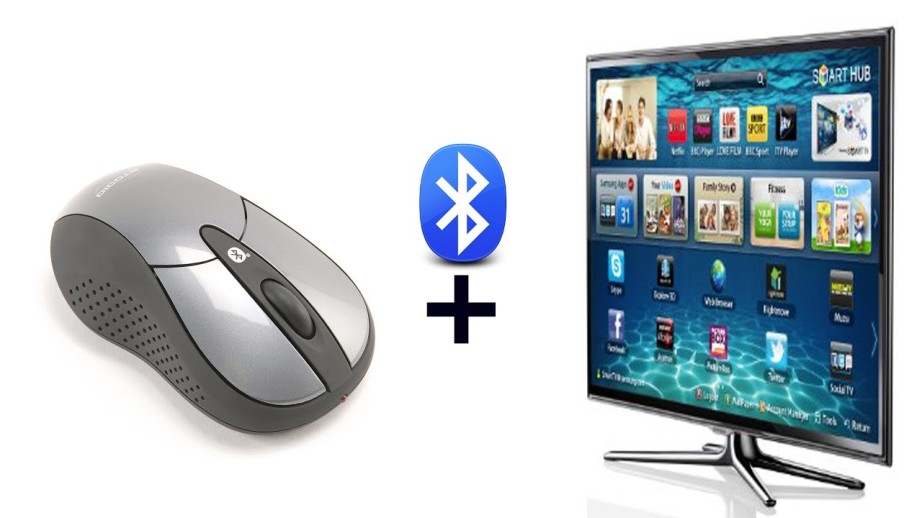
Pro ovládání moderních chytrých televizorů a set-top boxů s Androidem nestačí standardní dálkový ovladač. Většina set-top boxů má možnost připojit velké množství různých periferních zařízení: gamepady, počítačové myši, klávesnice, mikrofony, sluchátka atd. Pro dosažení plné optimální multimediální funkčnosti televizního set-top boxu a televizoru se doporučuje připojit dálkový ovladač s klávesnicí nebo hlasovým vyhledáváním. V tomto článku se budeme zabývat tím, jak připojit myš k set-top boxu s Androidem.
Nuance připojení myši k televizoru
Nezáleží na tom, zda máte moderní televizi nebo ne, pokud máte chytrý set-top box, můžete ho ovládat pomocí počítačové myši. Někdy se však uživatelé setkají s určitými potížemi při vzájemném propojování zařízení.
- Před zahájením připojení byste se měli ujistit, že váš televizní set-top box skutečně umožňuje ovládat počítačovou myš, protože ne všechny, i moderní modely, lze ovládat periferním zařízením;
- Jak připojit myš k televiznímu set-top boxu, se dozvíte v četných video návodech, které jsou k dispozici online;
- Obvykle se vše děje přes Bluetooth. Pokud konzole má Bluetooth, neměly by být žádné potíže s připojením a používáním příslušenství.
O tom si povíme podrobněji později.
Jak připojit myš k Android TV?
Pokud se zjistí, že tento model televizoru nebo televizního přijímače lze ovládat pomocí počítačové myši, dalším krokem bude otázka „Jak připojit myš k televiznímu přijímači?“.
Počítačovou myš lze k inteligentní konzoli připojit dvěma způsoby: kabelově a bezdrátově. V prvním případě se používá kabelová myš, ve druhém bezdrátová.
Jak připojit kabelovou myš k televiznímu boxu?
Jak připojit drátovou myš, je pravděpodobně známo každému. Taková myš je obvykle levnější než bezdrátová. Tato metoda je poměrně jednoduchá, ale ne vždy pohodlná. K tomu potřebujete kabel s USB konektory, pomocí kterých si zařízení při připojení vyměňují data. Čas se však nezastaví, technologie se vyvíjejí, objevují se „chytrá“ televizní zařízení, která se připojují pomocí bezdrátových rozhraní, což je dnes považováno za nejideálnější možnost.
Jak připojit bezdrátovou myš k chytrému set-top boxu: kroky
Mnoho moderních chytrých televizních set-top boxů již má vestavěnou funkci bezdrátového přenosu dat mezi připojenými zařízeními – Bluetooth. Téměř všechny nové modely set-top boxů mají spolu s Bluetooth i vestavěnou funkci Wi-Fi, která skvěle funguje s různými zařízeními. Proces připojení pomocného zařízení k televiznímu set-top boxu pomocí bezdrátového rozhraní je poměrně jednoduchý. Před připojením bezdrátové myši k chytrému set-top boxu byste se měli ujistit, že televizor má vestavěné adaptéry (Bluetooth nebo Wi-Fi).
V zásadě může manipulace s připojením provádět i školák nebo starší člověk, hlavní je důsledně dodržovat kroky uvedené v pokynech. Pojďme zjistit, jak připojit myš k set-top boxu chytré televize?
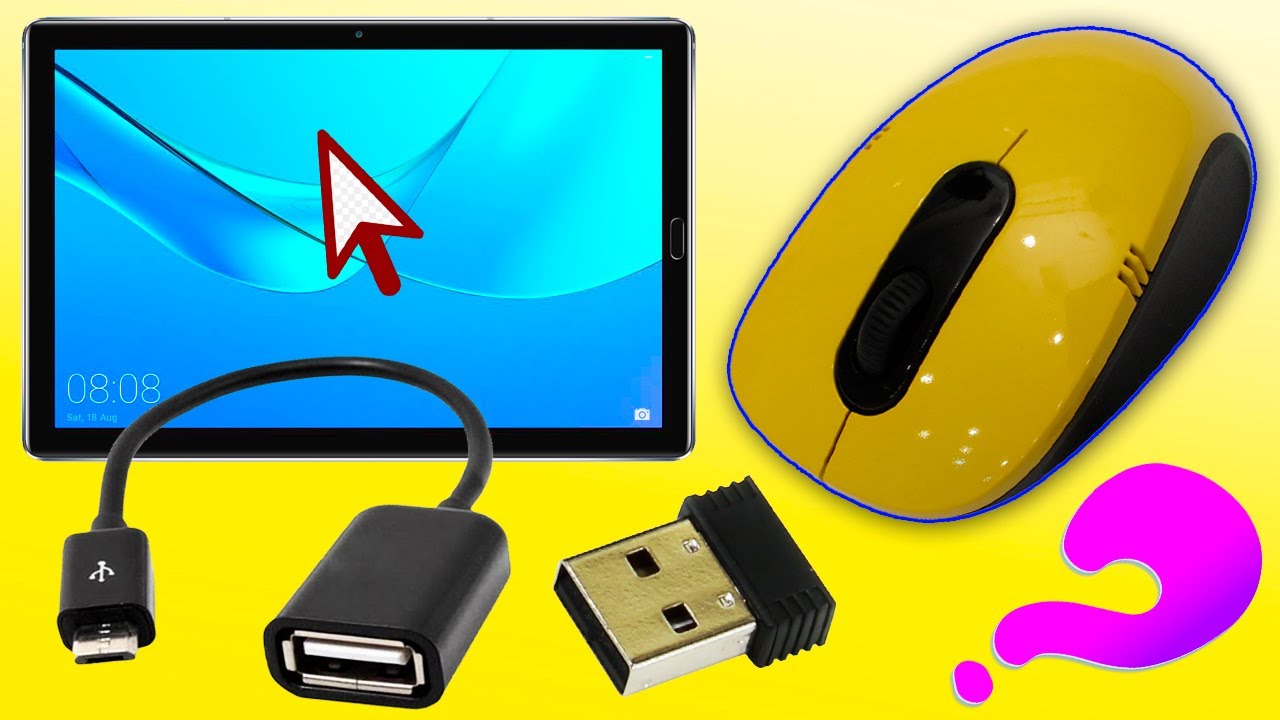
Pokyny k připojení bezdrátové myši ke konzoli Android:
- V nastavení konzole najděte program nebo sekci, která je zodpovědná za připojení externích zařízení.
- Zapněte počítačovou myš podržením příslušného tlačítka. Obvykle se nachází ve spodní části pouzdra.
- Na televizoru povolte funkci vyhledávání externích zařízení, která zobrazí seznam detekovaných zařízení na obrazovce.
- Ze seznamu detekovaných zařízení vyberte to, které potřebujete, a klikněte na něj.
- Počkejte, dokud si zařízení nevymění signály, tj. dokud se nespárují. Někdy se může zobrazit požadavek na heslo. Obvykle je nastavené heslo „1234“ nebo „0000“.
- Aktivace počítačové myši bude signalizována zobrazením kurzoru na displeji.
Celý proces trvá několik minut.
Více užitečných informací a triků na blogu LeoBox
Přečtěte si na blogu LeoBox, jak připojit myš k chytrému set-top boxu a mnoho dalšího. Shromáždili jsme pro vás mnoho zajímavých informačních článků, hodnocení aplikací a také rad a doporučení od odborníků. V našem internetovém obchodě si také můžete objednat kvalitní televizní produkty za nízkou cenu. Přejděte do příslušné sekce, vyberte požadovaný produkt, klikněte na tlačítko „Koupit“ a odešlete objednávku. Vždy se můžete poradit s informacemi o zařízeních a příslušenství k nim, zkontrolovat aktuální cenu a přečíst si recenze od ostatních zákazníků. Doručení je možné do Kyjeva, Charkova, Dněpru, Oděsy, Lvova, Záporoží a dalších měst Ukrajiny.