Co umí akrobat?
PDF je jedním z nejběžnějších formátů pro různé dokumenty, které si lidé mezi sebou vyměňují. Standardní nástroje operačního systému k otevření tohoto formátu nestačí. Proto jsou pro studium a úpravy vyžadovány další nástroje.
Co je to za program
Adobe Acrobat je název pro celý balík programů. Tento vývoj je zaměřen na vytváření prezentací ve formátu PDF. Výborná volba pro kanceláře a podnikatele, bude se hodit i v jiných oblastech činnosti. Maximální funkčnost a produktivita jsou typické pro nejnovější plné verze programů.

K čemu to je
Produkt od známé společnosti vám umožní nejen prohlížet dokumenty, ale také provádět další akce:
- Tisk.
- Podpis.
- Přidávání komentářů.
Na základě předplatného je k dispozici rozšířená verze. Adobe PDF Existuje mnoho dalších funkcí:
- Chraňte data pomocí hesel.
- Editace.
- Transformace.
- Stvoření.
Program je kompatibilní s různými moderními operačními systémy. Právě podpora široké škály funkcí udělala program tak populární, jak jen to šlo. Když obdržíte předplatné, další možností je ukládat dokumenty do cloudové služby.
V případě potřeby je pak můžete otevřít na různých zařízeních a pokračovat v práci. Pro ukládání můžete použít nejen proprietární službu, ale také další vývoj.
Vlastnosti aplikace Adobe Acrobat
Mezi výhody a další výhody lze vyzdvihnout následující ukazatele:
- Čtení textů nahlas. Jediná věc je, že tato funkce nepodporuje ruský jazyk.
- Vkládání odkazů na různé zdroje do textu.
- Extrahujte obrázky z dokumentů a přesuňte je do libovolné složky.
- Napište vlastní komentáře.
- Rozpoznávání textu ve více jazycích.
- Vytvoření navigátoru, který vám zjednoduší práci.
- Ochrana souborů, zavedení omezení použití.
Systémové požadavky pro instalaci
Program Acrobat můžete nainstalovat na osobní počítač, pokud splňuje následující sadu požadavků:
- Minimální hardwarová akcelerace. Dokonce i vestavěné grafické karty jsou vhodné.
- Na disku musí být alespoň 4,5 GB volného místa.
- RAM ve výši 1 GB.
- Podporovány jsou 32bitové a 64bitové verze Windows 7, 8 a 10.
- 1,5 GHz procesor.
Je přijatelné pracovat s krátkými videi, která byla převedena do formátu GIF.
Jak nainstalovat a používat program PDF
Postup v tomto případě není složitý.
- Nejprve přejděte do složky, kde byl uložen instalační soubor. Spusťte soubor.
- Na vašem osobním počítači se může zobrazit bezpečnostní varování. Ale v tomto případě stačí stisknout tlačítko Start.
- Instalátor je zodpovědný za stažení a konečnou instalaci programu. Hlavní věc je mít na paměti, že stabilní připojení k internetu je povinné. Poté se instalační program odstraní a otevře se oficiální stránka výrobce.
Začít s jakýmkoli souborem je co nejjednodušší. Chcete-li to provést, klikněte na tlačítko „Soubor“ a vyberte funkci „Otevřít“. Z Průzkumníka Windows se mnoho objektů automaticky otevírá tímto programem, pokud podporují příslušný formát.

Nejčastěji je potřeba funkce související s úpravou stránek a textů. Začátečníkům s tím pomáhá oficiální návod.
- Přejděte do sekce „Nástroje“. Tam potřebujete položky pro úpravy PDF a běžné úpravy. Stačí kliknout levým tlačítkem myši a upravovat a mazat texty a přidávat k nim informace. U textových bloků jsou povoleny akce jako přetahování a otáčení, změna velikosti a další vlastnosti. Vpravo se zobrazí informační panel s možnostmi.
- Pro kopírování textu vyberte celou oblast nebo její část a poté určete, co a jak zkopírovat.
- Odstranění probíhá podržením pravého tlačítka myši a použitím příslušné funkce. Můžete vybrat klávesu Del.
- Tlačítko Přidat text vytvoří prázdný blok, který je následně doplněn o potřebné informace.
- Tlačítko odkaz používá se, když potřebujete provést nějaké akce s odkazy vedoucími na stránky.
V části Úpravy a nastavení uživatelé v případě potřeby upraví velikost písma. Je přijatelné nahrát vlastní možnosti návrhu.
K dispozici je okno pro vložení stránky, které vám také pomůže přidat potřebné prvky. Nabídka Štítky stránek je pro zájemce o číslování nutností.
Software má funkcionalitu, která vám umožní nejen převádět dokumenty do formátů Word a Excel. Program umožňuje zmenšit velikost souborů PDF, v některých případech je to relevantní.
Komprese probíhá podle následujících pokynů:
- Na hlavním panelu klikněte na sekci „Soubor“. Dále vyberte funkci „Uložit jako jiné“. Dále potřebujete část nazvanou „Reduced PDF File“.
- Otevře se okno, kde uživatel vybere parametry a funkce týkající se ochrany, které ho zajímají.
- Po dokončení procesu převodu vyberte cestu, kam se vše uloží.
Odstranění a aktualizace
Někdy je potřeba odstranit program, který již není potřeba. Hlavní věc je udělat vše správně, aby byly odstraněny všechny součásti spojené s konkrétní aplikací. Odstranění tohoto produktu je v mnoha ohledech podobné tomu, co se provádí s jiným softwarem:
- Pomocí ovládacího panelu klikněte na tlačítko „Programy a funkce“.
- Vyberte program ze seznamu, klikněte pravým tlačítkem myši a přejděte k funkci odinstalovat.
- Potvrzení akce. Samotný proces by se pak měl dokončit automaticky.
Existuje alternativní možnost odstranění, ale vyžaduje pomoc aplikací třetích stran. Mnoho lidí smaže samotné aplikace a všechny jejich stopy, včetně částí systémového registru. Tento proces zvládne i začínající uživatel, pokud bude postupovat podle pokynů.
Pokud potřebujete program aktualizovat, musíte přejít na oficiální web vývojáře a nainstalovat nový software přes starý. Aktualizovat můžete také prostřednictvím nabídky programu:
- Na pracovním panelu přejděte na kartu „Nápověda“ a „Zkontrolovat aktualizace“.
- Pokud program vyžaduje aktualizaci, zobrazí se zpráva a stačí kliknout na tlačítko Stáhnout.
- Jakmile se v pravém dolním rohu objeví zpráva o stažení, můžete přejít k aktualizaci. Klikněte na tlačítko v zásobníku a poté „nainstalovat“
- Čekáme na instalaci a restartujeme počítač.

Výhody a nevýhody
Uživatel při práci s programem často získává následující výhody:
- Práce s různým softwarem od jiných vývojářů.
- Vestavěné nástroje různých typů.
- Jednoduchá obsluha, která nevyžaduje žádnou přípravu.
- Práce na noteboocích, mobilních telefonech.
Jedinou nevýhodou je nedostatek některých užitečných funkcí. Například hledání kombinací s dalšími znaky jako ?, # a tak dále. Tuto schopnost aplikace zatím nemá. Ani v této aplikaci byste neměli upravovat tabulky přímo. Změnit můžete maximálně jeden symbol, abyste se nebáli obecné úpravy vzorce.
Rozpoznávání ruského textu zahrnuje použití málo známých písem, což často vede ke zmatkům.
Je možné stáhnout bezplatnou verzi
Bezplatné verze se často nacházejí na tematických portálech. Můžete si vybrat demo verzi nebo kolekce, ve kterých je aplikace opatřena klíčem.
Kde program koupit a kolik stojí
Po zakoupení bude mít uživatel vždy k dispozici multiplatformní řešení, které je spolehlivé a funkční. Nákup licencovaného softwaru má své výhody:
- Bezproblémově vytvářejte kvalitní soubory PDF během několika sekund. Snadná výměna s kolegy a dalšími lidmi, bez ohledu na vaši aktuální polohu.
- Úpravy a převody do požadovaných formátů.
- Tvorba elektronických formulářů v minimálním čase.
- Exportujte některé formáty do jiných při zachování formátování.
- Přidávání elektronických podpisů a přeposílání dalším uživatelům.
Nákup se provádí na oficiálních stránkách nebo prostřednictvím oficiálních distributorů. Cena licence se pohybuje od 13 do 50 tisíc v závislosti na počtu uživatelů a době platnosti.
Předplatné zahrnuje nejen základní verzi, ale také všechna vylepšení, která mohou být v budoucnu potřeba. Totéž platí pro moderní služby, které vám umožní snadno provádět akce pomocí mobilního telefonu. To je také nezbytné pro ukládání souborů online a poskytování sdíleného přístupu k nim. Služba Document Cloud (DC) zjednodušuje přenos informací spolu s elektronickými službami.
Platba je splatná ročně nebo měsíčně v závislosti na zvolené možnosti.
Hlavní věc je kontaktovat oficiální společnosti, které nejen prodávají, ale také poskytují technickou podporu pro své produkty. Pak je tu možnost získat další odpovědi na otázky a podporu.
Je dobré, pokud službu již využilo velké množství lidí, kteří zanechali relevantní recenze.
Nové produkty od Adobe jsou rok od roku modernější a sofistikovanější. Program už dávno není jen PDF konvertorem. Nyní jde o plnohodnotný nástroj pro interakci s uživatelem na různých úrovních.
Před nákupem se musíte ujistit, že práce je prováděna s plnohodnotným licencovaným softwarem. V tomto případě je snazší se v budoucnu vyhnout problémům a kontroverzním situacím.
Závěr
Adobe Acrobat je užitečný program, který vám umožní pracovat se soubory PDF, převádět je a přidávat vlastní obsah. Snižují se časové a finanční náklady pro majitele. Používání aplikace má pozitivní vliv na funkčnost a výkon podniků i běžných uživatelů.
Bezplatná zkušební verze vám pomůže nejprve zjistit, které funkce jsou obzvláště důležité a kterou verzi programu si v budoucnu zakoupit. V případě potřeby jsou dokumenty optimalizovány tak, aby je mohli používat i lidé se zdravotním postižením. Nástroj se stává nepostradatelným pomocníkem pro každý den.

 4.5 Hodnocení: 641 (Vaše: )
Datum aktualizace: 21. června 2024
Většina uživatelů musí pracovat se soubory PDF: pro práci nebo pro své vlastní účely. Hlavní rozdíl mezi takovými dokumenty a formátem Word je v tom, že informace v nich nelze jednoduše změnit – přidat svůj komentář nebo opravit chybu. Zde vám přijdou na pomoc programy pro úpravu PDF. Abychom vám výběr usnadnili, sestavili jsme výběr nejpohodlnějších editorů PDF, které jsou ideální pro úpravy dokumentů.
Stáhněte si nejlepší software pro úpravu PDF
Funguje skvěle na Windows 11, 10, 8, 7
Recenze programů pro práci s PDF
Nejjednodušší způsob, jak upravit dokument PDF, je použít speciální desktopový software. Bez problémů si poradí se soubory libovolné velikosti, nabízí velkou sadu nástrojů a podporuje další formáty. Prozradíme vám, jak upravovat PDF a analyzujeme klíčové funkce, nástroje, výhody a nevýhody nejzajímavějších řešení.
PDF velitel
PDF Commander je jedním z nejpohodlnějších a nejjednodušších programů pro práci se soubory PDF v ruštině. Má pohodlnou nabídku a poměrně mnoho možností: můžete upravovat a rozpoznávat text v dokumentech PDF, přidávat komentáře, vytvářet záložky, vkládat podpisy a razítka, importovat obrázky, ukládat výsledky v různých formátech atd. K dispozici je také nastavení přístupových práv. Tímto způsobem můžete snadno chránit své dokumenty tím, že zabráníte jejich tisku, kopírování nebo úpravám.
Podívejte se na video tutoriál, kde se dozvíte o všech funkcích programu:
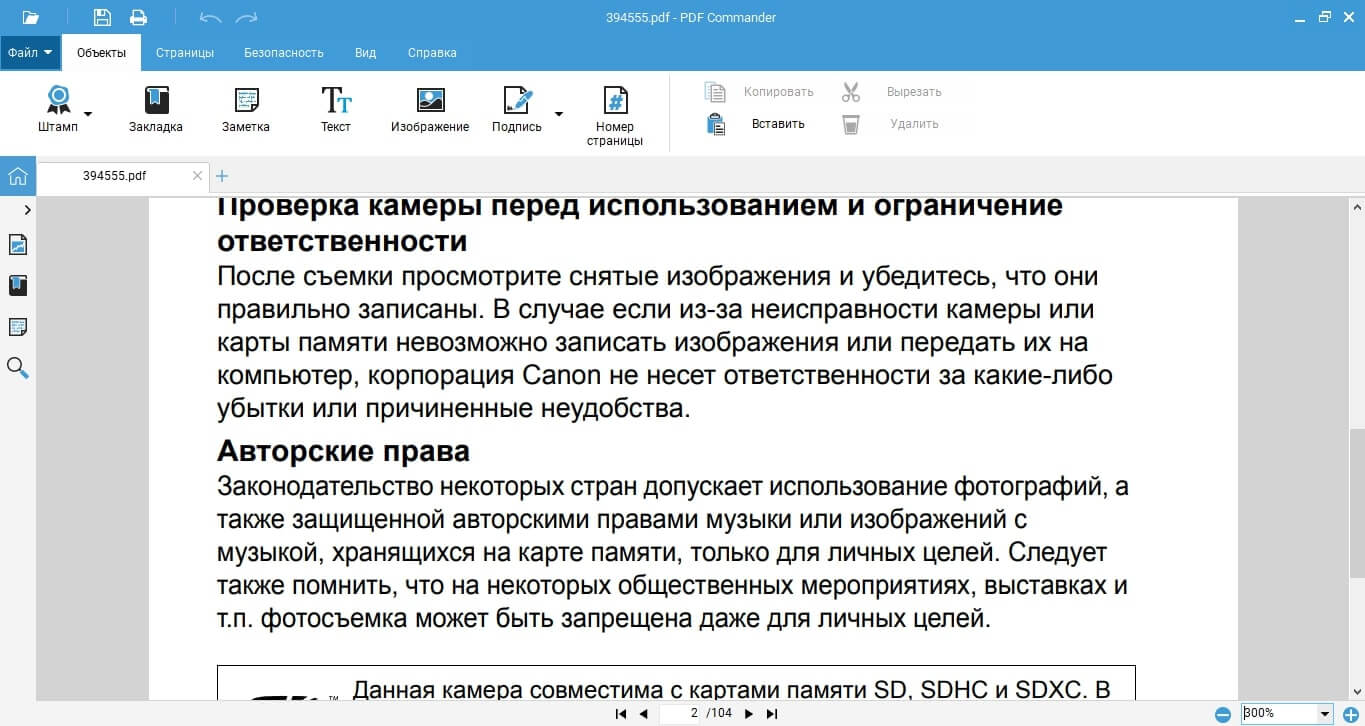
Rozhraní PDF Commander
Stáhněte si PDF Commander právě teď:
Funguje skvěle na Windows 11, 10, 8, 7
Nitro Pro
Výkonný editor PDF. Podporuje přímou konverzi do souborů DOCX, XLSX a PPTX (formáty Word, Excel a PowerPoint). Existují nástroje pro práci s elektronickými formuláři. Dokáže automaticky extrahovat obsah dokumentu do souborů TXT a RTF. Lze také exportovat všechny obrázky.
Zvláštní pozornost je věnována vzájemnému hodnocení. Můžete zanechat komentáře, a to i ve formě popisků a poznámek. Samostatné tlačítko zobrazí všechny komentáře v samostatném souboru nebo je rovnou odešle k tisku. Funkce porovnání dvou dokumentů usnadňuje práci s úpravami. Můžete si stáhnout původní a revidované verze a program automaticky najde a zvýrazní případné rozdíly.
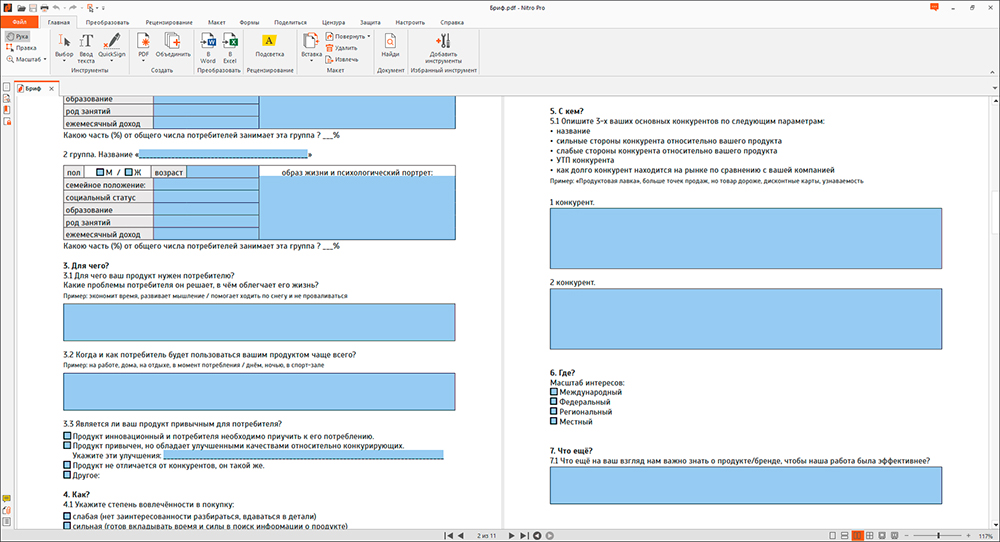
Rozhraní Nitro Pro
ABBYY FineReader
PDF aplikace s mnoha dalšími užitečnými funkcemi. K dispozici je vestavěný převodník, který podporuje formáty MS Office a ODF (otevřený standard, používaný v LibreOffice, OpenOffice a dalších aplikacích). Byla implementována spolupráce několika uživatelů. Dokumenty PDF můžete vytvářet úplně od začátku a pracovat s nimi stejně jako v běžných textových editorech.
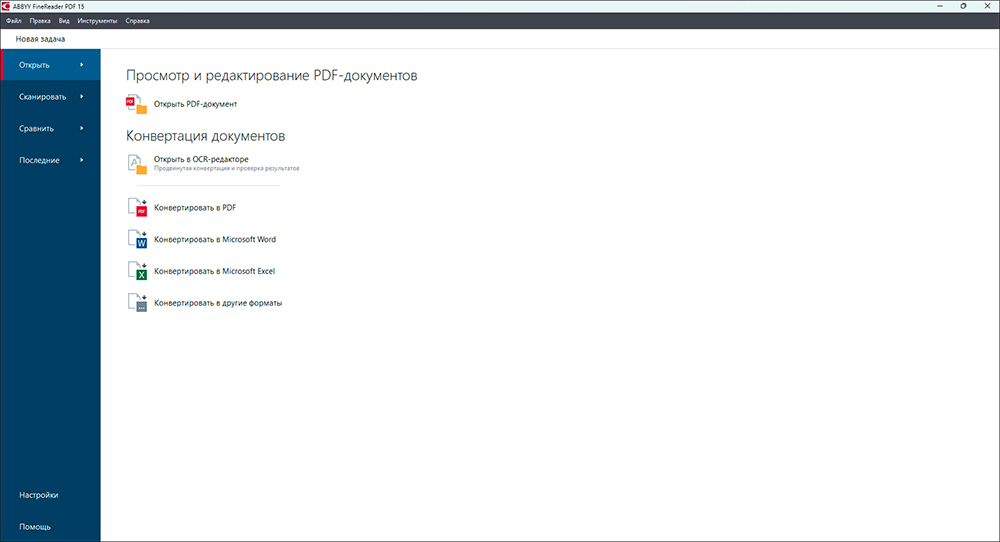
Rozhraní ABBYY FineReader
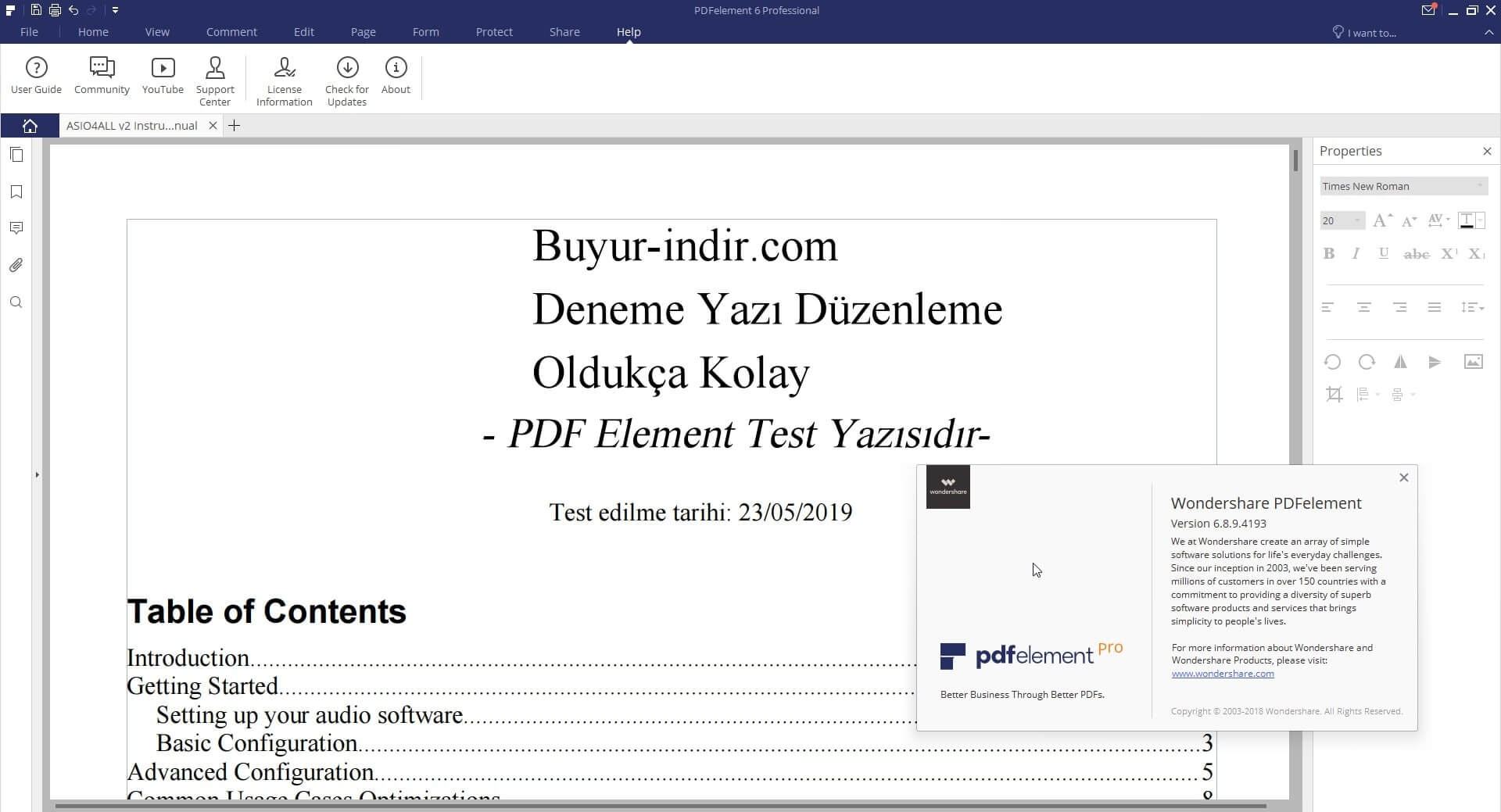
PDFelement
Jeden z nejlepších editorů PDF se spoustou funkcí:
- Vytváření, úpravy a konverze dokumentů
- Vkládání anotací a komentářů
- Ochrana souborů heslem
- Dávkové zpracování souborů PDF
Program je kompatibilní se všemi verzemi Windows a má bezplatnou online verzi. Jeho hlavním problémem je chybějící oficiální rusifikace. PDFelement je vhodný hlavně pro zkušené uživatele, kteří mluví anglicky.
Master PDF Editor
Master PDF Editor je dobrý editor elektronických dokumentů pro pokročilé uživatele. Má velmi široké možnosti – i jeho rozhraní připomíná složité programy s desítkami možností umístěnými na horním panelu.
Bohužel pro lidi, kteří k takovému softwaru přistupují několikrát za měsíc, program pravděpodobně nebude vhodný – budou muset trávit příliš mnoho času učením se funkcí editoru a zvykáním si na jeho nabídku. Kromě toho není ve zkušební verzi k dispozici mnoho důležitých funkcí, abyste mohli program plně využívat, budete jej muset zakoupit za průměrnou tržní cenu 3000 XNUMX rublů.
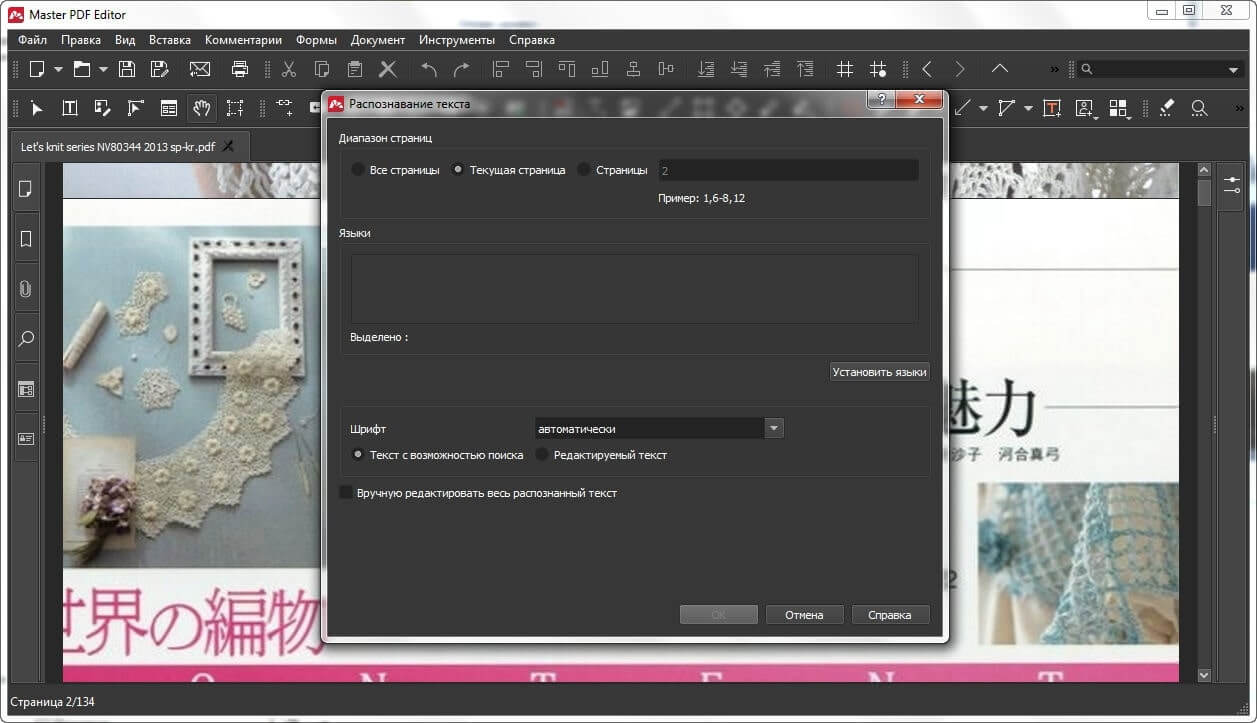
Hlavní rozhraní editoru PDF
Foxit PhantomPDF
Foxit PhantomPDF je vysoce kvalitní editor PDF, který lze stáhnout pro Windows i macOS. Disponuje širokou škálou nástrojů srovnatelných s možnostmi produktů Adobe. Rozhraní připomíná software od Microsoftu, což se může hodit, pokud jste zvyklí na design aplikací Office.
Program je dobrý pro spolupráci na projektech: můžete zanechat komentáře, opravy a připojit se k podnikovým službám, jako je SharePoint nebo iManage Work. Všechny výhody samozřejmě neguje cena – roční poplatek za aplikaci je téměř 160 USD za verzi „Business“. Existuje také online verze, ale ta je dostupná pouze v případě, že si zakoupíte pevnou linku.
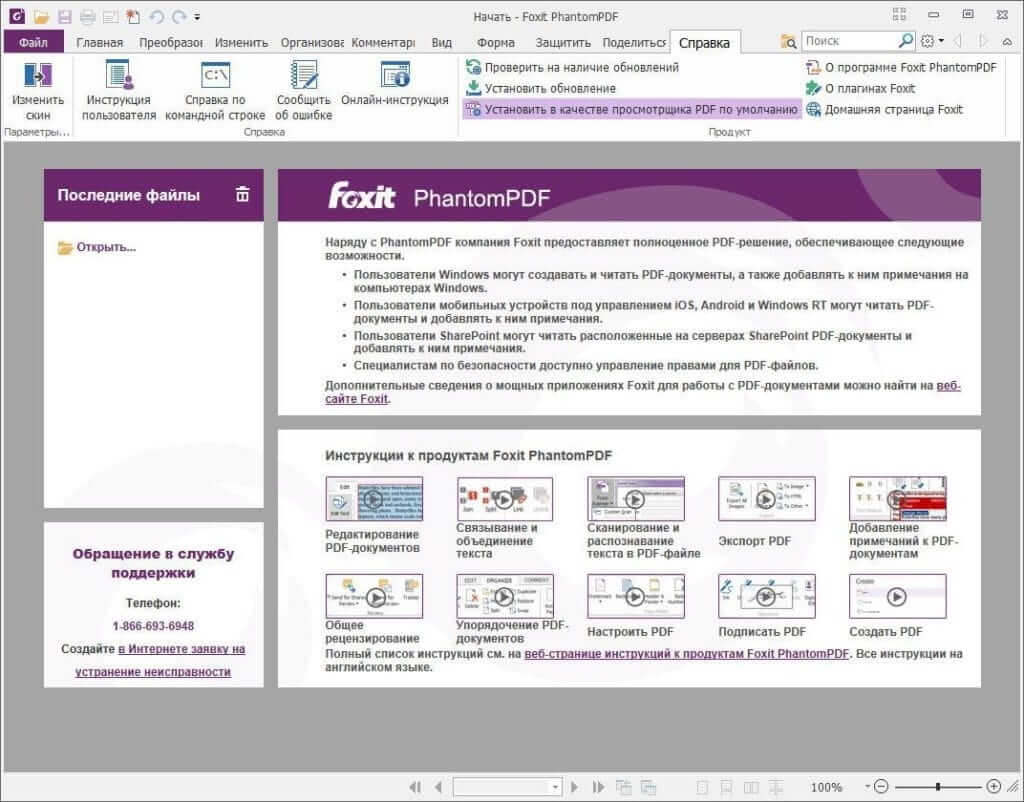
Rozhraní Foxit PhantomPDF
PDFsam
Vysoce kvalitní editor PDF, který lze stáhnout zdarma. K dispozici jsou všechny funkce potřebné pro úpravu PDF: slučování stránek, dělení do kapitol, otáčení listů atd. Existují i pokročilejší možnosti: převod PDF do formátů Microsoft Office (Excel, PowerPoint atd.), úprava textu. Ale bohužel přicházejí pouze s verzí PDFsam Enhanced. Platební systém je nestandardní: kromě všech funkcí najednou si můžete koupit každou z nich samostatně, pokud nepotřebujete všechny navrhované možnosti.
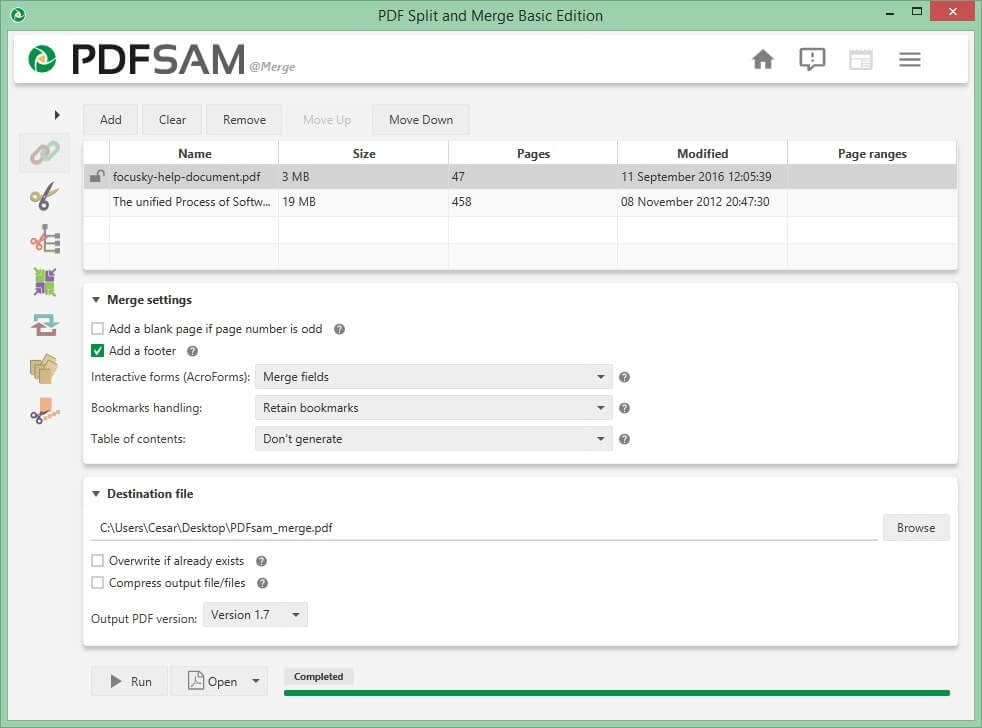
PDF-XChange Editor
Jeden z nejpopulárnějších „klonů“ Adobe Acrobat. Skvělé pro prohlížení a úpravu dokumentů PDF. „Přátelé“ s produkty Microsoft Office. Tradičně má velmi omezenou bezplatnou verzi a funkční placenou verzi. Ve své plné verzi je perfektní pro všechny potřeby: označování a zvýrazňování oblastí, komentování (i ve zvukovém formátu!), opravy dokumentů, rozpoznávání textu.
Atraktivitu editoru PDF-XChange pro začátečníky však značně snižuje přítomnost nepohodlného rozhraní a nedostatek ruské adaptace.
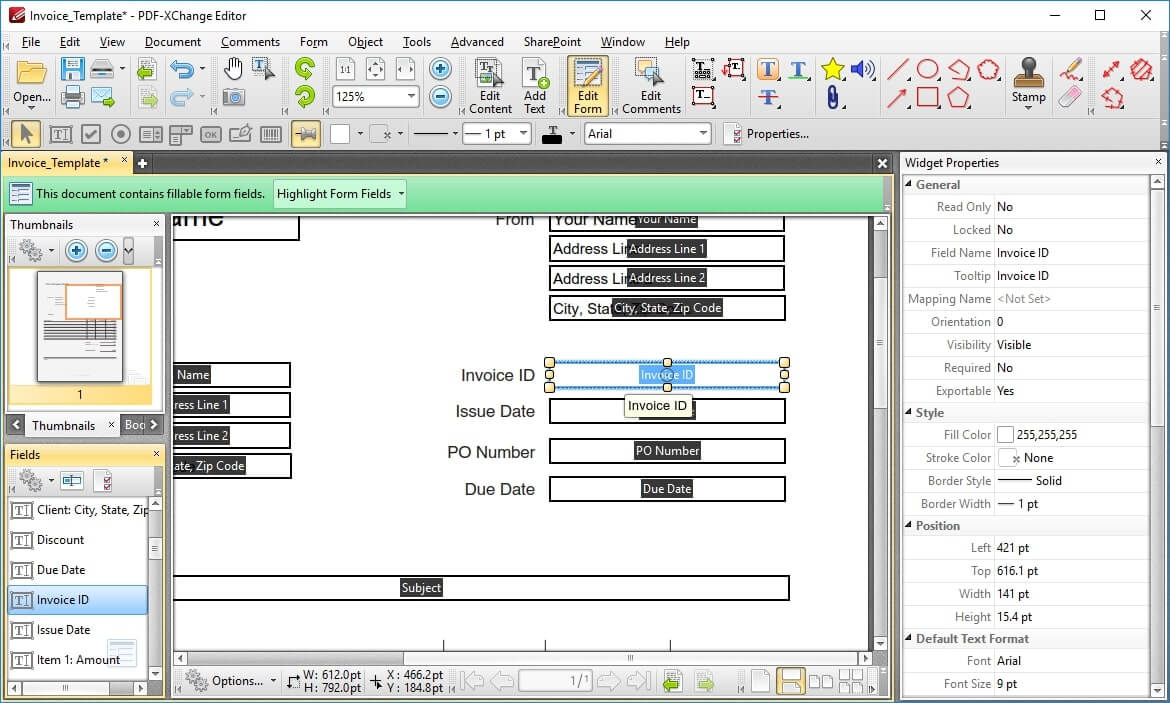
Rozhraní editoru PDF-XChange
PDF Candy
PDF Candy vyniká, protože je to docela pohodlná online služba pro úpravy PDF. Stacionární verze pro Windows existuje, ale je mnohem méně populární a nezobrazuje všechny možnosti webu. A je jich mnoho: můžete snadno spravovat text (včetně z jiných dokumentů), vkládat různé tvary a grafiku, slučovat soubory a dokonce převádět HTML kódy do PDF.
Nechybí ani rozpoznávač textu z obrázku, podporovaných je sice pouze 10 jazyků, ale mezi nimi je ruština a angličtina. Dobrou vlastností služby je její jasné a roztomilé rozhraní, se kterým se velmi příjemně pracuje. Celkově je Candy nejlepší mezi bezplatnými online editory PDF.
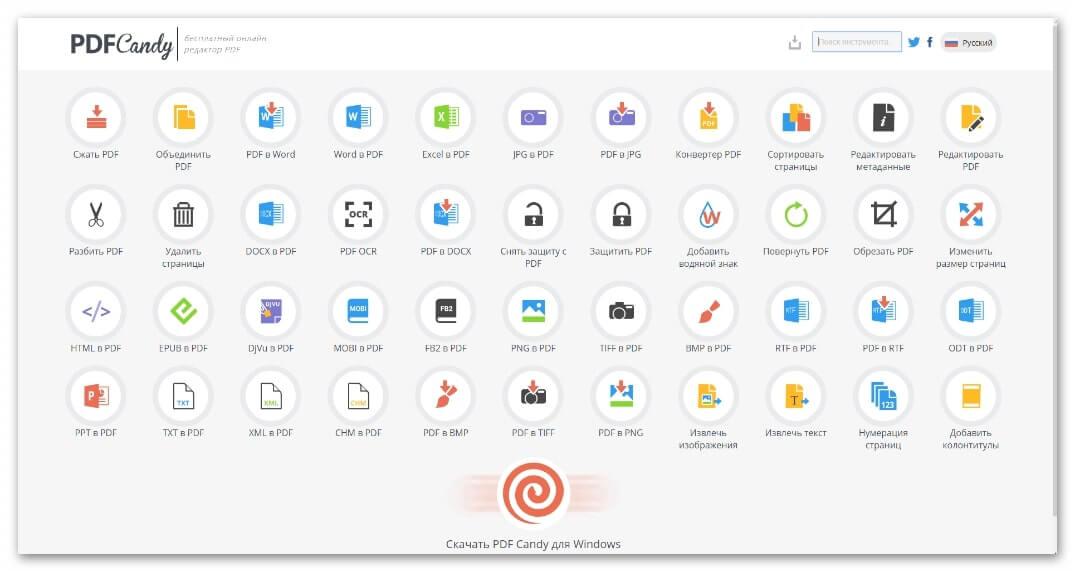
Rozhraní PDF Candy
PDF24
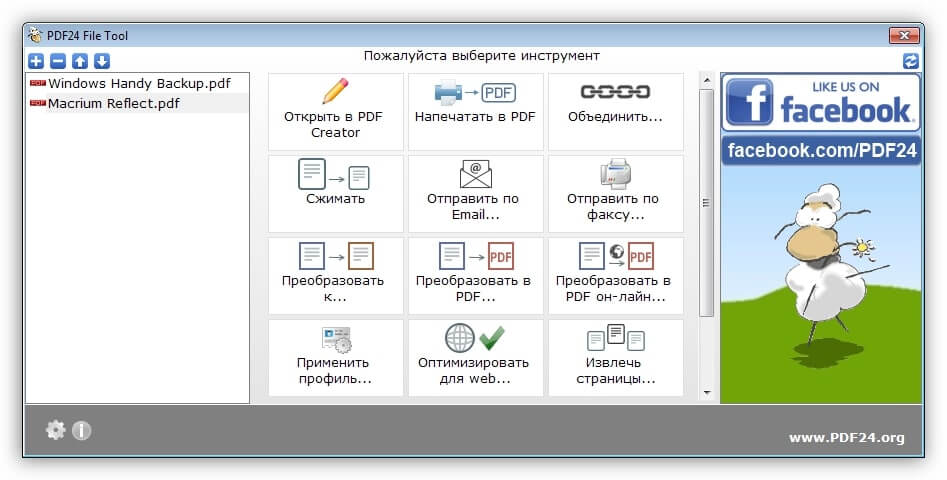
PDF24 Creator je poměrně jednoduchý software, který nezahrnuje nic víc než jednorázovou práci s určitými dokumenty. Rozhraní je poměrně jednoduché a neatraktivní, ale okamžitě dává najevo, že editor si nedělá nárok na vavříny serióznějších programů. Obecně je funkčnost programu souborem základních funkcí: prohlížení, komprimace, slučování a tisk stránek PDF. Tito. nebudete si moci ani dělat poznámky k samotnému dokumentu nebo vkládat podpisy. K dispozici je však ruská verze, která ji již odlišuje od ostatních editorů.
LibreOffice Draw
Obecně byl balíček LibreOffice navržen pro práci s formáty Microsoft (Word, PowerPoint), ale program Draw umí pracovat s dokumenty PDF. Poměrně užitečnou funkcí je převod .doc a dalších formátů do PDF. K dispozici jsou také standardní, ale užitečné možnosti pro úpravu textu dokumentu, přidávání obrázků nebo jejich vlastní kreslení (vhodné pro elektronické podpisy). Jinak je software mírně horší než pokročilejší analogy.
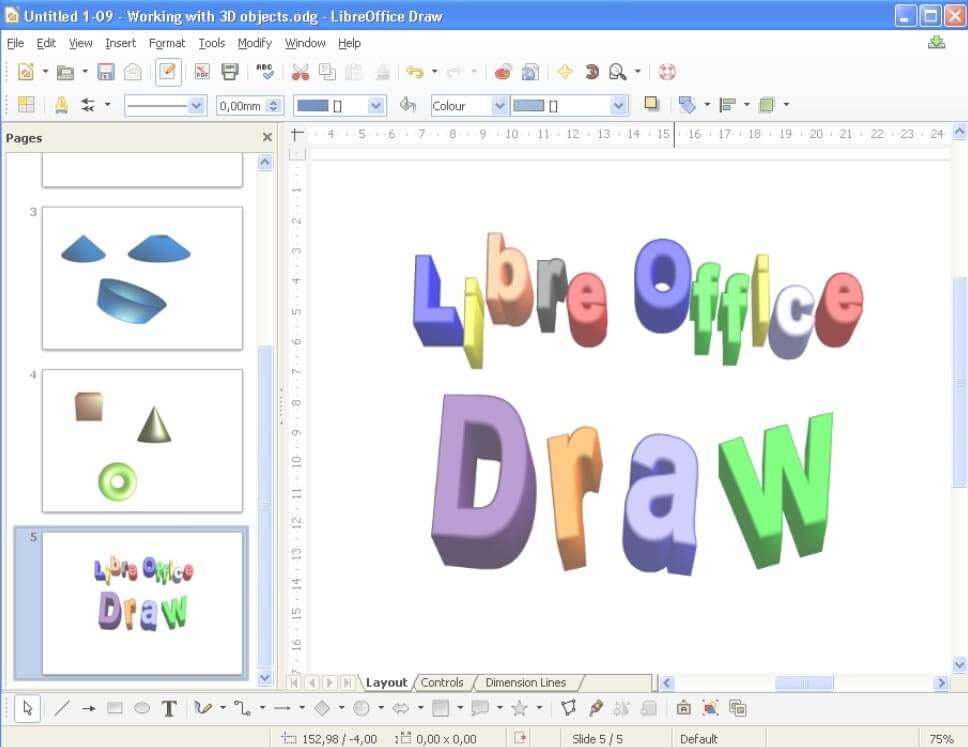
Rozhraní LibreOffice Draw
Adobe Acrobat Pro
Adobe je „rodičem“ formátu PDF; jejich program Adobe Acrobat Reader je prvním a nejdůležitějším programem pro „čtení“ dokumentů tohoto formátu. Adobe Acrobat Pro je produkt určený k jejich úpravě.
Program poskytuje vše, co potřebujete k profesionální práci s PDF – vytváření souborů, přidávání multimédií, shromažďování zpětné vazby, převod dokumentů a mnoho dalšího. Upravenou verzi tohoto editoru PDF si můžete stáhnout do telefonu. Obsahuje speciální skener, pomocí kterého můžete papírovou stránku celkem snadno převést do elektronického formátu. Vše je však zahaleno skutečností, že program není zdarma – je distribuován pod měsíční licencí, která stojí od 966 rublů/měsíc.
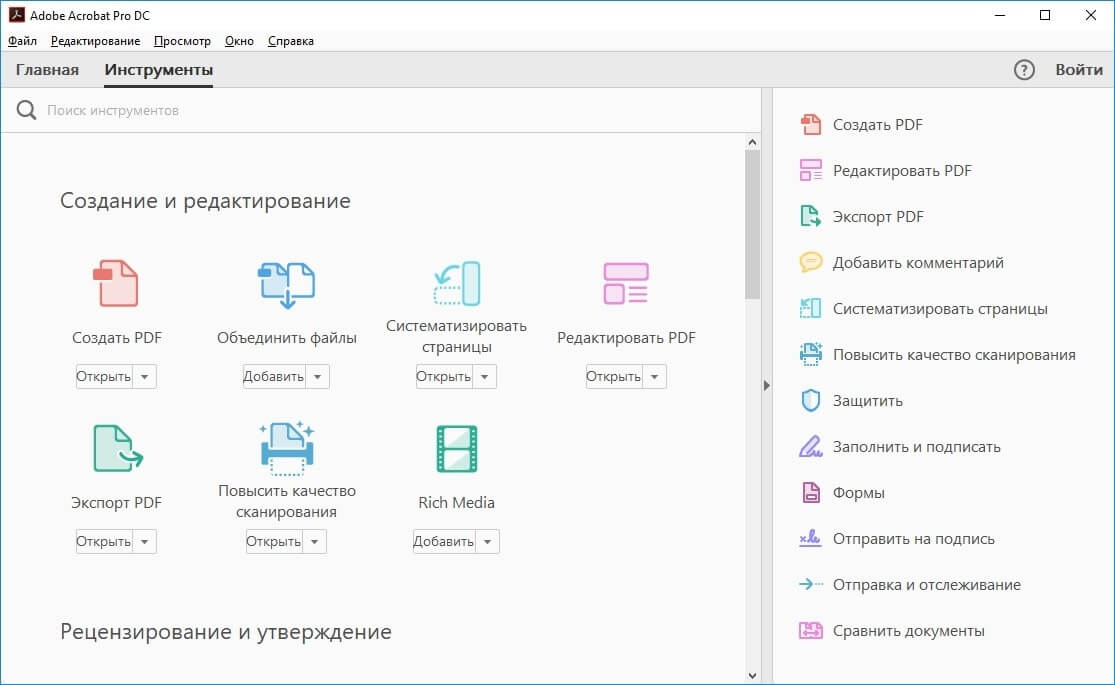
Rozhraní Adobe Acrobat Pro
Poznámka
V současné době uživatelé z Ruské federace nemohou nakupovat licencované produkty Adobe, protože vývojář pozastavil veškerý nový prodej zboží a služeb v Rusku.
Závěr
Podívali jsme se na nejlepší programy pro úpravu souborů PDF: některé lze stáhnout zdarma, ale jejich funkčnost bude průměrná, jiné stojí peníze, ale nabízejí mnohem více funkcí. Velké programy jako Adobe Acrobat a LibreOffice Draw také spolehlivěji chrání vaše osobní data, zatímco online službám by neměly být vždy důvěřovány důležité dokumenty nebo váš podpis.
Pokud se denně setkáváte s elektronickou dokumentací a máte dostatek peněz a času na studium, poohlédněte se po dražších a složitějších editorech, jako je Master PDF nebo PDF XChange Editor.
Je však třeba vzít v úvahu, že programy PDF bude pravidelně používat jen málokdo – většina se k nim uchýlí podle potřeby. Proto je důležité, aby software pro masového uživatele byl jednoduchý a srozumitelný, ale zároveň měl všechny potřebné funkce a nevyžadoval k práci anglicko-ruský slovník. PDF Commander se sem perfektně hodí – můžete s ním efektivně pracovat již od prvního spuštění a nepociťovat nedostatek funkcí.
Stáhněte si multifunkční editor PDF