Co je USB typu C: Základní vlastnosti a princip fungování
Nyní, v roce 2022, se konektor USB typu C stal standardem pro většinu nových zařízení. Notebooky, telefony, externí pevné disky, fotoaparáty, mikrofony – to vše lze připojit přes stejný konektor a všechno bude fungovat. Prozradíme vám, jak je to možné a jaká byla technická cesta.
⚠️ V tomto článku záměrně neoddělujeme pojmy „fyzický konektor“ a „logický port“ – zde to není nutné. Ve skutečnosti jsou ale fyzická rozhraní oddělená, logické porty jsou oddělené.
Před USB: zoo formátů
V raných dobách osobních počítačů existovalo mnoho různých portů:
- DIN porty pro klávesnice;
- PS/2 pro klávesnice a myši;
- LPT pro připojení tiskáren a skenerů;
- COM port (sériový) pro různá další zařízení;
- SCSI porty pro specializovaná zařízení.
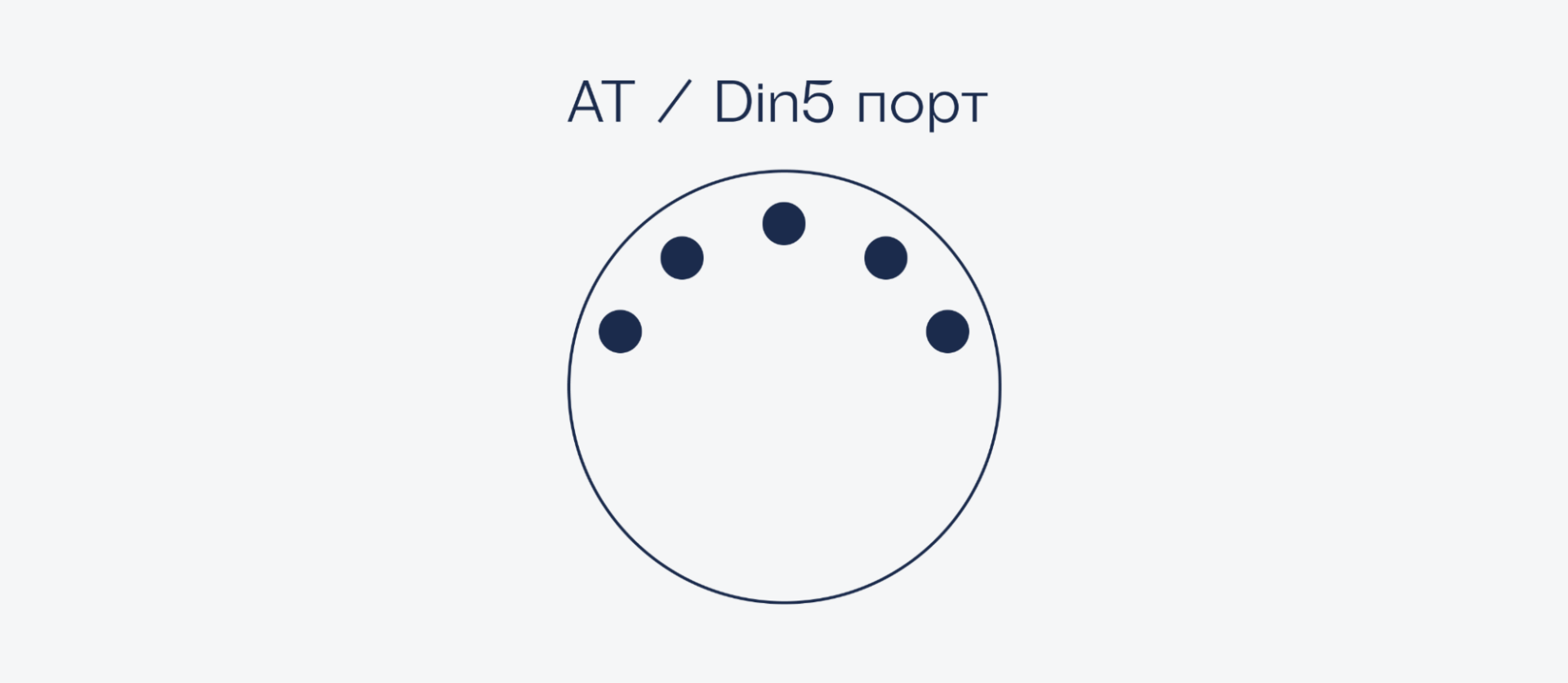
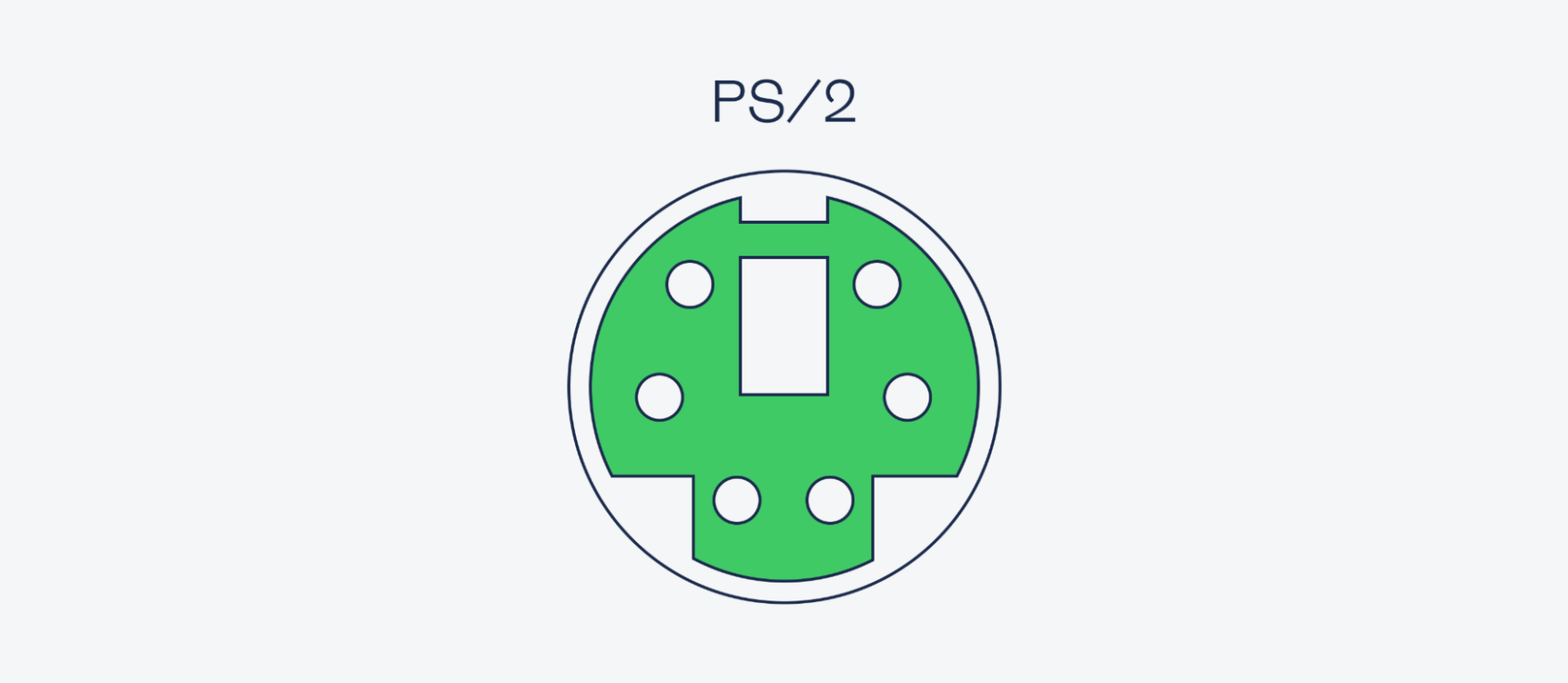
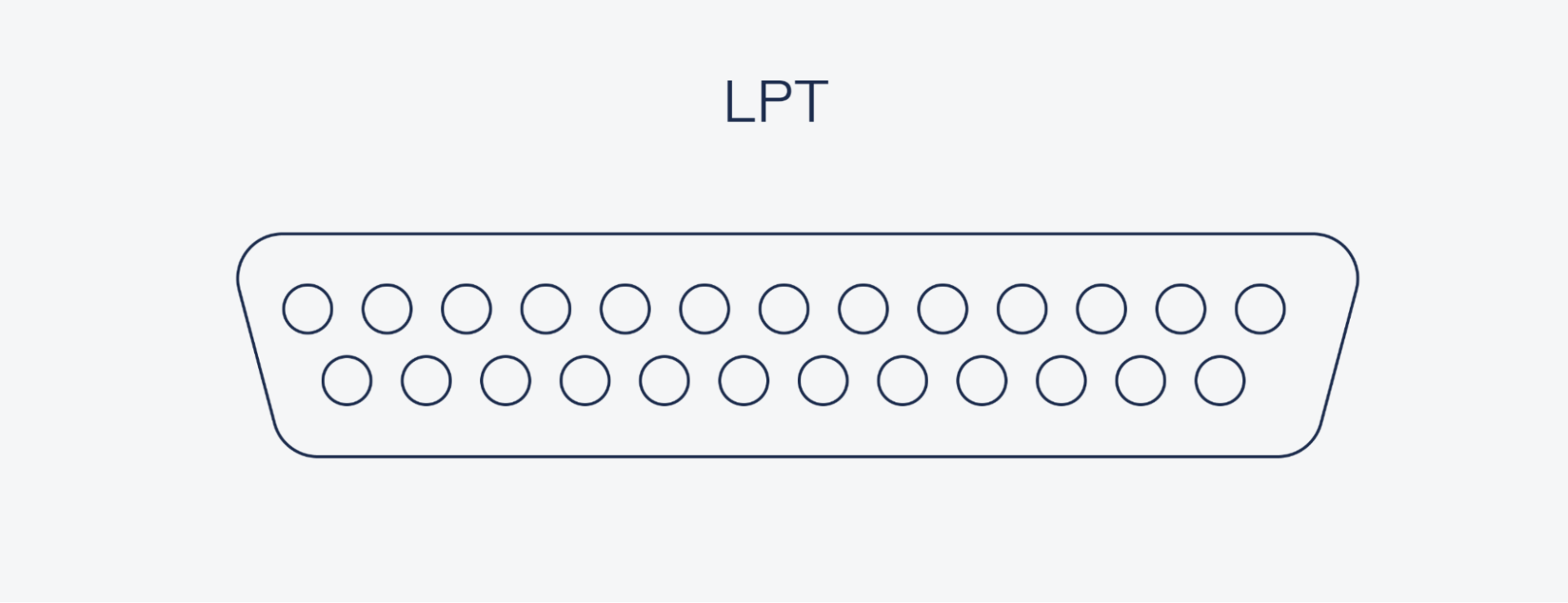
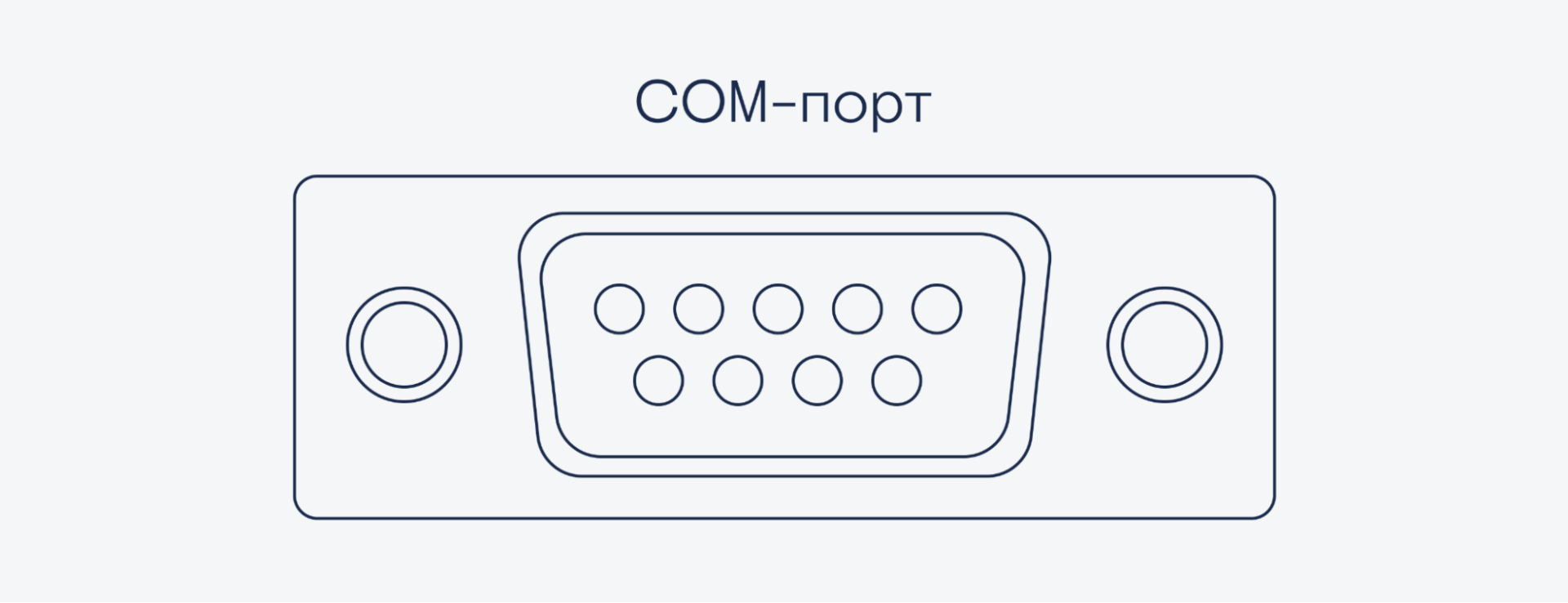
Tyto porty se obvykle objevovaly a mizely podle módy daného roku. Byla to zoo: dnes máte něco, k čemu můžete připojit tiskárnu, a zítra si koupíte novou základní desku a ta už daný port nemá.
V těch starých dobách existoval problém se spolehlivostí: některé porty nebyly navrženy pro výměnu za provozu. Nešlo jen tak vytáhnout jeden kabel a zapojit jiný. Kolovaly legendy, že když se do funkčního počítače zapojí klávesnice s konektorem PS/2, může se spálit základní deska. Tehdy jsme neriskovali.
První USB: Čtyři kontakty a odolnost proti chybám
Pak si inženýři lámali hlavu a shodli se, že není správné mít mnoho konektorů pro různá zařízení. Zvlášť když je většina zařízení digitálních a pro výměnu dat potřebují přesně čtyři kontakty: plus, mínus, odesílání dat a příjem dat. Proč potřebujeme patnáctipinový konektor, když se používají pouze čtyři? Zjednodušme si to.
- Čtyři kontakty – plus, mínus, odesílání dat, příjem dat.
- Zařízení vyměnitelné za provozu. Zařízení můžete vyjmout a vložit bez poškození počítače a samotného zařízení.
- Jeden port může odesílat data z více zařízení (odtud USB rozbočovače).
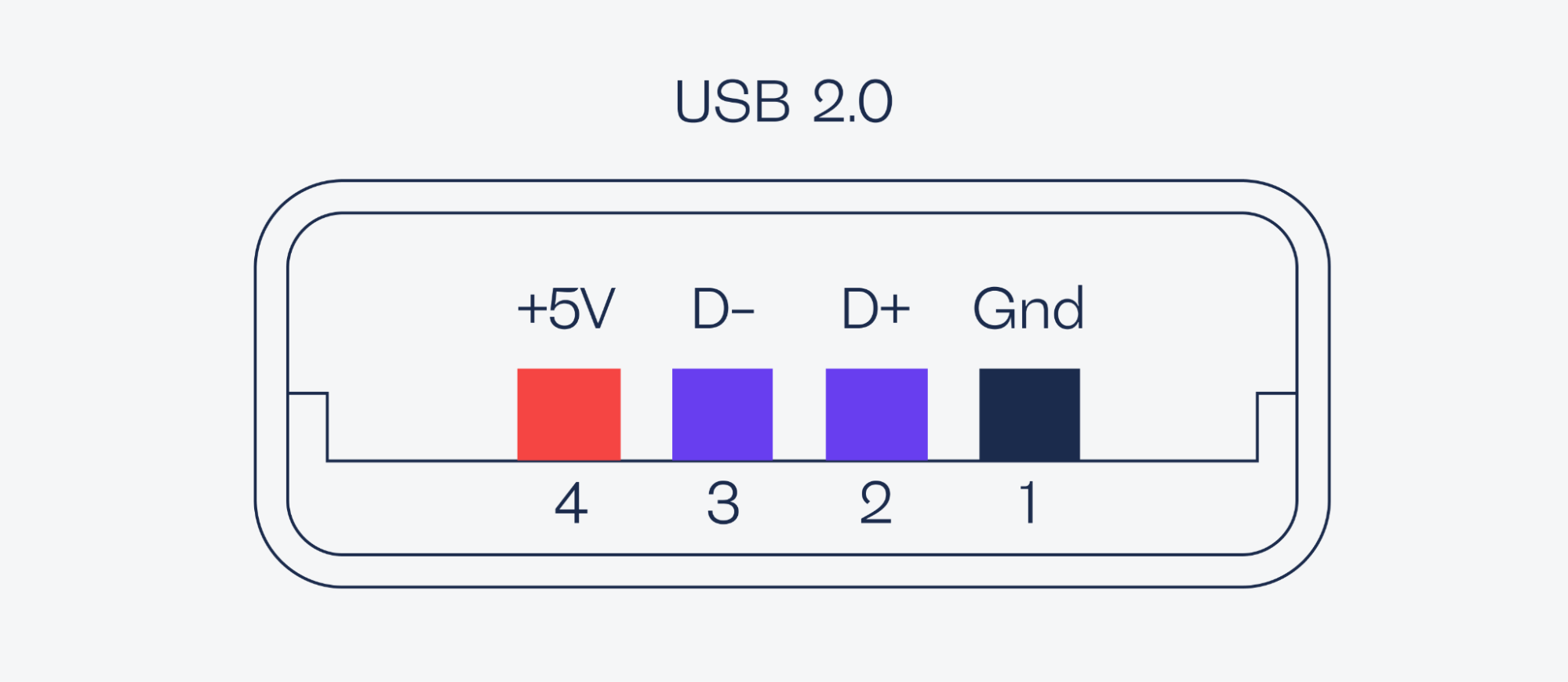
Pro připojení podle těchto principů byl nejprve vyvinut konektor USB typu A – plochý obdélníkový konektor, který známe z flash disků. Písmeno A znamená, že tento konektor je připojen k hostitelskému zařízení – například k počítači.
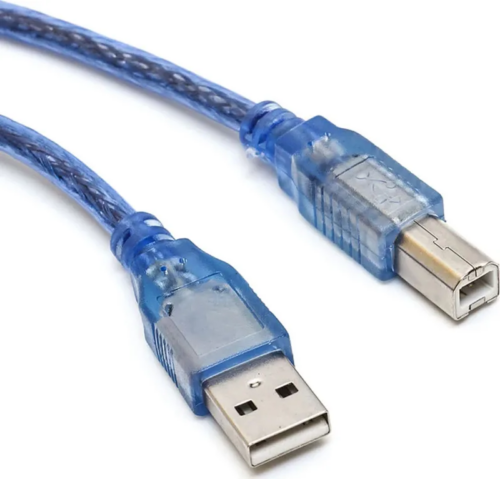
Pro jeho spárování byl okamžitě vyroben konektor USB typu B – dříve se vkládal do tiskáren, skenerů a dalších periferií. Písmeno B znamená, že se jedná o konektor pro podřízené zařízení, které přijímá příkazy.
Kabel se dvěma takovými konektory se nazývá USB-A – USB-B:
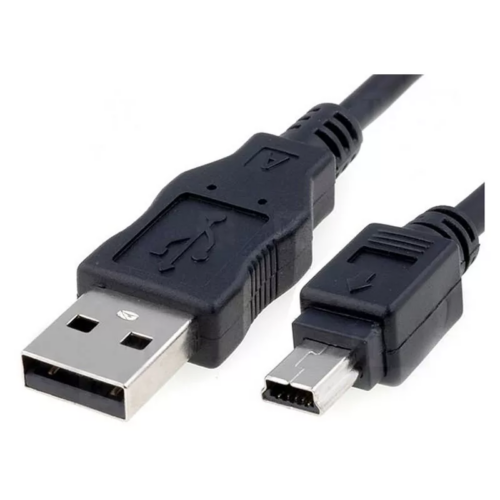
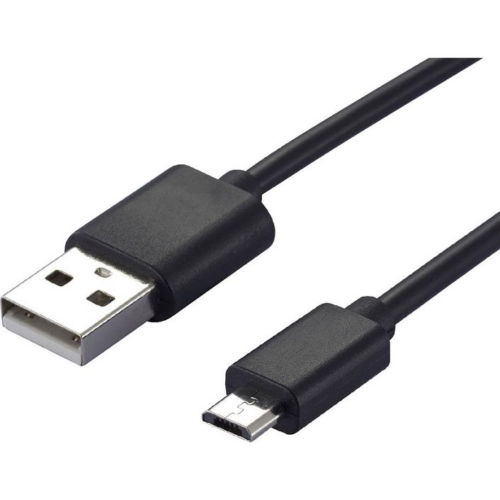
Princip USB se všem líbil a standard se začal vyvíjet. Rozhodli se zmenšit další verzi konektoru, aby se dal použít v telefonech a dalších zařízeních. Tak se nejprve objevil USB Type-B mini (neboli mini USB) a poté USB Type-B micro.
OTG a další pin
V mini a mikro konektorech byl ke čtyřem standardním kontaktům přidán ještě jeden. Ten je zodpovědný za aktivaci režimu OTG (on-the-go). Co to znamená:
- Zde máte chytrý telefon. V normálním režimu může být pouze podřízeným zařízením, tj. může se nabíjet ze zásuvky a přijímat příkazy. Pokud jej připojíte k počítači, lze jej otevřít jako flash disk.
- Pokud ale na svém smartphonu aktivujete režim OTG, začne se chovat jako hlavní zařízení a nyní k němu můžete připojit podřízená zařízení – další flash disky, klávesnice, myši atd.
- Pro aktivaci tohoto režimu je nutné odeslat signál na další OTG pin. Pro tento účel byly vytvořeny speciální kabely a adaptéry, které jsou součástí balení mnoha chytrých telefonů.
Proto specifikace mini a micro konektorů již nemá čtyři piny, ale pět. Na zadní straně má však USB typu A stále čtyři.
Mohlo by vás zajímat:
USB 2.0: Rychlejší, ale se stejným konektorem
Podle specifikace první protokol USB podporoval rychlost přenosu dat až 1,5 megabitu za sekundu. Po drátu bylo možné přenášet data rychleji, ale řadiče v té době nebyly nijak zvlášť rychlé, takže se omezily na toto. Kopírování gigabajtového filmu by touto rychlostí trvalo více než hodinu a půl.
Pak chtěli mít vyšší rychlosti a inženýři dokončili řadiče, aniž by se dotkli vodičů a konektorů. Nyní řadiče podporovaly rychlosti až 480 megabitů za sekundu – gigabajt se dal vybít asi za 20 sekund.
Na svou dobu bylo 480 megabitů za sekundu v pohodě, ale postupně se na tuto rychlost začali všichni dostávat. Udělali další krok.
USB 3.0: Nový konektor, kterého si nikdo nevšiml
Inženýři pokračovali v úpravách ovladačů, ale již se jim nepodařilo dosáhnout výrazného zvýšení rychlosti. Začali tedy s přepracováním hardwaru: přešli na pět kontaktních plošek a vodičů, dva pro odesílání a příjem a jeden kontakt pro „uzemnění“.
Výsledkem je kompozitní socket se zpětnou kompatibilitou:
- Pokud do něj vložíte konektor USB 1.0 nebo 2.0, bude fungovat v odpovídajících režimech.
- Vložení nového konektoru s pěti dalšími kontakty povolí režim USB 3.0.
Extra kontakty a plošky jsou v konektoru jakoby skryté, takže když se podíváte na kabel USB 3.0 dnes, nebude vypadat nijak jinak než běžný plochý USB. Ale teď je na něm mnohem více kovu a kontaktů.
Tento hybridní konektor a port umožňoval dosáhnout rychlosti 5 gigabitů za sekundu bez narušení zpětné kompatibility se starými zařízeními. Nyní se gigabajtový soubor přenesl za jednu a půl sekundy. Ale i to se časem stalo nedostatečným.
Oboustranné konektory
V roce 2012 představil Apple svůj vlastní konektor a port Lightning. Měl tři funkce:
- Bylo to docela rychlé – na úrovni USB 2.0, což bylo v té době relevantní.
- Byl oboustranný, takže konektor bylo možné do portu zasunout oběma směry.
- Jeden z kontaktů byl zodpovědný za identifikaci zařízení. To znamená, že port a konektor se mohly seznámit, aniž by to ovlivnilo hlavní tok dat, který procházel kabelem.
Fungovalo to velmi jednoduše: konektor měl kontaktní plošky na obou stranách – nahoře i dole. A na přijímači stačilo umístit kontakty pouze na jednu stranu. Ať už jste konektor zapojili jakkoli, vždy se připojil ke kontaktům na přijímači.
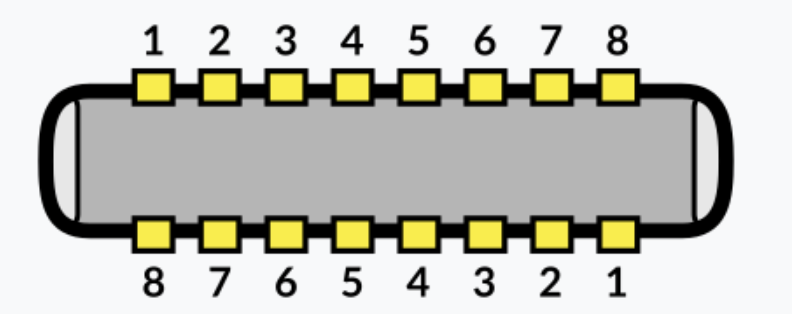
| Kontakt 1 | Země |
| 2 | První řádek + |
| 3 | První řádek – |
| 4 | První linie: identifikace a kontrola |
| 5 | Jídlo (baterie nebo nabíječka) |
| 6 | Druhý řádek – |
| 7 | Druhý řádek + |
| 8 | Druhá linie: identifikace a kontrola |
USB 3.1 a Type-C
Inženýři se inspirovali principem obousměrného konektoru a implementovali ho v další generaci USB — 3.1. Tak se objevil konektor a port USB typu C (protože A a B jsou obsazené).
Díky novému standardu mohou takové kabely přenášet data rychlostí až 10 gigabitů za sekundu, tedy více než gigabajt za sekundu. Film o velikosti 4 GB uletěl za 3-4 sekundy.
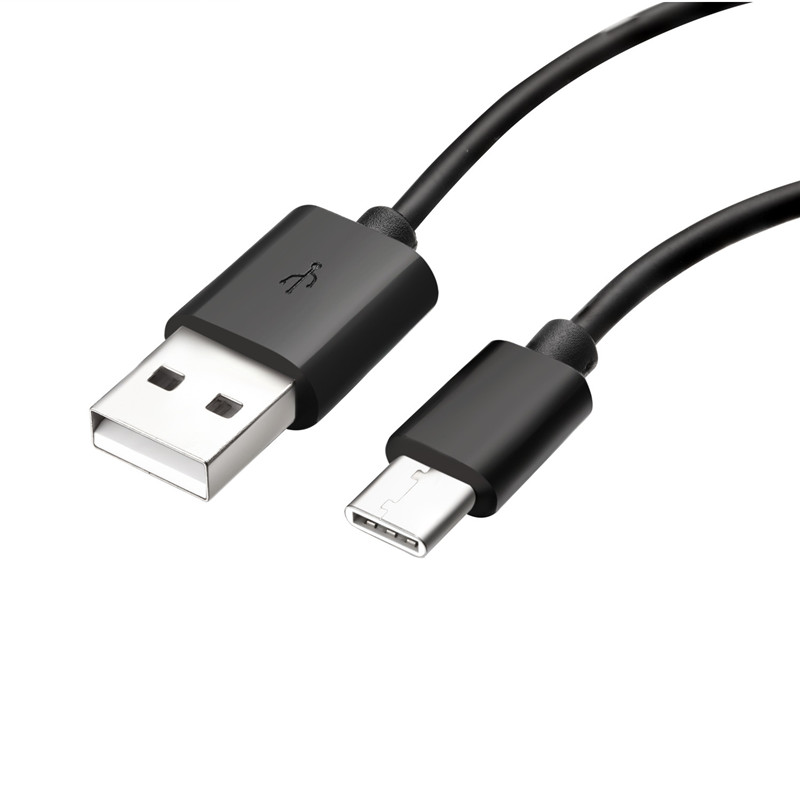
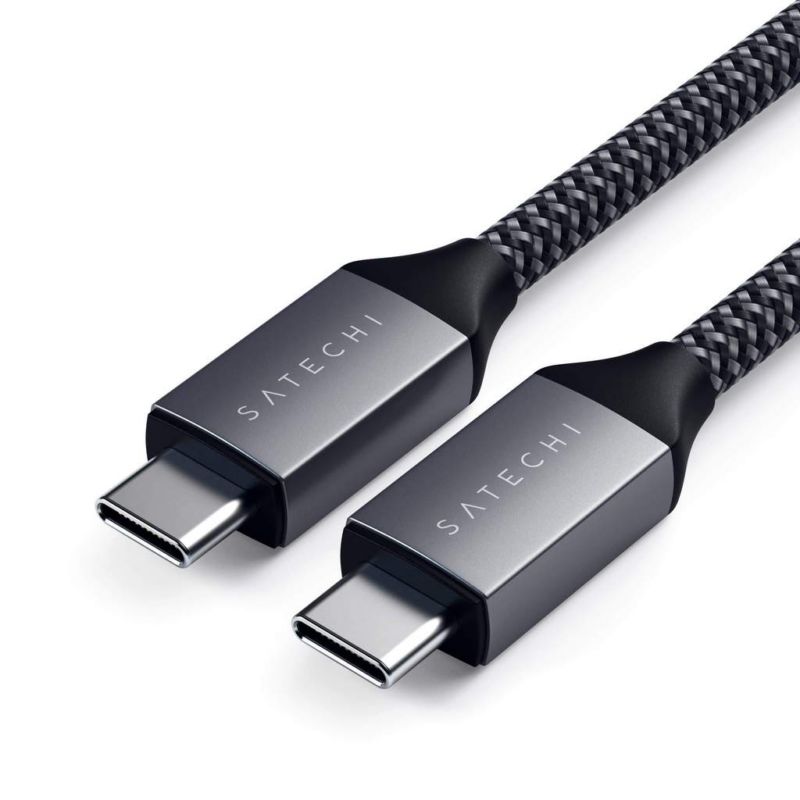
S vydáním standardu USB 3.2 se inženýři rozhodli jít ještě dál a vytvořit konektor USB typu C na obou stranách kabelu, který navíc posílili neviditelnými západkami.
Problémy s USB typu C
Všechno to zní skvěle, ale je tu pár nepříjemných momentů.
Ne všechny kabely typu C přenášejí data. Kabely USB typu A byly technicky jednoduché, takže je všichni vyráběli správně: čtyři piny na jedné straně spojené se čtyřmi piny na druhé. Jakýkoli kabel typu A-B dokázal nabíjet zařízení i přenášet data. Museli jste se opravdu snažit najít kabel jen pro nabíjení.
Kabely typu C se vyrábějí mnohem obtížněji, proto se na trhu objevily kabely určené pouze k nabíjení. Mají méně vodičů, méně kontaktních plošek a přenášejí pouze elektřinu, nikoli data. Pokud naléhavě potřebujete propojit dvě zařízení přes typ C pro přenos dat, neexistuje žádná záruka, že kabel, který máte po ruce, data přenese.
Ne všechny kabely typu C se nabíjejí stejně. Konektor typu C využívá nabíjecí protokol Power Delivery: umožňuje kabelu USB přenášet proud s napětím až 48 voltů a výkonem 240 wattů – to je téměř 25krát více než u běžného USB. S tímto proudem můžete nabíjet notebooky.
Je ale docela nebezpečné vést tenkým drátem velké množství elektřiny a výroba dobrých drátů je drahá. Proto mohou výrobci omezit proud na svých drátech. Do regulátoru to zapíší přímo: „Nenechte mnou projít více než 10 wattů.“ Regulátory na jiných zařízeních tento požadavek respektují a dávají proud lžičku za hodinu. Nabíjení bude pomalé.
Někdy je konektor typu C, ale protokol se liší. Před pár lety vydal Intel třetí verzi svého protokolu Thunderbolt na konektoru USB typu C.
Thunderbolt je protokol s šílenými rychlostmi přenosu dat, možností nabíjení zařízení, dodatečnou podporou přenosu videa na monitory a mnoha dalšími užitečnými věcmi. A všechno by bylo v pořádku, ale pro připojení Thunderbolt potřebujete speciální Thunderbolt kabely. A ty mají stejné konektory jako USB Type-C. Je snadné si je splést.
Pokud si koupíte zařízení Thunderbolt a připojíte ho běžným kabelem, nebude fungovat. Pokud připojíte zařízení Thunderbolt kabelem Thunderbolt k běžnému portu USB, nebude fungovat.
Před Thunderboltem 3 takový problém nebyl, protože Thunderbolt 1 a 2 měly různé konektory, nelze je zaměnit. A pak byl Thunderbolt vyroben na USB typu C a všechno se to smíchalo.
Pořád nejde propojit dva počítače. Lidstvo už objevilo metaverza, vyslalo člověka do vesmíru a naučilo se genovou terapii, ale stále nemůžete jednoduše propojit dva počítače kabelem typu C a přenést si mezi sebou soubor.
Kompatibilita se staršími formáty
Hlavní výhodou standardu USB je zpětná kompatibilita. To znamená, že můžete zapojit nové zařízení do starého portu USB 2.0 a vše bude fungovat, a naopak – vše bude také v pořádku. Jediná věc je, že rychlost přenosu dat bude nízká, stejně jako u starého protokolu.
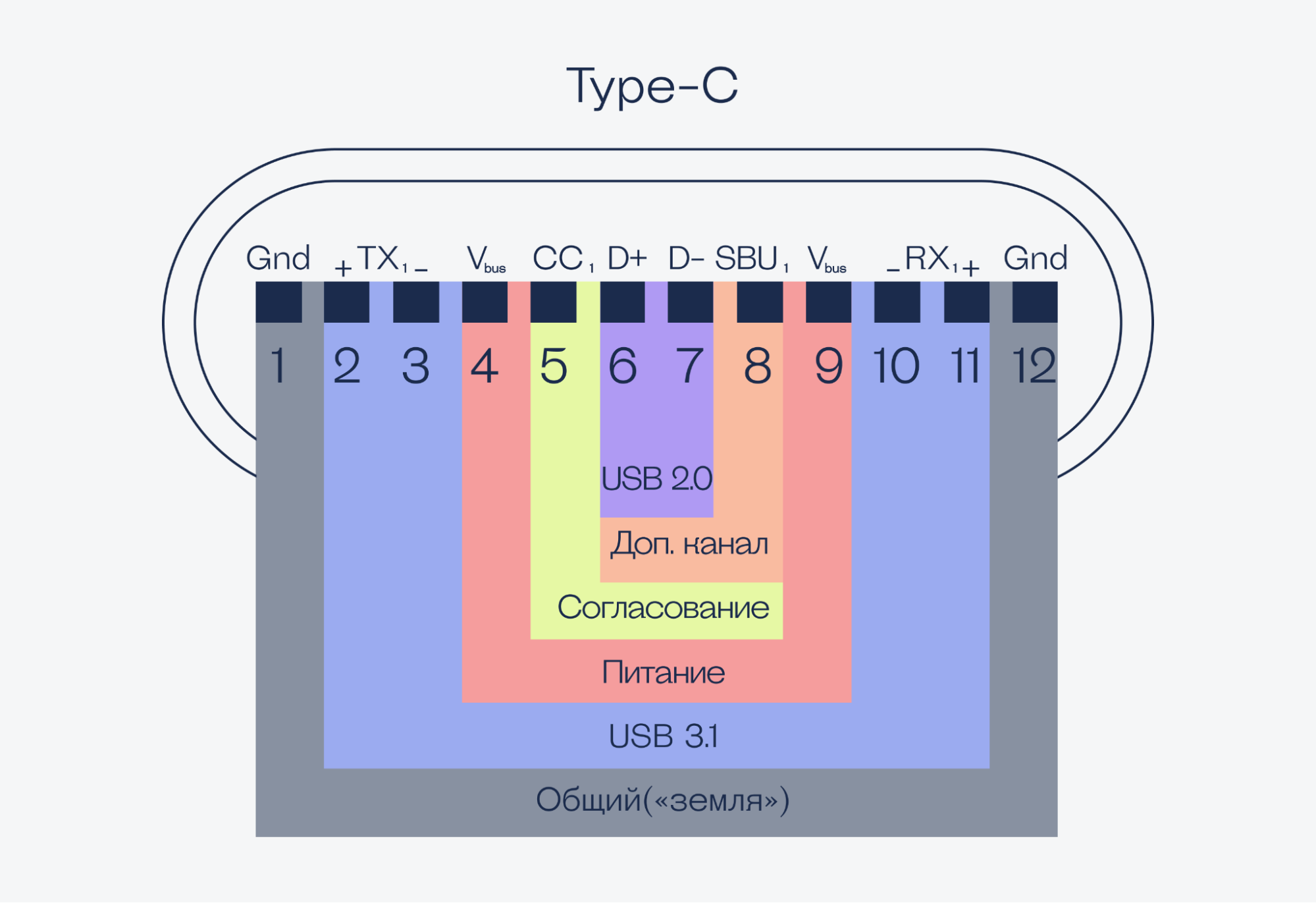
Aby to bylo možné, USB Type-C ponechal oddělené vodiče pro USB 2.0 a 3.1. To znamená, že vše bude fungovat přes adaptér. No, alespoň něco.
Co je další
Dále si hlídejte, kolik proudu může procházet vaším USB kabelem