Co dělat, když se televizor nepřipojí k internetu?
Po zakoupení televizoru se šťastní majitelé ptají: proč se televizor nepřipojuje k internetu a proč televizor nevidí Wi-Fi? Není třeba panikařit, stačí vyzkoušet pár osvědčených metod, aby zařízení vidělo váš router.
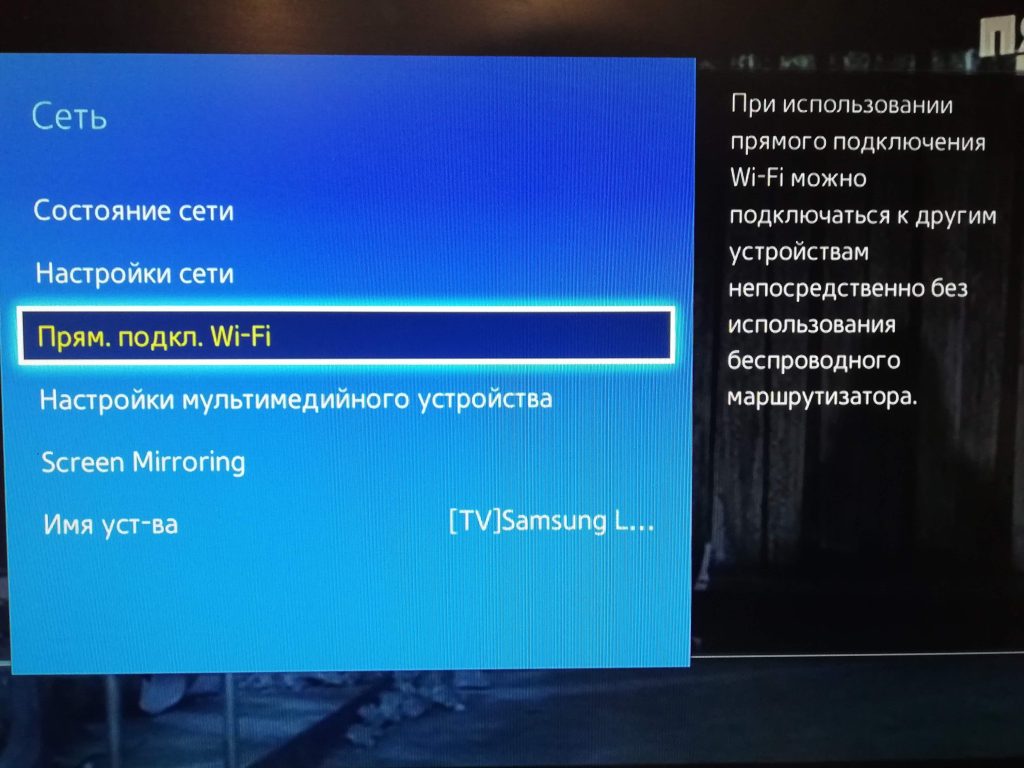
Restartování TV a routeru
První věc, kterou byste se měli pokusit udělat, pokud na televizoru není připojení k internetu, je na několik minut odpojit domácí router. Možná elektronika potřebuje čas. 10-15 minut stačí na to, aby se zařízení restartovala a po zapnutí se navzájem viděli. Během této doby bude mít nastavení čas se znovu nastavit, restartovat a zapadnout na své místo.
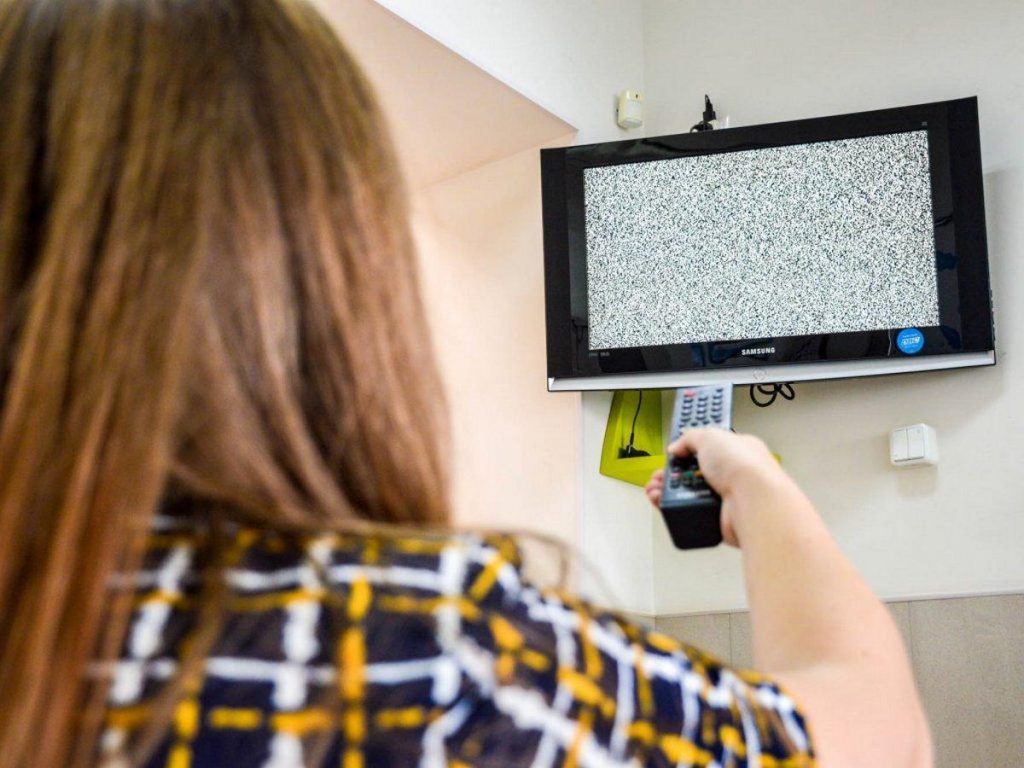
Pokud máte nový model televizoru Samsung, nemusí router vidět ani po 15 minutách odpočinku. Poté byste měli přejít k dalšímu kroku.
Ruční zadání dat připojení
Pokud to stále nefunguje a televizor Samsung nevidí síť, přejděte pomocí dálkového ovládání do části nabídky se seznamem všech Wi-Fi, které elektronika dokázala zachytit. Váš router tam nebude vidět, takže budete muset ručně zadat heslo pro set-top box a zadat ho do okna.
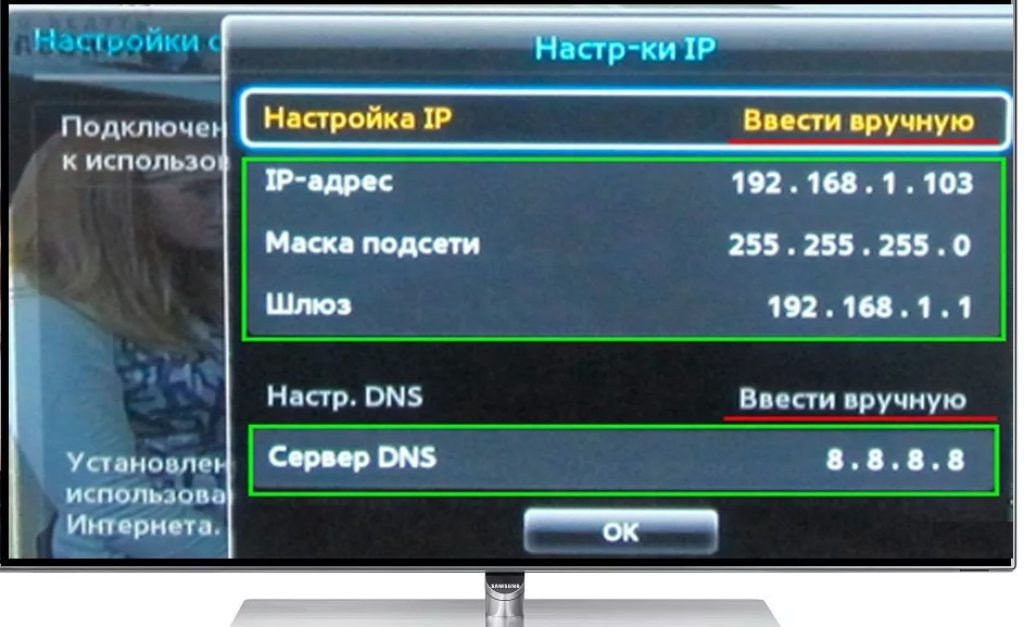
- „IP adresa“ můžete vybrat kteroukoli ze všech nabízených na obrazovce.
- Dále v poli „Maska podsítě“ uveďte IP adresu, kterou jste si vybrali. Nejběžnější kombinatorikou čísel je 255.255.255.0. nebo 255.255.255.1.
- V okně „Gateway“ zadejte IP adresu samotného routeru. Stejný, který se používá pro zadání jeho nastavení.
Odstraňování problémů s chybami serveru DNS
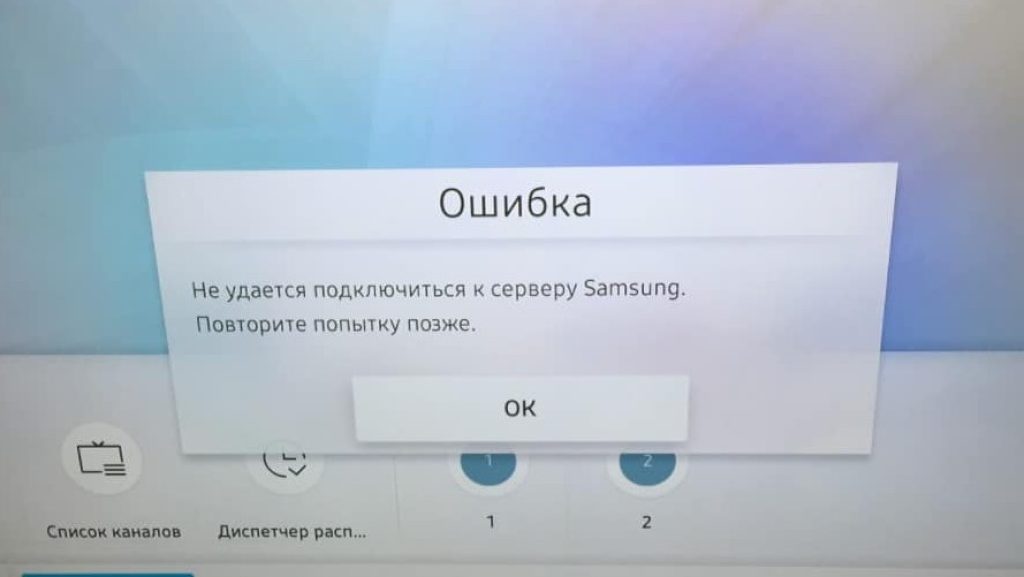
Pokusili jste se připojit k internetu, ale vyskočilo oznámení o ztrátě připojení nebo jej jednoduše nemohl najít. Stránka se neotevře. V tomto případě se musíte pokusit nastavit server. Může se zobrazit zpráva „Chyba číslo 3“, která označuje problém se serverem DNS.
-
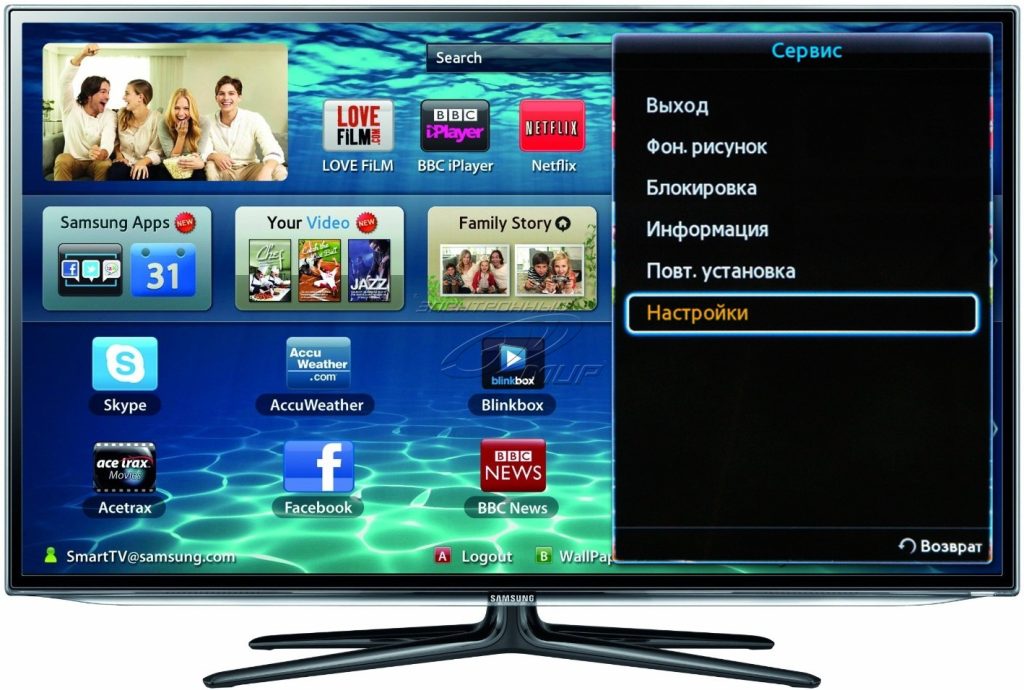
- Přejděte na hlavní nastavení.
- Zde najděte sloupec „síť“ a klikněte na něj.
- V okně, které se otevře, přejděte do okna „Připojit k Wi-Fi“.
- Zde uvidíte, zda je televizor připojen k síti.
- I když existuje připojení, ale síť jej nezachytí, klikněte na sloupec „Pokročilá nastavení“.
- Vedle slova „automaticky“ může být zaškrtnutí, odstraňte jej.
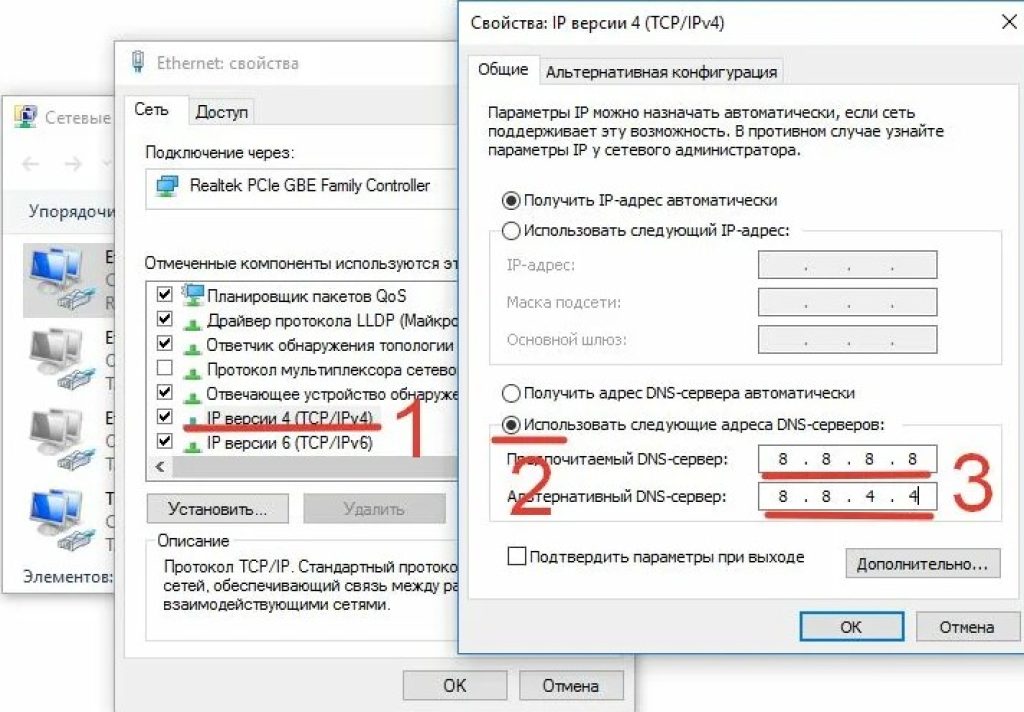
- Odstraňte dříve zadaný kód ze sloupce „DNS“.
- Místo toho napište 8.8.8.8. (jsou také uvedeny body).
- Objeví se tlačítko „Připojit“, klikněte na něj.
- Pokud uvidíte okno „další DNS“, přejděte do něj a do sloupce napište následující kód: 8.8.4.4.
Použití jiného způsobu připojení WiFi
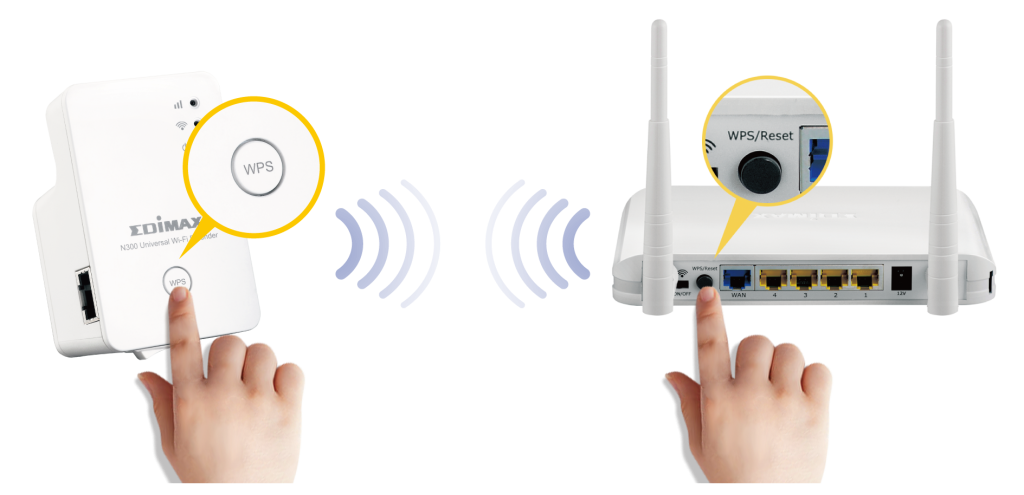
První cesta. Připojení WiFi Protected Setup, zkráceně WPS. Můžete se připojit pomocí následujících pokynů:
- Přejděte do nabídky TV.
- Zde najděte tlačítko označené „WPS“.
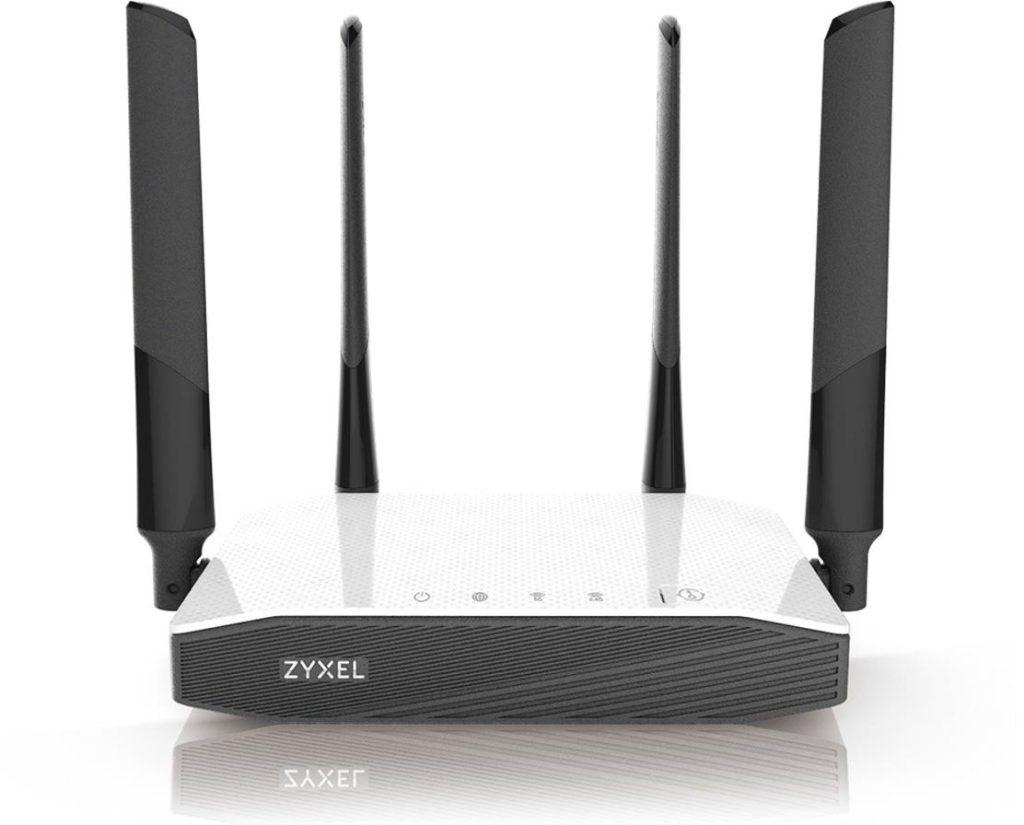
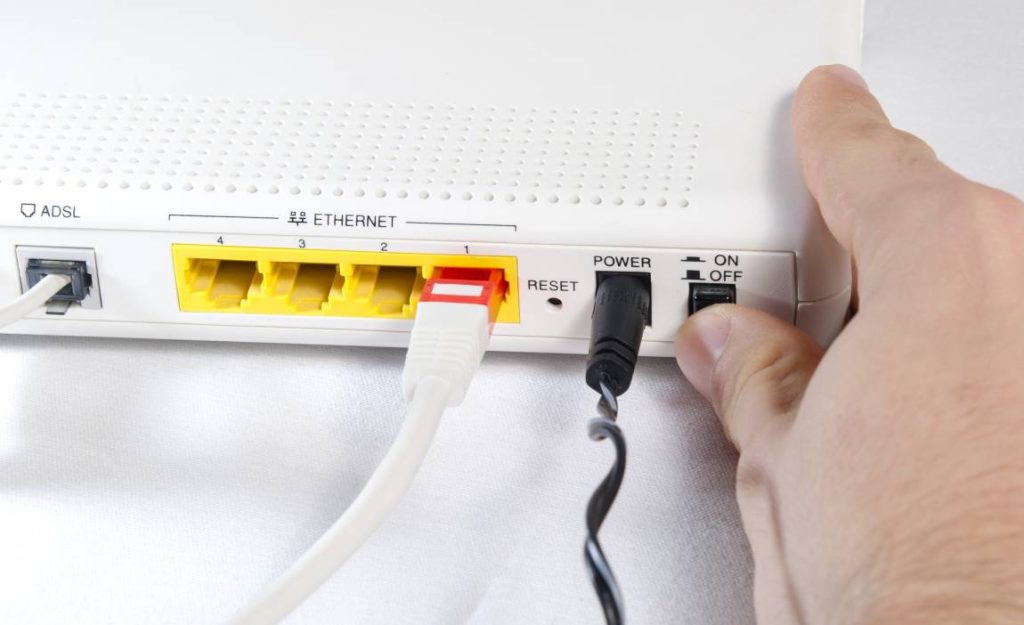
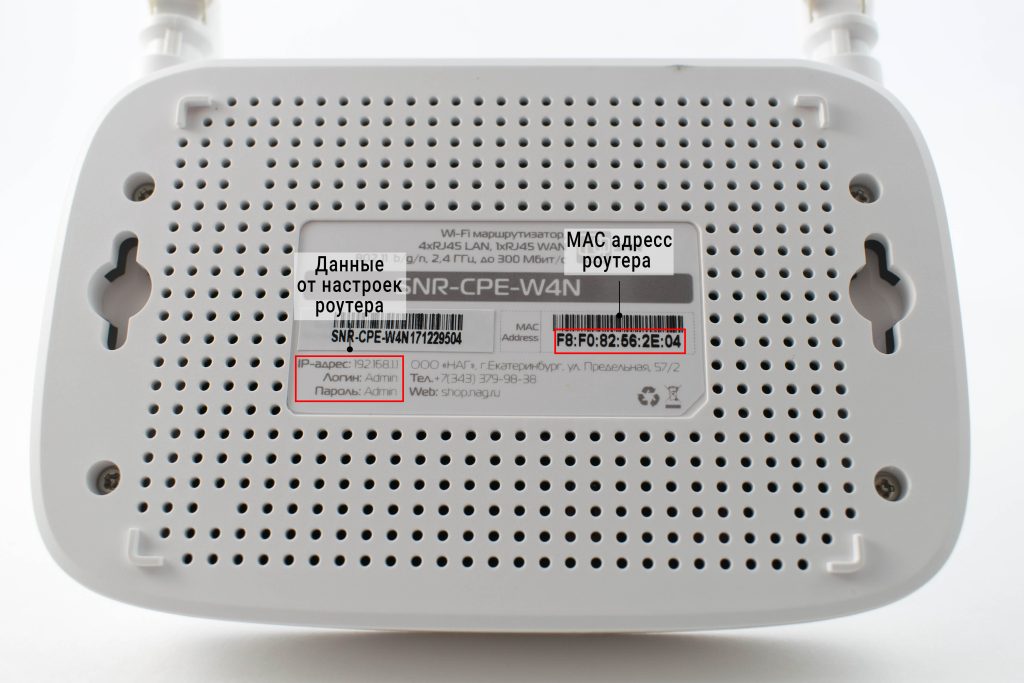
- Na zadní straně routeru je úplně stejný.
- Držte jej po dobu 3 sekund. Toto musí být provedeno současně se stisknutím tlačítka na obrazovce.
Nedržte tlačítko déle než 5 sekund, můžete provést kompletní rekonfiguraci celého televizoru, resetovat vše do továrního nastavení.
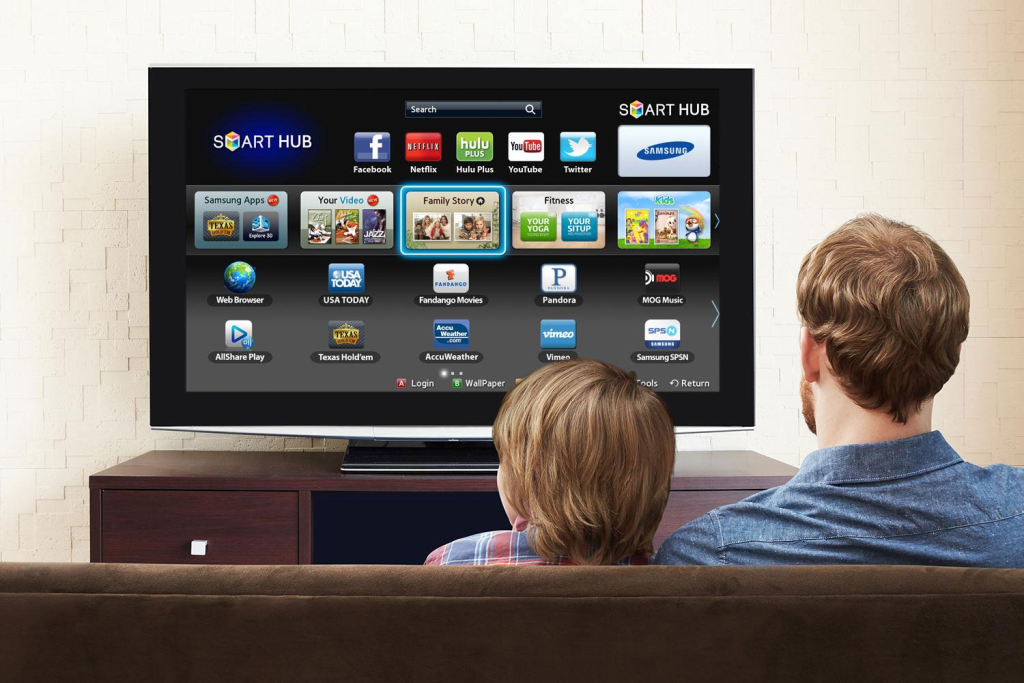
Druhá cesta. Pokud se „chytrý televizor“ přestal připojovat k Wi-Fi, musíte znovu zadat celou jeho „IP adresu“. Vaše konkrétní označení najdete na zadní straně konzole, jsou tam napsána. Přes nastavení TV přejděte do sloupce IP adresa a ručně zadejte hodnoty. Poté klikněte na tlačítko „Připojení“.
Pokud nemáte přístup k routeru, můžete najít číselné informace ve vlastnostech síťového připojení. Veškeré práce lze provádět přes počítač.
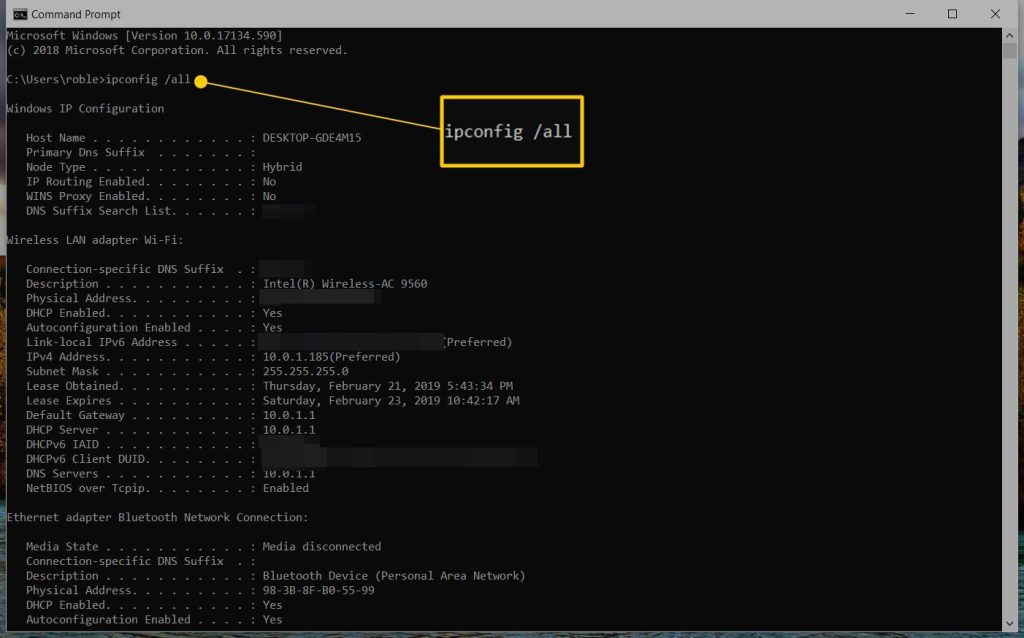
- Chcete-li to provést, přejděte do vlastností sítě.
- Tam najdete tlačítko Centrum sítí a sdílení.
- Na kartě, která se otevře, najděte svou síť (zobrazí se domov).
- Naproti označení „Připojení“ by mělo být napsáno „připojení k místní síti“.
- Klikněte na to.
- Zobrazí se tlačítko „podrobnosti“.
- Klikněte na něj.
- Otevře se všechny informace o síťovém připojení.
- Najděte řádek „výchozí brána“, toto je adresa IP.
Resetování televizoru
Když po velkém trápení nic nepomůže, stále existuje způsob, jak provést kompletní reset všech nastavení, které se vám podařilo provést.
Zadejte nastavení pomocí sloupce „nastavení“.
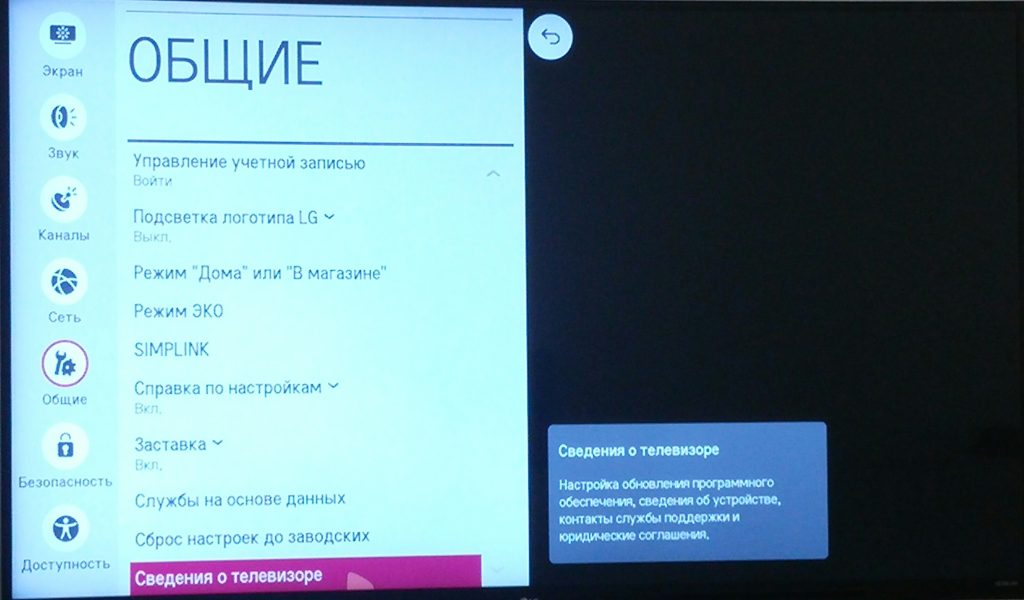
- Zobrazí se karta „podpora“.
- Najděte položku „podpora“, je úplně dole.
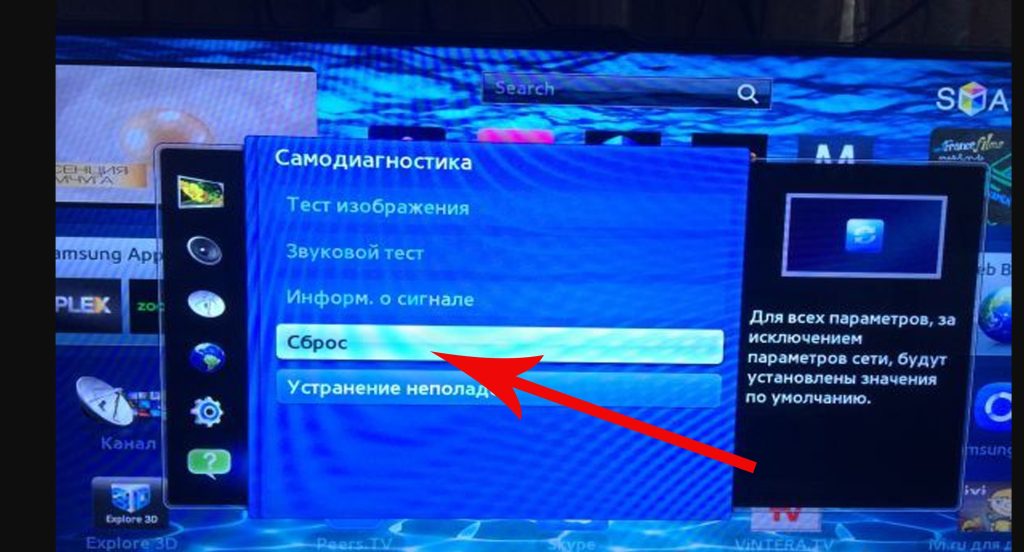
- Přenáší se přes okno „autodiagnostiky“.
- Zde vyberte tlačítko „reset“.
- Budete požádáni o zadání PIN kódu (skládá se ze 4 čísel).
- Dále potřebujete potvrzení o resetu.
Změna umístění routeru
V bytech, kde je připojení routeru umístěno daleko od zařízení, může často dojít k poruchám s normálním stálým napájením internetu. Dokonce i roh blokující síť může rušit připojení. Pokud se tedy televizor Samsung nepřipojí k síti, můžeme předpokládat, že jednoduše nevidí dobře router.
Zjišťování sítě používá směrovač. V první řadě do něj zasahují stěny a někdy i tlusté rohy. Jediným způsobem, jak zjistit, zda to byl problém, je dočasné přiblížení konzole k zařízení.
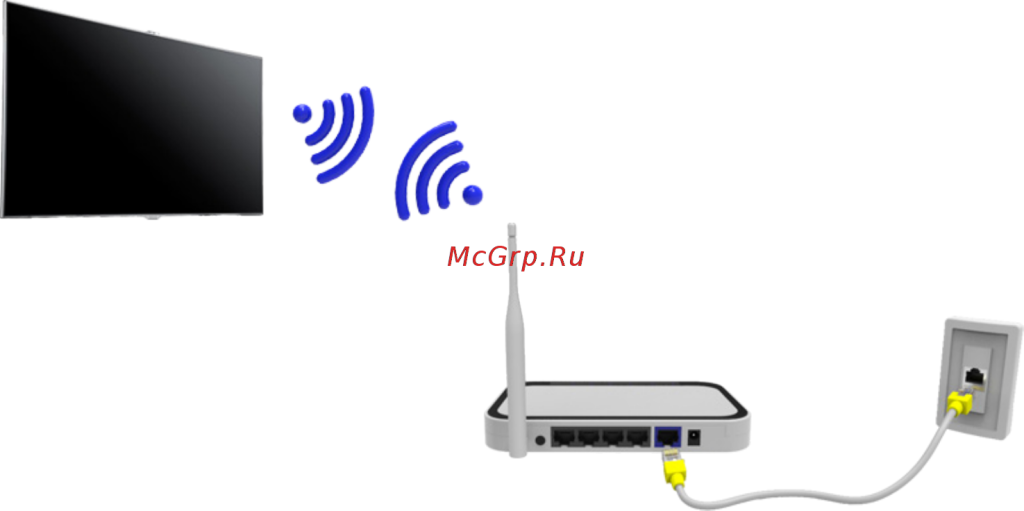
Pokud nemůžete nástavec routeru přesunout, zkuste jej zvednout a umístit výše. Poslední možností je koupit výkonnější anténu, bude mít větší dosah, situace se může zlepšit, vlny se začnou šířit silnější a zařízení uvidí síť.
Hledání problémů s vaším WiFi routerem
Pokud se váš televizor Samsung nepřipojí k internetu ani po změně umístění routeru, měli byste předpokládat, že jste samotný router nakonfigurovali nesprávně. Pokud máte pochybnosti o správnosti údajů, měli byste znovu přejít do sekce nastavení televizoru, do své domácí sítě a ověřit každou zadanou hodnotu, spoléhat se na poskytovatele, kde jsou uvedeny všechny údaje. Zkontrolujte zadané uživatelské jméno, heslo, název služby, IP adresu, MTU.
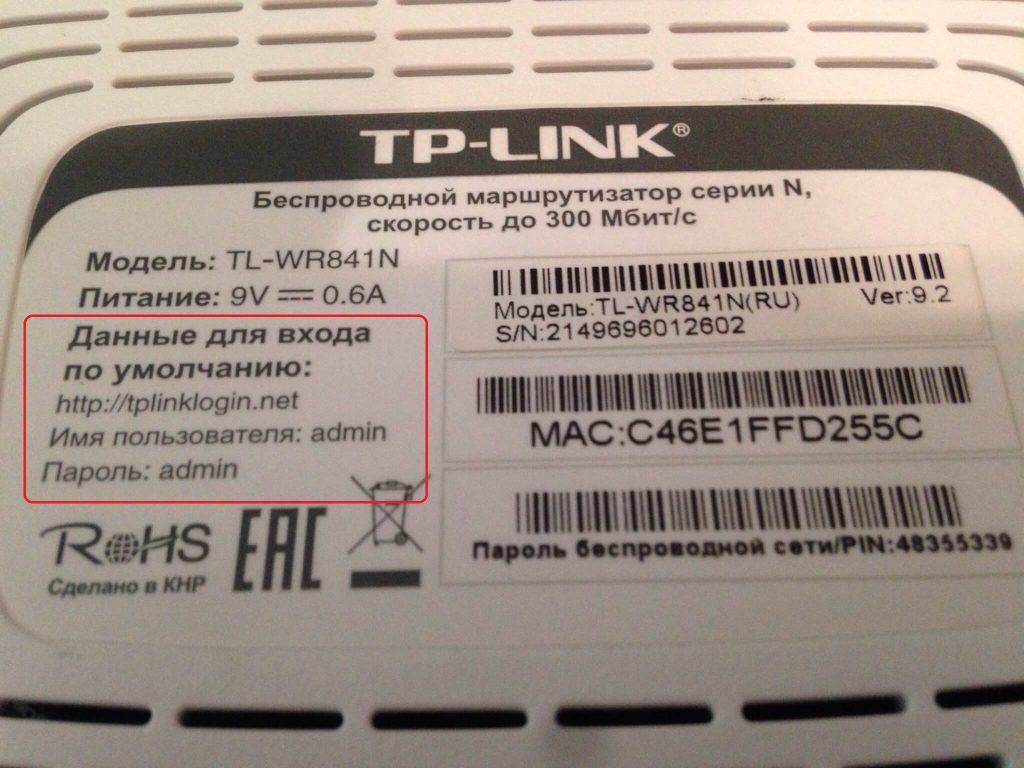
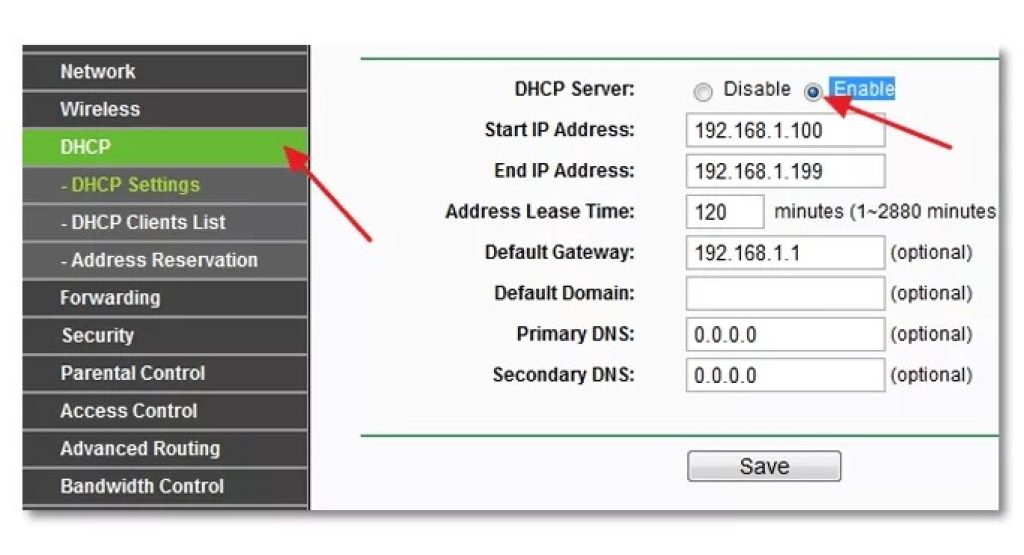
Málokdo ví o povoleném počtu připojení zařízení na poskytovatele. To může být důvod, proč televizor Samsung nevidí wifi, je prostě „zakázané“ se k němu připojit. V tomto případě musíte zkontrolovat sekci „DHCP“. Mělo by mít zaškrtávací políčko pro jeho povolení. Zákaz připojení více zařízení se nazývá „řízení šířky pásma“.
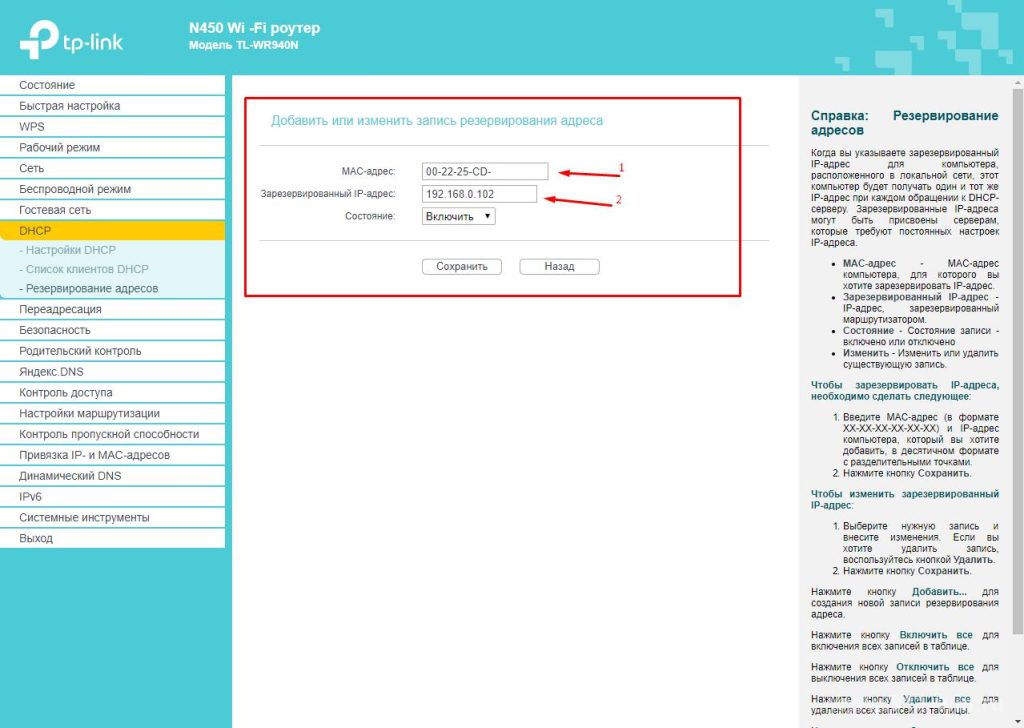
Kromě toho můžete v části nastavení televizoru zakázat MAC adresu. Ujistěte se, že jste zadali správné informace do řádku „typ zabezpečení“. Pokud je televizor ve fázi bez přístupu k internetu, zkontrolujte tento řádek. Pokud je vše na začátku zadáno správně, uvidíte řádek s následujícími symboly: WPA2-PSK (Personal). Název je napsán anglickými písmeny a síťový provozní režim je „b/g/n“ nebo „Pouze n“. V sekci kanálů by to mělo být „Auto“.
„Pokud televizor lg nevidí Wi-Fi, chcete-li zobrazit adresu MAC, musíte přejít do nastavení, poté na podporu a informace.“
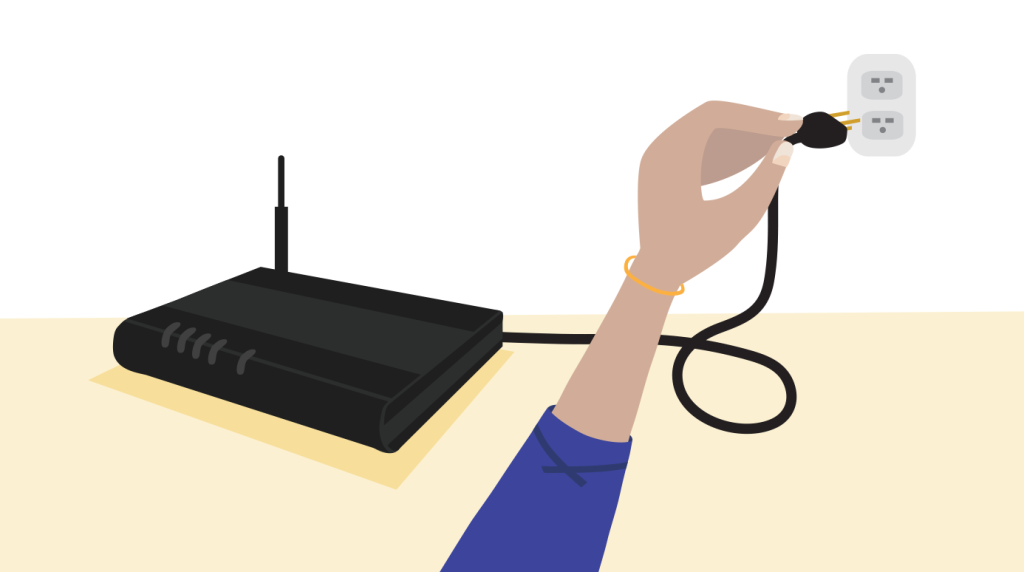
Abyste zajistili uložení všech změn v televizoru, měli byste restartovat samotný set-top box. Chcete-li to provést, stačí jej na několik minut vytáhnout ze zásuvky.
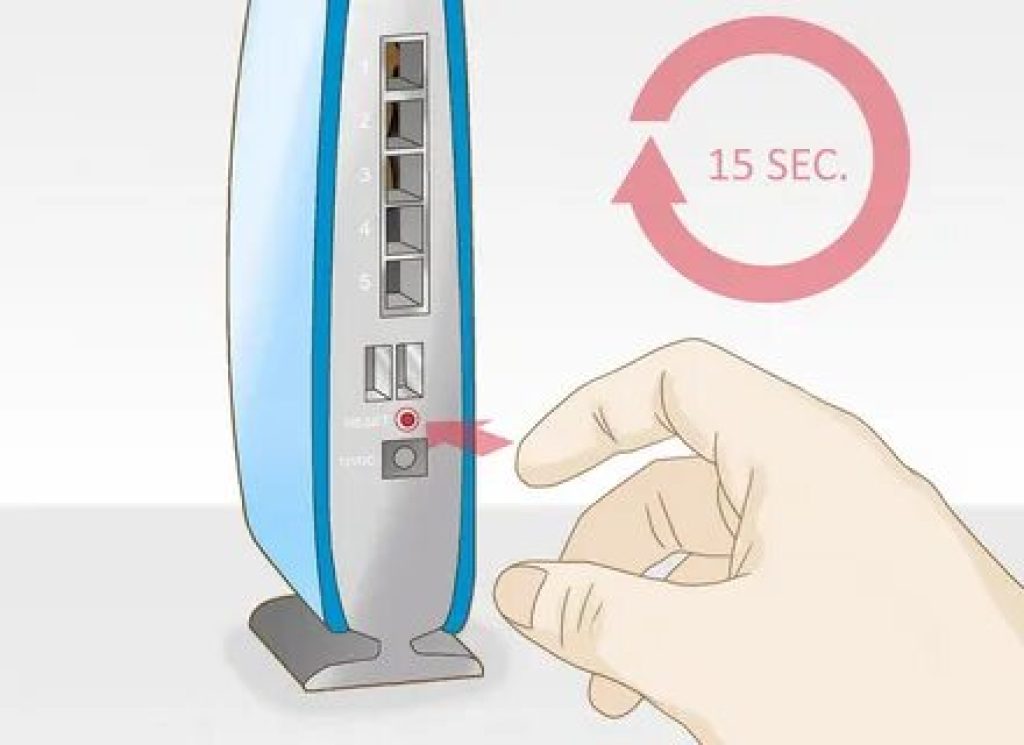
Můžete zkusit resetovat samotný router do továrního nastavení, ale nezapomeňte, že poté budete muset vše nakonfigurovat od samého začátku. Je to dlouhé a těžké. V zadní části routeru je kůň tažený koňmi.
Podržte jej po dobu 10 sekund, provede se úplný reset. Dojde k úplnému restartu.
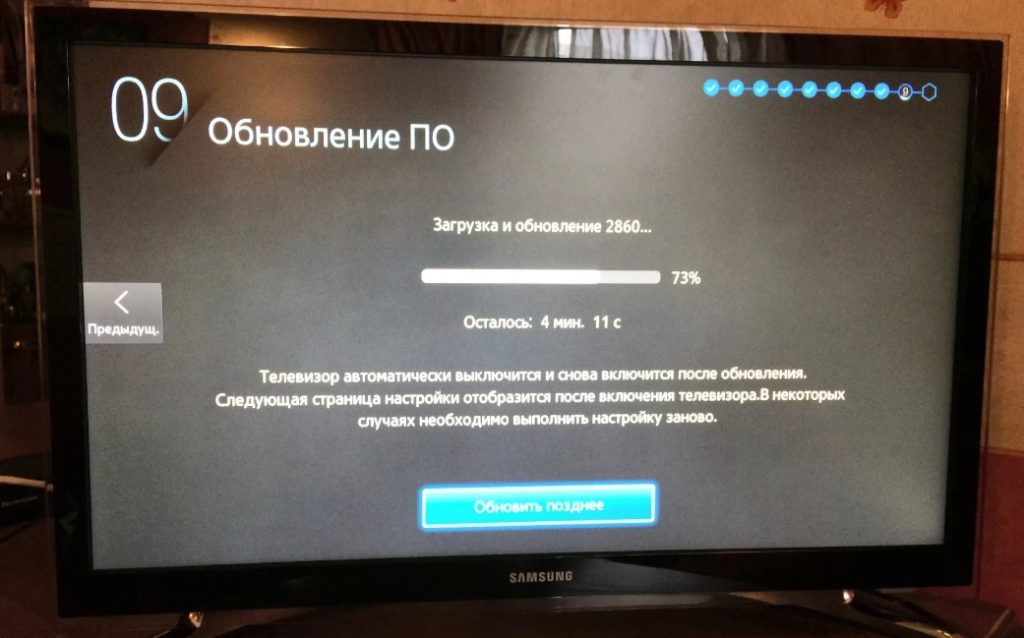
Aktualizace firmwaru televizoru
Jakékoli zařízení, které je v provozu po dlouhou dobu, potřebuje restart. Důvodem, proč se televizor nepřipojí k internetu přes wifi, může být tedy firmware, který nebyl nikdy vyroben. Z tohoto důvodu může zařízení začít selhávat.
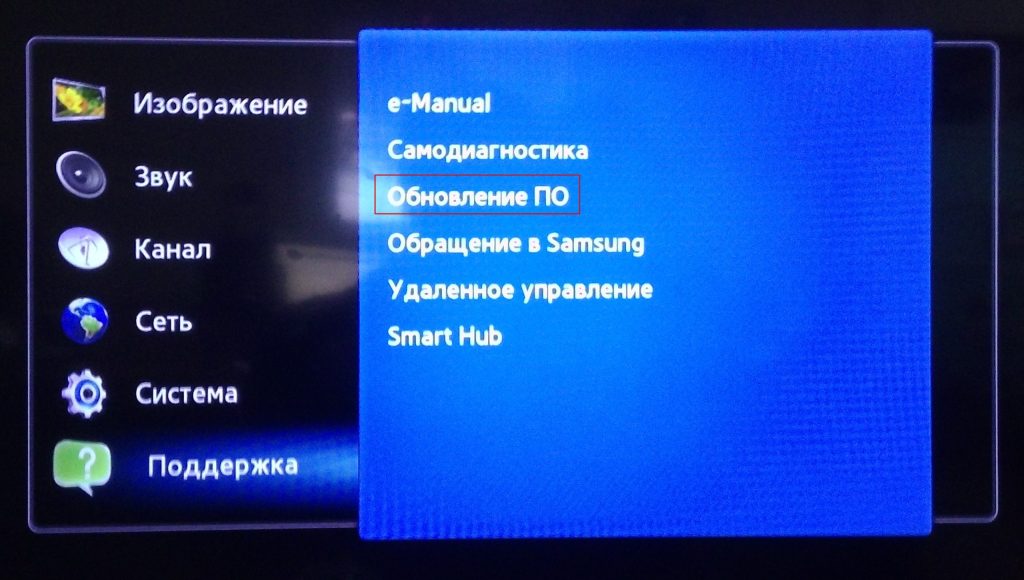
Možná, že firmware nebyl dlouho aktualizován. To může způsobit poruchu zařízení. Firmware může jednoduše zastarat, takže by měl být aktualizován jednou ročně.
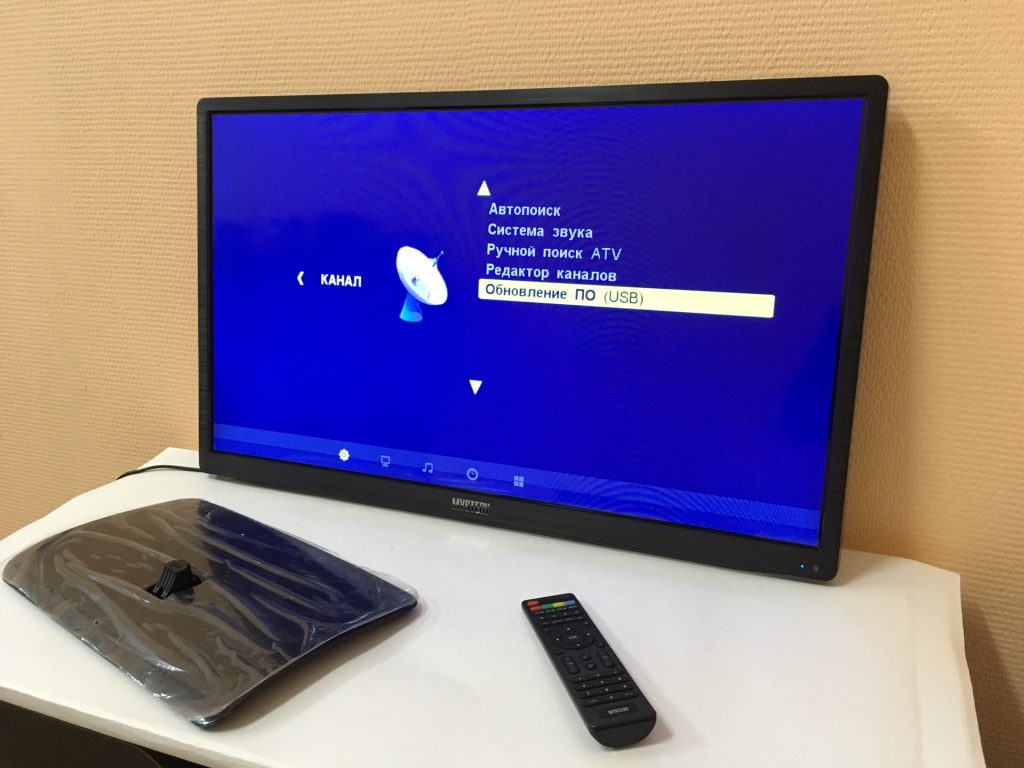
Během opětovné instalace v žádném případě neodpojujte samotný televizor ze zásuvky, může to mít později negativní dopad na jeho stabilní provoz.
Výměna adaptéru Wi-Fi za externí
Pokud se po všech opravách a dvojitých kontrolách televizor nepřipojí k wifi, žádným způsobem to nevidí a hlásí chybu, možná je váš rádiový modul (oblast, která přijímá rádiové signály) vadný.
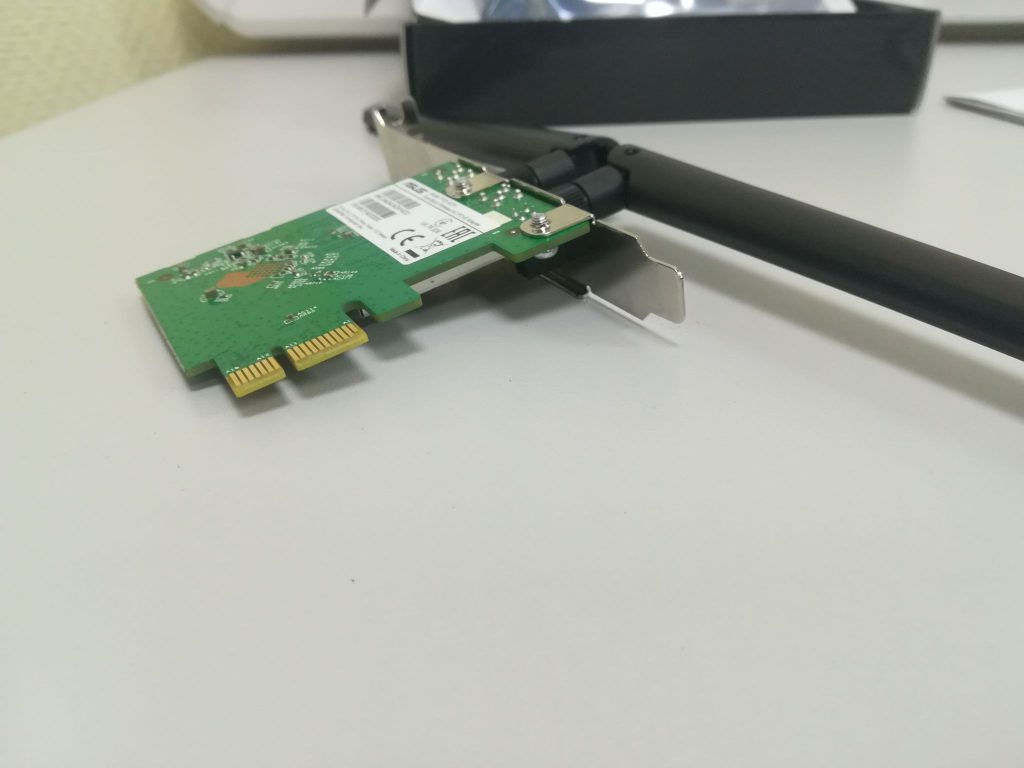
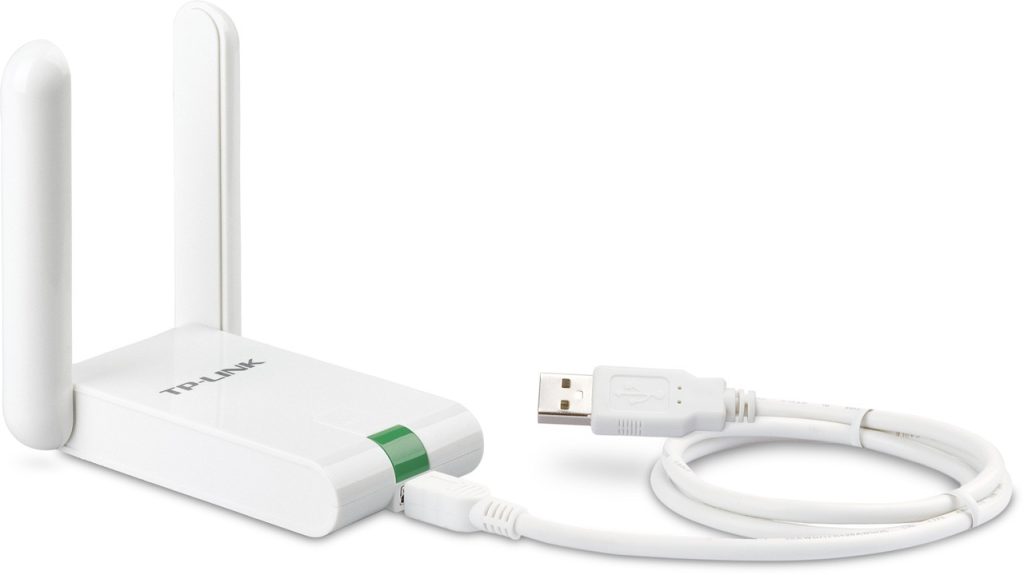
Stojí uvnitř. Existuje řešení! K televizoru si musíte zakoupit externí adaptér. K zařízení se připojuje pomocí prodlužovacího kabelu, samotný adaptér vypadá jako flash karta. Po připojení by již nemělo docházet k rušení. Toto je efektivní metoda, pokud se váš televizor LG nebo Samsung nepřipojuje k wifi.
Pomocí kabelového připojení
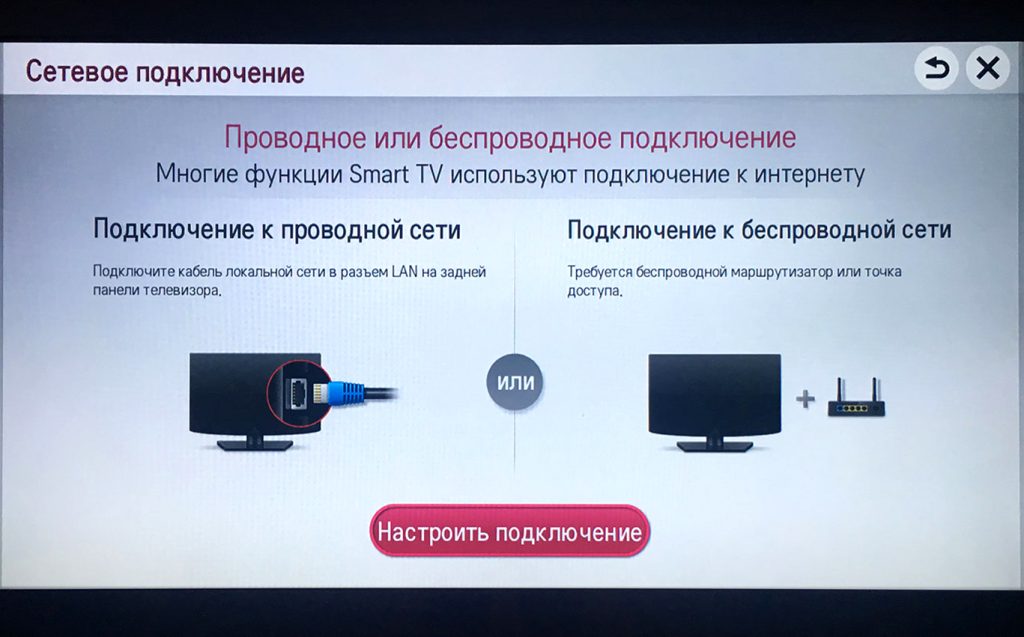
Pokud po všech operacích z nějakého důvodu televizor lg problém nevyřeší, můžete jej vyřešit připojením kabelu. Směrovače mají více než dvě připojovací zásuvky.
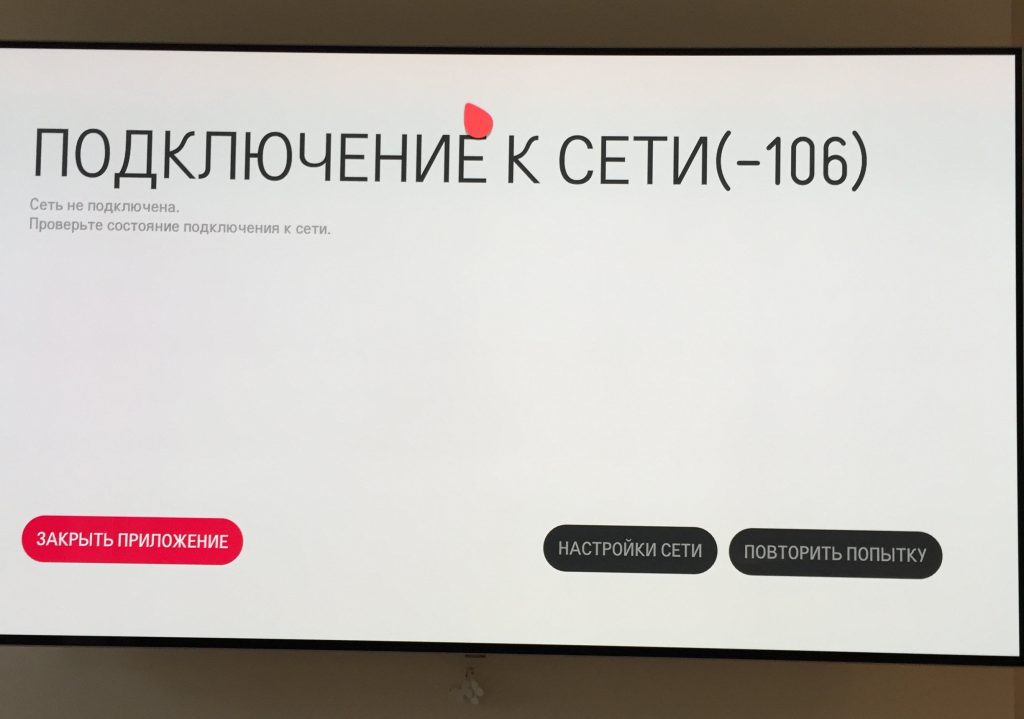
Jeden konec je připojen k libovolné zásuvce „LAN“ na routeru a druhý k televizoru. Tímto způsobem je možné tuto poruchu obejít.
Jedním z častých problémů, kterým čelí uživatelé televizorů, je nedostatek připojení k internetu. Proč se televizor nepřipojí k síti Wi-Fi a co dělat v této situaci?
Co dělat, pokud máte problémy s připojením k Wi-Fi
Existují různé způsoby, jak obnovit funkčnost Wi-Fi. Ty hlavní souvisí s opravou nastavení sítě. Potřebné parametry lze změnit doma bez pomoci techniků servisního střediska.
Televizor se nepřipojí k Wi-Fi
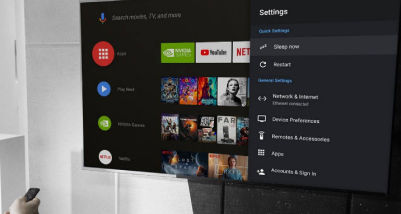
Nejprve by měl uživatel provést tvrdý reset, aby vyčistil paměť televizoru a odstranil nepotřebné soubory. Vyplatí se také vyzkoušet kabelové připojení. Dalším způsobem je připojení televizoru k jinému přístupovému bodu. Pokud vše funguje, tak je problém určitě v routeru. Restartujte to.
Je možné, že router je umístěn daleko od televizoru a signál je špatně přijímán. Přesuňte zařízení blíže k sobě.
Televizor nevidí nebo nenajde síť Wi-Fi
Postupujte podle jednoduchého postupu. Zkontrolujte, zda televizor vidí jiné sítě a připojuje se k nim, pokud ano, problém je v routeru. Pokud to nevidí, problém je v televizoru. Pokud dojde k problému se směrovačem, může se uživatel pokusit vybrat správná nastavení sítě (změnit provozní režim, povolit zobrazení sítě, změnit typ šifrování, zakázat filtr Mac adres).
Resetovat
Metodou, která v mnoha případech pomáhá problém vyřešit, je obnovení továrního nastavení. Před jeho spuštěním přepište základní nesíťová nastavení. Po resetu je lze vrátit. Zjistěte, jak tento postup provést, v pokynech pro vaše zařízení.
Restartování zařízení
Pokud narazíte na problém bez Wi-Fi, restartujte chytrou televizi a router. Chyba může být softwarová a lze ji snadno vyřešit opětovnou inicializací ovladačů zařízení. Chcete-li televizor restartovat, vypněte jej a znovu zapněte. Při restartování routeru počkejte 20 sekund a znovu jej zapněte. Tento čas je nezbytný pro ukončení předchozí internetové relace.
Ruční nastavení internetu
Dalším způsobem je ruční konfigurace. Použijte vestavěnou nabídku televizoru a přejděte na možnosti připojení Wi-Fi. Vyberte režim ručního nastavení, zadejte IP adresu. Vyplňte pole „maska podsítě“ a „brána“ podle pokynů nebo požádejte o pomoc průvodce.
Odstraňování problémů s chybami serveru DNS
Tato metoda je zvláště relevantní pro zařízení Samsung. Pokud jsou servery přetížené, je přístup k internetu obtížný. Když zadáte adresy serveru DNS, připojíte se přímo k Internetu. Adresy serverů DNS si ověřte u technické podpory. Můžete také použít bezplatné veřejné DNS. Službu poskytuje Google, Yandex, OpenDNS.
Alternativní Wi-Fi připojení
Při navazování připojení ručním zadáním síťového hesla se můžete pokusit připojit přes WPS. WiFi Protected Setup umožňuje aktivovat rychlé připojení v nastavení televizoru. Poté musí být stejný režim aktivován na routeru prostřednictvím ovládacího panelu. Chcete-li se přihlásit do rozhraní routeru, otočte jej a vyhledejte nálepku s přihlašovacími údaji. Zadejte IP do prohlížeče a zadejte informace o účtu, přejděte na „WPS“; a aktivujte tuto funkci. Rychlé připojení bude k dispozici během několika minut.
Zisk signálu
Problémy s bezdrátovou sítí mohou být také způsobeny špatnou kvalitou signálu. K tomu dochází, pokud jsou router a TV ve velké vzdálenosti od sebe nebo jsou mezi nimi překážky. Signál můžete posílit pomocí opakovače nebo instalací dalších antén na router.
Připojení se během nastavování nepřepne na bezdrátové
Nastavujete bezdrátové připojení, ale televizor se na takovou síť nechce přepnout. Důvod často spočívá v tom, že někdo již nastavil kabelové připojení, došlo k poruše a zařízení si zapamatovalo nesprávné nastavení.
Připojte televizor k routeru pomocí kabelu a nastavte kabelové připojení. Poté nastavte Smart Hub podle pokynů, odpojte kabel a nastavte bezdrátové připojení.
Síť Wi-Fi je připojena, ale není k dispozici internet
Pokud je televizor připojen k síti Wi-Fi, ale stále není k dispozici internet, měli byste se ujistit, že je k dispozici připojení na jiných zařízeních. Pokud je k routeru připojen internet, zkontrolujte nastavení televizoru, resetujte je na tovární nastavení nebo aktualizujte firmware.
Proč se televizor nemůže připojit k internetu přes Wi-Fi: hlavní důvody
Televizor se nemůže připojit k internetu přes Wi-Fi, pokud:
- bylo zadáno nesprávné heslo;
- Vyplatí se restartovat router;
- problém je v nastavení sítě;
- Pokud internet nefunguje s jinou sítí, pak je problém s televizorem.
V některých případech pomůže reset zařízení do továrního nastavení. V jiných se vyplatí zavolat specialistu.
Porucha routeru
Kořenem problému může být nejen selhání v nastavení routeru, ale také jeho selhání. Může být vadný z několika důvodů: kolísání napětí, pronikání vlhkosti, poškození konektorů nebo vodičů, pády a mechanické poškození, přehřívání procesoru, porucha čipu. Pokud problém není selháním nastavení, počkejte na příchod technika servisního střediska.
Selhání modulu Wi-Fi
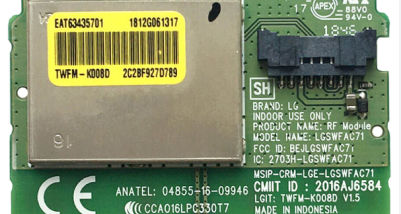
Správnou funkci takového modulu můžete zkontrolovat pomocí následujícího schématu:
- Zjistěte, zda zařízení vidí další zařízení Wi-Fi.
- Přejděte do nabídky na obrazovce, položku „podpora“ a zkontrolujte symboly ve sloupci adresy. Pokud jsou tam pomlčky nebo nuly, modul selhal. Pokud uzel funguje, resetujte nastavení sítě.
Problémy se základní deskou
Deska je řídicí centrum zařízení, na kterém závisí výkon celého televizoru. Následující znaky indikují poruchu desky:
- Nastavení TV nefunguje;
- kanály nejsou zapamatovány;
- došlo k selhání softwaru;
- připojovací konektory nefungují;
- na obrazovce je šum.
Nedostatek připojení k internetu může také způsobit problémy se základní deskou.
V tomto případě servisní technik diagnostikuje jednotku, sleduje poruchy v sekcích desky a při své práci používá specializované diagnostické zařízení.
Problémy s firmwarem TV
Firmware na vašem televizoru je třeba vždy aktualizovat. Během provozu se hromadí chyby, které způsobují problémy s připojením k bezdrátové síti. Chcete-li aktualizovat software, pokud televizor nemá připojení Wi-Fi, použijte kabelový internet nebo externí disk s programem.
Pokud si nejste jisti svými schopnostmi, požádejte o pomoc servisní středisko.
Kde si mohu nechat opravit televizor?
Kontaktování servisního střediska TV Fixer je zárukou rychlé a kvalitní opravy poruchy jakékoli složitosti. Služba nabízí:
- bezplatná diagnostika zařízení;
- možnost provádění oprav doma;
- pomoc kvalifikovaných odborníků s rozsáhlými zkušenostmi;
- vysoce kvalitní komponenty;
- záruka na všechny služby.
Zavolejte nebo zanechte žádost na webových stránkách společnosti.

Máte stejný problém? Zeptejte se mistra +7 495 134-48-02
