Co dělat, když klávesnice nereaguje na stisk kláves?
Pokud zapnete počítač a klávesnice nefunguje, nereaguje na stisknutí kláves a indikátory se nerozsvítí, může dojít pouze ke dvěma chybám: selhání hardwaru nebo selhání softwaru.
Co dělat, když klávesnice nefunguje kvůli selhání hardwaru
Existuje velmi málo hardwarových problémů, které mohou vést k selhání klávesnice. Obvykle se jedná o nedostatek kontaktu v konektoru (zástrčka není zcela zasunuta do konektoru), porucha samotného vstupního zařízení a porucha portu základní desky.
V první řadě je potřeba se ujistit, že je klávesnice správně připojena, zvláště u klávesnic s konektorem PS/2. Klávesnice má fialový konektor a musí být připojena ke konektoru stejné barvy v systémové jednotce. Zástrčka nemusí být zcela zasunuta do konektoru, což má za následek ztrátu kontaktu. Měli byste zkontrolovat tento bod, nebo ještě lépe, odpojte a znovu připojte klávesnici. Po všech manipulacích zkuste restartovat počítač. Často se stává, že během inicializace zařízení dojde k nějaké softwarové závadě. Takové problémy obvykle vyřeší restart.
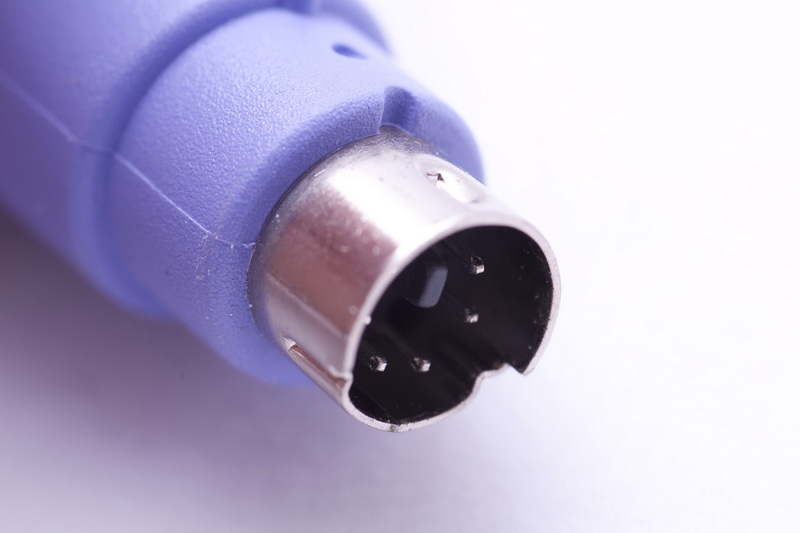
Abyste se ujistili, že klávesnice funguje správně, stejně jako port pro její připojení, budete muset najít jinou funkční klávesnici. Pokud klávesnice na vašem počítači funguje dobře, problém je v samotném vstupním zařízení. V takovém případě budete muset zajít do obchodu pro novou klávesnici. Pokud na vašem počítači nefunguje původně funkční klávesnice, ale ta vaše naopak funguje normálně na jiném počítači, pak je pravděpodobně závada na základní desce. Oprava této poruchy bez počítačové diagnostiky je problematická, proto je lepší kontaktovat specialisty. Nezapomeňte také, že stále můžete mít softwarovou chybu, kterou probereme níže.
Co dělat, když klávesnice nefunguje kvůli softwaru
Porucha softwaru zpravidla spočívá v nesprávné obsluze ovladače. Tento problém je možné odstranit za předpokladu, že je myš „v provozu“.
Přejděte do nabídky Start a poté na Ovládací panely. Zde otevřete sekci „Systém“ a spusťte „Správce zařízení“. Pokud je problém s ovladači, pak vedle klávesnice v seznamu bude žlutý trojúhelník s vykřičníkem.
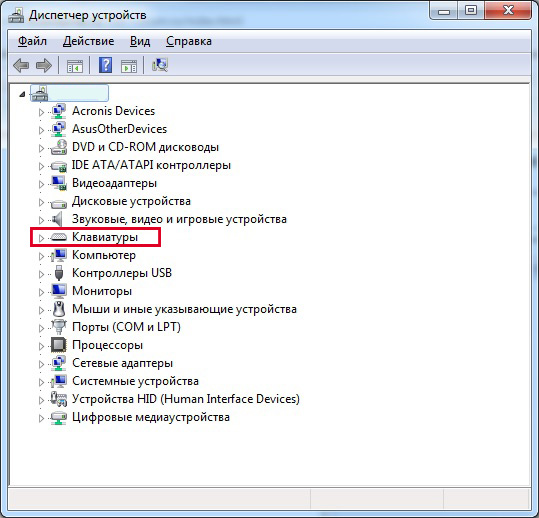
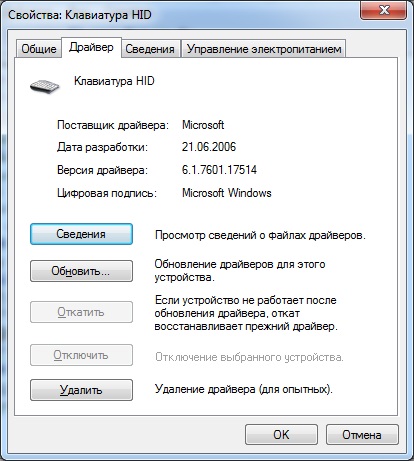
Klikněte pravým tlačítkem myši na tento řádek a otevřete „Vlastnosti“. Nyní přejděte na kartu Ovladač a klikněte na tlačítko Odinstalovat. Potvrďte své akce a ovladač klávesnice bude ze systému odstraněn.
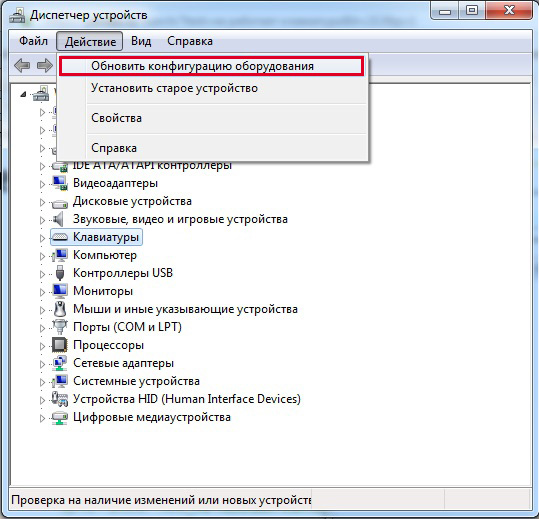
Nyní byste měli aktualizovat konfiguraci hardwaru a vyhledat připojená zařízení. Chcete-li to provést, přejděte do nabídky „Akce“ ve Správci zařízení a klikněte na „Aktualizovat konfiguraci hardwaru“.
Systém detekuje nové zařízení (klávesnici) a přeinstaluje pro něj ovladače. Pokud používáte multimediální klávesnici, bude možná nutné nainstalovat ovladače z disku, aby správně fungovala. Tento disk je obvykle součástí sady. Nejprve jej musíte nainstalovat do optické jednotky a na výzvu Průvodce přidáním nového hardwaru zadat cestu k disku pro instalaci ovladačů. Pokud je instalace úspěšná, LED indikátory na klávesnici se rozsvítí. Po dokončení Průvodce nově rozpoznaným hardwarem budete muset restartovat počítač, aby se změny projevily.

Odborník na opravy a nastavení PC s více než 5 lety zkušeností. Má specializované vzdělání jako operátor počítače.
Pokud nejsou žádné problémy s běžnou PC klávesnicí – rozbila se, koupila si novou, pak u notebooků to není tak jednoduché:
- za prvé, v některých případech je docela obtížné najít;
- za druhé, není snadné jej změnit sami (někdy je třeba demontovat celé zařízení);
- za třetí, nefunkčnost některých kláves ne vždy souvisí s technickými problémy. nefunkčnosti (a to je místo, kde se mnoho uživatelů spálí.)!
- za čtvrté, klávesnice notebooku je často drahá (stojí mnohem více).
Vlastně v tomto článku chci uvést některé ne zcela zřejmé důvody, proč mohou klávesy přestat fungovat. Kromě toho se ne vždy vyplatí hned spěchat s nákupem nové klávesnice – souhlasíte, pokud vám 1-2 klávesy (které se příliš často nepoužívají) nefungují, můžete se bez nich úplně obejít?
Obecně v tomto článku uvedu různé možnosti důvodů, řešení a toho, co lze obecně udělat, pokud se potýkáte s tímto problémem.
Co dělat, když vám některé klávesy nefungují
Testování všech klíčů pod jiným OS
Pro začátek bych rád doporučil důkladně zkontrolovat všechna tlačítka klávesnice pomocí jedné šikovné utility – Keyboard test utility. Může se stát, že víte pouze o jednom klíči a 2-3 další vám nefungují (a problém může být softwarové povahy)!
Nástroj je extrémně jednoduchý (nevyžaduje instalaci): po jeho spuštění se před vámi objeví okno s klávesnicí ( ). Když stisknete klávesu, vyplní se žlutou barvou.
Vaším úkolem je kliknout na všechny klávesy!
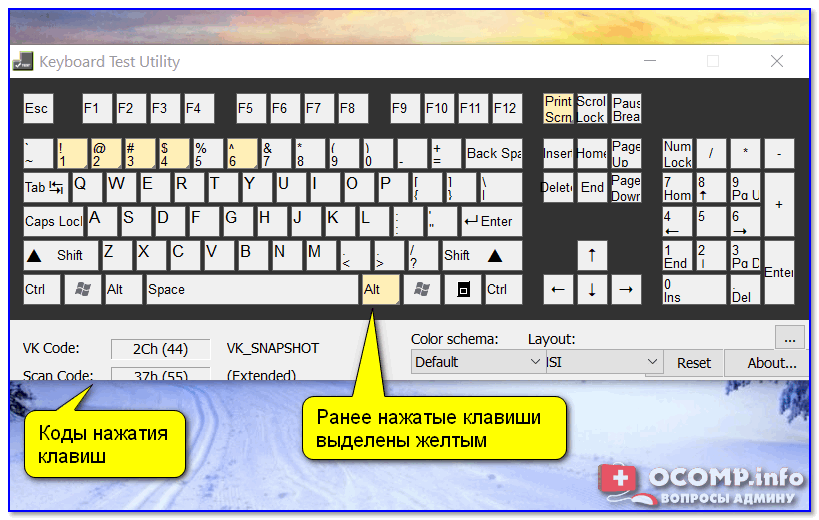
Keyboard Test Utility – hlavní okno utility
Abychom mohli tečkovat všechna písmena I, musíme samozřejmě vytvořit nouzový flash disk LiveCD (a také na něj napsat nástroj Keyboard Test Utility).
Dále nabootujte z tohoto flash disku a spusťte test klávesnice (díky tomuto jednoduchému testu se ujistíme, že porucha klávesnice nesouvisí s chybami v aktuální verzi Windows.).
Pomoci!
LiveCD pro obnovu po havárii Windows – můj výběr nejlepších produktů
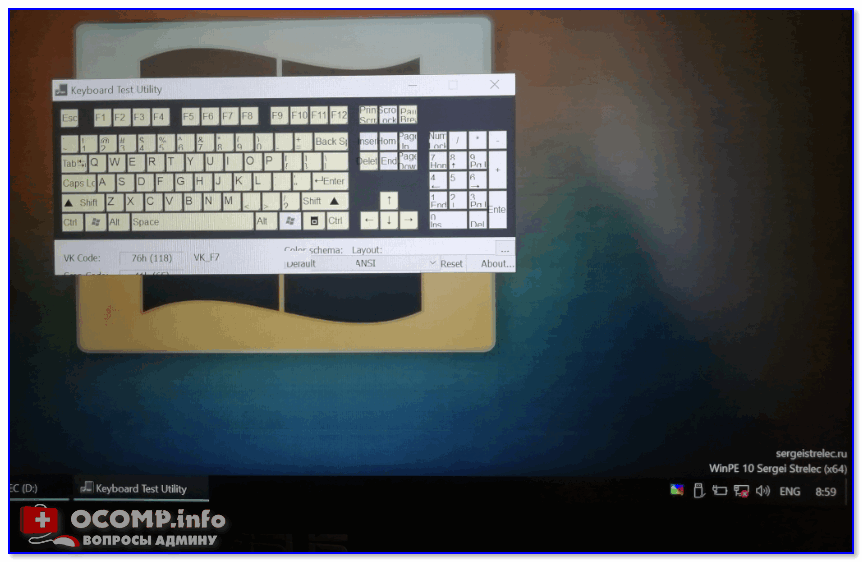
Testovací nástroj klávesnice běžící z LiveCD
Jsou klávesy deaktivovány v systému BIOS (relevantní pro FN, F1÷F12)
Pokud vaše funkční klávesy (F1÷F12) nebo speciální klávesy nefungují. Klávesa FN – pak je možné, že problém nespočívá v samotných klávesách, ale v nastavení BIOSu (UEFI).
Mimochodem, podotýkám, že na mnoha přenosných počítačích jsou ve výchozím nastavení funkční klávesy zakázány (místo toho se provádějí vynikající funkce: zvýšení hlasitosti, zapnutí/vypnutí Wi-Fi, nastavení jasu obrazovky atd.) .
Zpravidla musíte vstoupit do systému BIOS a změnit provozní režim funkce. klávesy (název parametru je něco jako „Hotkey Mode“, jako na obrázku níže).

Hotkey Mode – změněný provozní režim kláves F1-F12
Kromě toho mějte na paměti, že máš nainstalované ovladače? a specializovaný software od výrobce vašeho notebooku. Chcete-li automaticky aktualizovat ovladače, již dlouho doporučuji tento seznam nástrojů.

Pomoci!
Proč Fn a funkční klávesy F1÷F12 nemusí na notebooku fungovat (řešení problému)
Mimochodem, pokud máte běžnou PC klávesnici, pak věnujte pozornost speciálním klávesám F Zámek nebo Režim F (Například). Nestávají se tak často, ale přesto.
Pomocí nich můžete deaktivovat funkční klávesy (vedle nich bývá LED, příklad níže).

Klávesa F Lock (nejčastěji na drahých klávesnicích)
Nečistoty pod klávesami (prach, drobky, vlasy)
Nejčastější příčinou špatného výkonu většiny kláves jsou nečistoty a prach, které se pod nimi časem hromadí.
Charakteristický znak v tomto případě: při lehkém stisknutí klávesa nefunguje, ale při stisknutí určitou silou klávesa funguje. I když samozřejmě hodně záleží na samotné konstrukci klávesnice (některé jsou speciálně chráněné a obecně takový problém nemají).
V každém případě doporučuji občas vyčistit klávesnici od úlomků (zbytečné to určitě nebude).
Jak vyčistit klávesnici:
- metoda číslo 1: použijte plechovky se stlačeným vzduchem, které se prodávají ve většině obchodů s počítači (nebo běžný vysavač se zapnutým zpětným režimem). Tímto jednoduchým „fouknutím“ se zbavíte většiny prachu a drobků zpod kláves.
Nádoba na stlačený vzduch
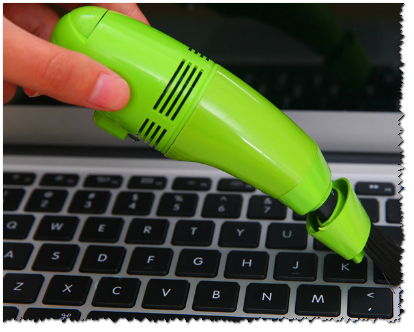
Vysavač USB klávesnice
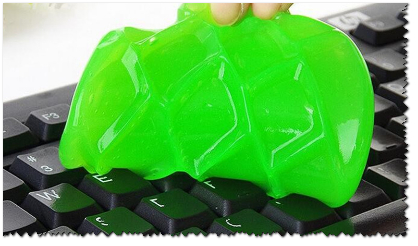
Suchý zip pro čištění klávesnice
Opotřebení a acidifikace stop (obzvláště důležité, když je klaviatura zaplavena)
Obvykle lze klávesnice „rozdělit“ do 2 táborů:
- membrána: které používají tenké filmy se stopami);
- mechanické: kde každé jednotlivé tlačítko je „tlačítko“.
Nejběžnější membránové klávesnice (cca 90%-95% na trhu). Jsou levnější a lehčí (což platí zejména pro notebooky).
Takže tady, bez ohledu na to, o jakou klávesnici se jedná, je určena pro určitý počet stisků (zpravidla několik desítek tisíc – to je několik let i při aktivním používání).
Postupem času se vodivé cesty okyselí, tenké kontakty, které cesty uzavírají, se opotřebovávají a své dělá i prach.
Podle toho, jak!
Proces „okyselení“ vodivých cest se stokrát zrychlí, pokud na klávesnici vylijete nějakou tekutinu. Což mimochodem není tak vzácné, odborníci v zahraničí spočítali, že se na něj převrhne každý stý hrnek přes klávesnici.
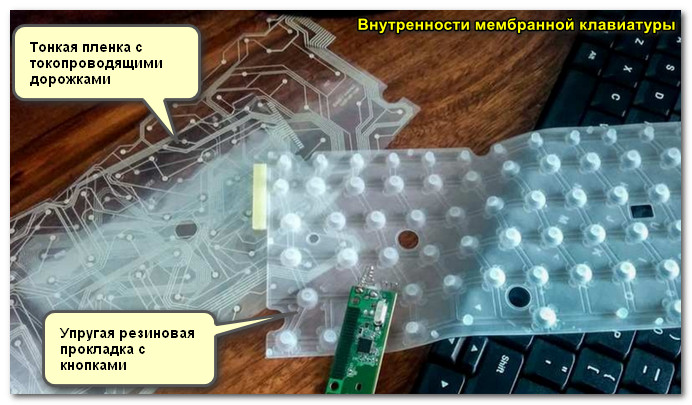
Membránová klávesnice (jako příklad, aby bylo jasné, o čem mluvíme).
Pokud máte problémy se starou klávesnicí (nebo tou, která byla naplněna nějakou tekutinou), mohu doporučit následující recept (nezaručuje obnovu a vše s tím děláte na vlastní nebezpečí a riziko. Mně to však na chvíli pomohlo oživit několik klávesnic) :
- nejprve vyjměte (odpojte) klávesnici z notebooku (z PC);
- pokud byla klávesnice zalita nějakou tekutinou (limonáda, čaj atd.): dobře ji opláchněte v teplé vodě se saponátem (např. Fairy) a nechte uschnout. Připojte se znovu a zjistěte, zda funguje normálně;
- pokud tato možnost nepomůže, budete muset klávesnici zcela rozebrat a fólii otřít stopami a elastickou membránu etylalkoholem;
- věnujte pozornost stavu drah: pokud je někde podezření, že jsou „opotřebované“ nebo poškozené, je třeba je ošetřit vodivým lepidlem (nebylo by od věci dráhu „prozvonit“, aby se zjistilo, zda vede „signál“ / proud); nebo to prostě přijměte a kupte si nový.
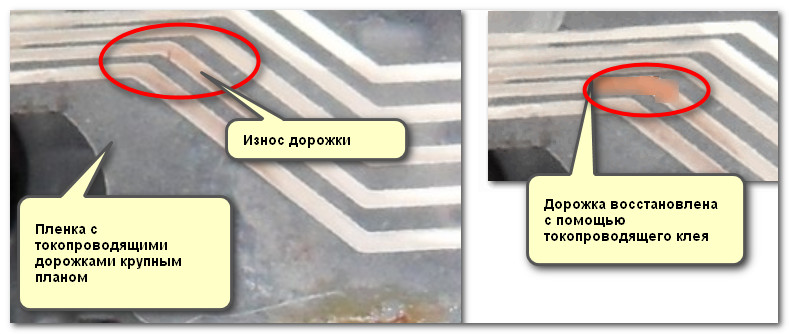
Příklad opravy stopy klávesnice
Jak se obejít bez některých tlačítek
Ne vždy je možné klávesnici vyměnit: někdy prostě nejsou peníze, často si mnoho lidí na svou klávesnici tak zvykne, že ji prostě nechtějí vyměnit za žádnou jinou. Co se týče notebooků, může se stát, že nenajdete tu správnou klávesnici pro váš model.
V mnoha případech se ale obejdete bez nefunkčních klíčů (zvláště pokud jich je jen 1÷2). Nejoblíbenější metody tohoto „bypassu“ jsou uvedeny níže.
Můžete změnit přiřazení jednoho klíče druhému
Nejběžnější možností je použití speciálních utilit, které mohou nahradit stisknutí jedné klávesy stisknutím jiné. Zní to trochu „divně“, ale princip je následující:
- Například klávesa „Z“ vám nefunguje;
- spolu s ním nastavíte klávesu „Ctrl“;
- Nyní, když stisknete „Ctrl“, spustí se „Z“ (všimněte si prosím, že můžete k sobě přiřadit téměř všechna tlačítka).
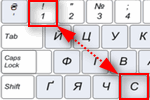
Návod, jak pomoci!
Jak změnit přiřazení jedné klávesy jiné (pro ty, kteří nemohou stisknout tlačítko na klávesnici)

MapKeyboard: pouhé tři kroky ke změně klíče (lze kliknout!)
Osobně se mi líbí utilita MapKeyboard – jednoduchá, bezplatná, spolehlivá. Princip práce s ním je velmi jednoduchý: nejprve označte, které tlačítko chcete použít místo toho, které nefunguje; poté zadejte ten, který nefunguje, a uložte nastavení. Po restartu PC/laptopu je „úloha“ hotová, klíč bude vyměněn (screenshot těsně nahoře).
Můžete připojit další klávesnici
Stejně jako u PC můžete k libovolnému notebooku připojit běžnou klávesnici (nejčastěji se používá klasická USB klávesnice). S nastavením zpravidla nejsou žádné problémy: klávesnice je k dispozici pro použití ihned po připojení.
Pomoci!
Jak připojit bezdrátovou klávesnici k počítači a telefonu (včetně verze Bluetooth)
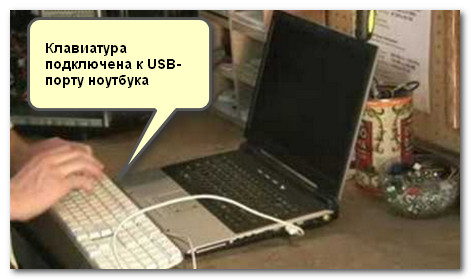
Jako příklad (k notebooku je připojena USB klávesnice)
Můžete použít virtuální klávesnici
Ukazuje se, že ne každý ví, že Windows má virtuální (softwarovou) klávesnici, na kterou lze klikat kurzorem myši. Něco jako ten, který se objeví na zařízeních Android, když přistoupíte k textovému bloku.
Chcete-li takovou virtuální klávesnici otevřít, otevřete Ovládací panely systému Windows a přejděte do následující části: Ovládací panely Přístupnost Centrum snadného přístupu . Bude zde odkaz pro jeho spuštění (viz snímek obrazovky níže).
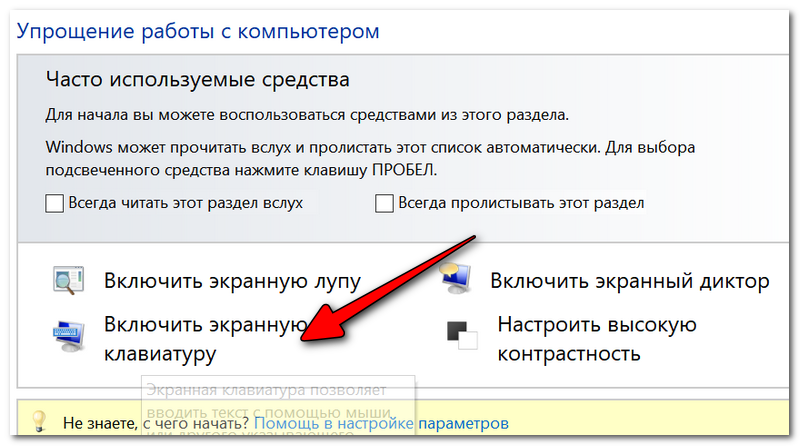
Povolit klávesnici na obrazovce
Klávesnice vypadá docela dobře, tlačítka jsou velká a pohodlná. Lze jej použít při vyplňování malých textových polí, kdy to hlavní klávesnice neumožňuje.
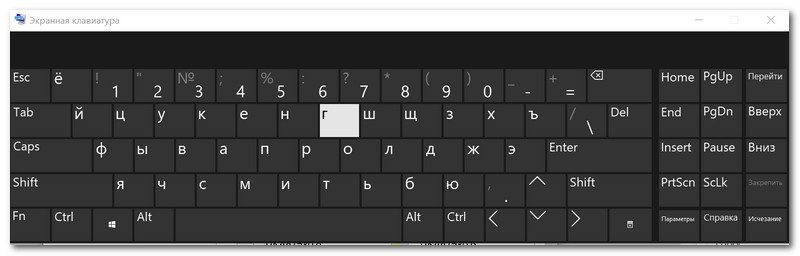
Snímek obrazovky klávesnice na obrazovce

Přidání!
Mimochodem, v některých případech (například když nefunguje určitá klávesa, řekněme Print Screen pro vytváření snímků obrazovky) – ve většině moderních aplikací můžete snadno změnit výchozí klávesové zkratky na ty, které potřebujete (např. vytvoření snímku obrazovky – stala se kombinací Ctrl+Shift).
Pokud je problém s tlačítkem napájení
Není to tak dávno, co jsem mimochodem dostal zajímavou otázku ohledně nefunkčního tlačítka Power na mém notebooku. Obecně se to přímo netýká klávesnice, ale přesto. Rozhodl jsem se to zařadit i do tohoto článku.
Návod
Jak zapnout notebook bez tlačítka napájení a je to vůbec možné?
První zveřejnění: 28.06.2018