Windows nevidí druhý monitor – proč a co dělat?
Pokud jste k notebooku nebo počítači připojili druhý monitor nebo televizi přes HDMI, Display Port, VGA nebo DVI, obvykle vše funguje hned bez nutnosti jakéhokoli dalšího nastavení (kromě výběru režimu zobrazení na dvou monitorech). Někdy se však stane, že Windows druhý monitor nevidí a není vždy jasné, proč se to děje a jak situaci opravit.
Tato příručka podrobně popisuje, proč systém nemusí vidět druhý připojený monitor, televizor nebo jinou obrazovku, a možné způsoby, jak problém vyřešit. Dále se předpokládá, že oba monitory zaručeně fungují.
Kontrola připojení a základního nastavení druhého displeje
Než přistoupím k jakýmkoli dalším, složitějším metodám řešení problému, pokud není možné zobrazit obraz na druhém monitoru, doporučuji postupovat podle těchto jednoduchých kroků (s největší pravděpodobností jste to již vyzkoušeli, ale pro začínající uživatele vám to připomenu):
- Zkontrolujte, zda jsou všechna kabelová připojení v pořádku na straně monitoru i grafické karty a zda je monitor zapnutý. I když jste si jisti, že je vše v pořádku.
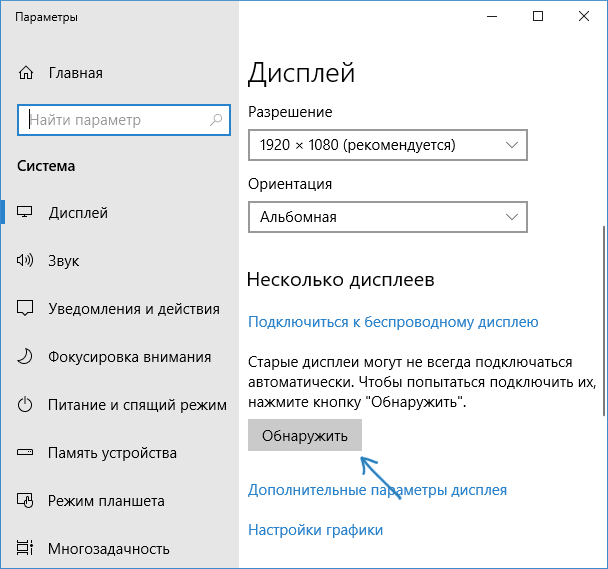
- Pokud máte Windows 10, přejděte do nastavení zobrazení (klikněte pravým tlačítkem myši na plochu – nastavení zobrazení) a v části „Zobrazení“ – „Více displejů“ klikněte na „Rozpoznat“, možná to pomůže „vidět“ druhý monitor.
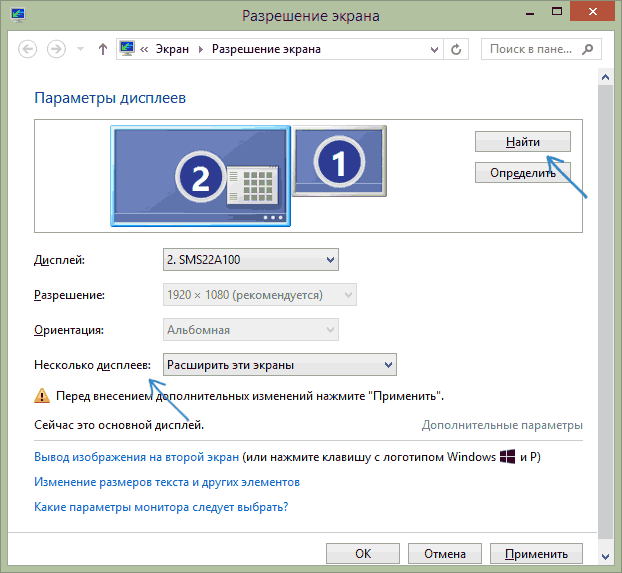
- Pokud máte Windows 7 nebo 8, přejděte do Nastavení zobrazení a klikněte na Rozpoznat. Systém Windows by mohl rozpoznat druhý připojený monitor.
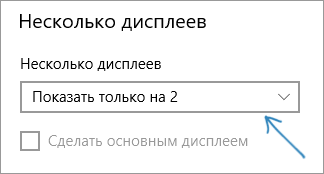
- Pokud máte v nastavení v kroku 2 nebo 3 uvedeny dva monitory, ale obraz se zobrazuje pouze na jednom, ujistěte se, že možnost Více displejů není nastavena na možnost Zobrazit pouze na 1 nebo Zobrazit pouze na 2.
- Pokud máte počítač a jeden monitor je připojen k samostatné grafické kartě (výstupy na samostatné grafické kartě) a druhý k integrované grafické kartě (výstupy na zadním panelu, ale ze základní desky), zkuste pokud možno připojit oba monitory k samostatné grafické kartě.
- Pokud máte Windows 10 nebo 8, právě jste připojili druhý monitor, ale nerestartovali jste počítač (stačí vypnout – připojit monitor – zapnout), restartujte počítač, může to fungovat.
- Otevřete Správce zařízení – Monitory a zkontrolujte, zda je monitorů jeden nebo dva? Pokud jsou dva, ale jeden má chybu, zkuste ho odstranit a poté v nabídce vyberte „Akce“ – „Aktualizovat konfiguraci hardwaru“.
Pokud byly všechny tyto body zkontrolovány a nebyly nalezeny žádné problémy, vyzkoušíme další možnosti k vyřešení problému.
Poznámka: Pokud k připojení druhého monitoru používáte adaptéry, převodníky, dokovací stanice nebo nedávno zakoupený nejlevnější čínský kabel, může být každý z nich také příčinou problému (o tom a některých nuancích v poslední části článku něco málo více). Pokud je to možné, zkuste zkontrolovat další možnosti připojení a zjistěte, zda je druhý monitor k dispozici pro výstup obrazu.
Ovladače grafické karty
Bohužel velmi častou situací mezi začínajícími uživateli je pokus o aktualizaci ovladače ve Správci zařízení, kdy se zobrazí zpráva, že nejvhodnější ovladač je již nainstalován, a následná jistota, že ovladač je skutečně aktualizovaný.
Ve skutečnosti taková zpráva znamená pouze to, že systém Windows nemá žádné další ovladače, a můžete být informováni, že ovladač je nainstalován, když správce zařízení zobrazí „Standardní grafický adaptér VGA“ nebo „Základní grafický adaptér Microsoft“ (obě tyto možnosti označují, že nebyl nalezen žádný ovladač a byl nainstalován standardní ovladač, který může provádět pouze základní funkce a obvykle nefunguje s více monitory).
Pokud tedy máte problémy s připojením druhého monitoru, důrazně doporučuji nainstalovat ovladač grafické karty ručně:
- Stáhněte si ovladač pro vaši grafickou kartu z oficiálních stránek NVIDIA (pro GeForce), AMD (pro Radeon) nebo Intel (pro HD Graphics). Pro notebook můžete zkusit stáhnout ovladač z oficiálních stránek výrobce notebooku (někdy fungují „korektivněji“, i když jsou často starší).
- Nainstalujte tento ovladač. Pokud se instalace nezdaří nebo se ovladač nezmění, zkuste nejprve odinstalovat starý ovladač grafické karty.
- Zkontrolujte, zda byl problém vyřešen.
Další možnou možností související s ovladačem je, že druhý monitor fungoval, ale náhle přestal být detekován. To může znamenat, že systém Windows aktualizoval ovladač grafické karty. Zkuste přejít do Správce zařízení, otevřít vlastnosti grafické karty a na kartě Ovladač vrátit zpět ovladač.
Další informace, které mohou být užitečné, pokud není detekován druhý monitor
Nakonec uvádíme několik dalších nuancí, které vám mohou pomoci zjistit, proč druhý monitor není ve Windows viditelný:
- Pokud je jeden monitor připojen k samostatné grafické kartě a druhý k integrované, zkontrolujte, zda jsou obě grafické karty viditelné ve Správci zařízení. Stává se, že BIOS deaktivuje integrovanou grafickou kartu, když je k dispozici samostatná karta (ale v BIOSu ji lze povolit).
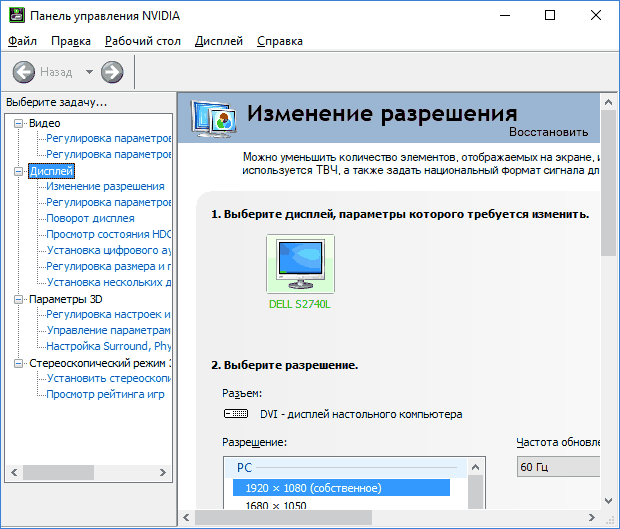
- Zkontrolujte, zda je druhý monitor viditelný v proprietárním ovládacím panelu grafické karty (například v „Ovládacím panelu NVIDIA“ v části „Zobrazení“).
- Některé dokovací stanice, ke kterým je připojeno více než jeden monitor najednou, a některé „speciální“ typy připojení (například AMD Eyefinity) mohou způsobit, že systém Windows bude vnímat více monitorů jako jeden a všechny budou fungovat (a toto bude výchozí chování).
- Při připojování monitoru přes USB-C se ujistěte, že podporuje připojení monitorů (ne vždy to platí). Přečtěte si více k tématu: Monitor nefunguje přes USB Type-C – co dělat?
- Některé dokovací stanice USB-C/Thunderbolt nepodporují všechna zařízení. Toto se někdy mění v novějším firmwaru (například při použití dokovací stanice Dell Thunderbolt ne každý počítač nebo notebook může fungovat správně).
- Pokud jste si zakoupili kabel (ne adaptér, ale kabel) HDMI — VGA, Display Port — VGA pro připojení druhého monitoru, pak velmi často nefungují, protože vyžadují podporu analogového výstupu na digitálním výstupu z grafické karty.
- Při použití adaptérů je možná následující situace: když je přes adaptér připojen pouze monitor, funguje to bez problémů. Při připojení jednoho monitoru přes adaptér a druhého přímo přes kabel je viditelný pouze ten, který je připojen přes kabel. Mám určité dohady, proč se to děje, ale nemohu nabídnout jasné řešení této situace.
Pokud se vaše situace liší od všech navrhovaných možností a váš počítač nebo notebook stále nevidí monitor, popište v komentářích, jak přesně, ke které grafické kartě jsou displeje připojeny a další podrobnosti o problému – možná vám mohu pomoci.
Co když to bude také zajímavé:
- Nejlepší bezplatné programy pro Windows
- Nelze najít soubor skriptu task.vbs – důvody a řešení
- Chyba napájení jádra 41 (63) ve Windows 11 – příčiny a řešení
- Glow je open source software pro zobrazení vlastností počítače.
- K tomuto souboru nelze přistupovat ze systému – důvody a řešení
- Chyba 0xc0000428 při spuštění nebo instalaci systému Windows 11 – příčiny a řešení
- Windows 11
- Windows 10
- Android
- Spouštěcí jednotka flash
- Léčba virů
- Obnova dat
- Instalace z flash disku
- Nastavení routeru
- Vše o Windows
- V kontaktu
- Spolužáci
- Armand 07.01.2025 v 17:19
- Dmitry 13.01.2025 v 13:41