Systémová přerušení zatěžují procesor |
Firefox může někdy při stahování, zpracování a zobrazování webového obsahu využívat značné množství systémových prostředků. Pokud si při používání Firefoxu všimnete dlouhých období vysokého využití zdrojů, tento článek nabízí několik možností řešení problémů, které můžete zvážit.
- CPU (centrální procesorová jednotka) je „mozkem“ počítače.
- Paměť RAM (random access memory) neboli paměť pomáhá počítači provádět více úkolů současně.
- Pokud jsou systémové prostředky příliš zatíženy, může být ohrožen celkový výkon a stabilita počítače.
- V závislosti na vašem operačním systému můžete být schopni kontrolovat a monitorovat využití zdrojů pomocí specializovaných nástrojů. Další informace naleznete níže v části Použití dalších nástrojů pro řešení potíží.
Poznámka: Pokud odešlete data o výkonu, Mozilla bude shromažďovat data včetně využití paměti a procesoru, aby pomohla vylepšit Firefox v budoucích verzích.
obsah
- 1 Aktualizace na nejnovější verzi
- 2 Restartujte Firefox
- 3 Restartujte počítač
- 4 Zakázání rozšíření a šablon náročných na zdroje
- 5 Skrývání rušivého obsahu
- 6. Používejte méně záložek
- 7 Zavřete karty, které využívají příliš mnoho systémových prostředků
- 8 Kontrola hardwarové akcelerace Firefoxu
- 9 Zavřete ostatní aplikace
- 10 Smazání souboru content-prefs.sqlite
- 11 Čištění Firefoxu
- 12 Použití dalších nástrojů k řešení problémů
- 12.1 Nástroje Firefoxu
- 12.2 Nástroje operačního systému
Nejnovější verze Firefoxu může obsahovat vylepšení výkonu. Aktualizujte Firefox na nejnovější verzi.
Pokud je Firefox otevřený delší dobu, může spotřebovávat více systémových prostředků. Řešením je pravidelné restartování Firefoxu. Firefox můžete nastavit tak, aby ukládal vaše karty a okna, abyste při opětovném otevření mohli pokračovat tam, kde jste skončili. Další informace naleznete v části Obnovení předchozí relace – Přizpůsobení zobrazení posledních karet a oken v Firefoxu.
Firefox se může zaseknout kvůli problémům s operačním systémem, například kvůli čekající aktualizaci systému Windows, což lze vyřešit restartováním počítače.
Rozšíření a šablony mohou způsobit, že Firefox bude spotřebovávat příliš mnoho systémových prostředků.
Chcete-li zjistit, zda je příčinou velké spotřeby zdrojů Firefoxu rozšíření nebo motiv, spusťte Firefox v nouzovém režimu a věnujte pozornost množství paměti RAM a procesoru, které používá. V nouzovém režimu jsou rozšíření a motivy zakázány a pokud zaznamenáte výrazné zlepšení, můžete zkusit rozšíření zakázat nebo odebrat.
- Další informace o spuštění Firefoxu v nouzovém režimu a o tom, jak najít rozšíření nebo motiv, který problém způsobuje, naleznete v článku Řešení běžných problémů s rozšířeními, motivy a hardwarovou akcelerací.
Mnoho webových stránek obsahuje obsah, který nechcete, ale stále používají systémové prostředky k jeho zobrazení. Vestavěné blokování obsahu ve Firefoxu pomáhá šetřit zdroje tím, že brání načítání sledovacího obsahu třetích stran. Další informace naleznete v článku Vylepšená ochrana proti sledování.
Některá rozšíření umožňují blokovat nepotřebný obsah, například:
- Adblock Plus a uBlock Origin vám umožňují skrýt reklamy na webových stránkách.
- NoScript umožňuje selektivně povolit a zakázat skripty spouštěné na webových stránkách.
Pokud potřebujete podporu pro doplněk, kontaktujte přímo vývojáře doplňku.
Každá záložka vyžaduje, aby si Firefox uložil webovou stránku do paměti. Pokud často otevřít 100 nebo více karet, zvažte použití jednoduššího mechanismu správy stránek, jako například:
- Záložky. Tip: Uložte si všechny karty do záložek.
- Uložte si webové stránky pro pozdější prohlížení v aplikaci Pocket pro Firefox.
- Seznam programů, které vám pomohou.
Některé webové stránky používají skripty, které k udržení aktuálního stavu spotřebovávají hodně paměti a/nebo CPU, například online e-mailoví klienti. Pokud tyto skripty nejsou optimalizovány, mohou nakonec spotřebovávat příliš mnoho systémových prostředků. Které karty spotřebovávají nejvíce systémových prostředků, můžete zjistit otevřením Správce úloh Firefoxu (strana about:process). Pokud nepotřebujete, aby tyto karty byly neustále otevřené, můžete je zavřít, abyste snížili spotřebu systémových prostředků.
Hardwarová akcelerace Firefoxu v mnoha případech snižuje využití paměti a procesoru. Ujistěte se, že je hardwarová akcelerace povolena a že jsou ovladače grafické karty aktuální.
Současné spouštění mnoha aplikací může způsobit pomalý chod počítače a dalších aplikací. Zavření některých nedůležitých aplikací sníží zátěž systému.
Firefox ukládá vaše data do různých souborů ve složce vašeho profilu. Soubor používaný k ukládání vašich osobních preferencí webových stránek se může poškodit. Smazáním (nebo přejmenováním) tohoto souboru se resetuje nastavení úrovně přiblížení, ale může se snížit využití CPU.

-
- Klikněte na tlačítko nabídky, klikněte na Nápověda a vyberte Informace o řešení problémů. Z nabídky Nápověda vyberte Informace o odstraňování problémů. Otevře se karta Informace o řešení problému.
- V sekci Podrobnosti aplikace vedle nápisu Složka profilu Adresář profilu Klikněte na tlačítko Otevřít složku Zobrazit ve Finderu Otevřít adresář. Otevře se okno se složkou vašeho profilu. Otevře se složka vašeho profilu. Otevře se adresář vašeho profilu.
Poznámka: Pokud Firefox po kliknutí na Otevřít složku zobrazí chybu nebo pokud Firefox nelze otevřít nebo používat, postupujte podle pokynů v části „Jak najít svůj profil bez otevření Firefoxu“ tohoto článku.
Funkce Čištění Firefoxu může vyřešit spoustu problémů obnovením vašeho profilu Firefoxu do výchozího stavu a zároveň zachováním důležitých informací. Více informací naleznete v článku Obnovit Firefox – Obnovit doplňky a nastavení.
Existuje řada nástrojů pro řešení problémů, které můžete použít ve Firefoxu i ve vašem operačním systému a které vám pomohou vyřešit problémy související s vysokým využitím systémových prostředků.
Nástroje Firefoxu
- Správce úloh ve Firefoxu (nezaměňovat se Správcem úloh ve Windows) je skvělý nástroj pro zjištění, zda existují karty nebo rozšíření, která využívají příliš mnoho systémových prostředků.
- Page o: paměť umožňuje řešit specifické problémy související s pamětí (například ty způsobené webovou stránkou, rozšířením, motivem atd.) a někdy vám tlačítko Minimalizovat využití paměti, které se na něm nachází, může pomoci okamžitě snížit využití paměti. Pokyny k použití o: paměť navštivte stránku about:memory.
- I když nejste programátor, možná budete chtít vyzkoušet některé další nástroje a tipy, které vývojáři Firefoxu používají k ladění úniků paměti.
Nástroje operačního systému
- Zobrazte, jak se využívají systémové prostředky, otevřením karty Производительность ve Správci úloh systému Windows (kliknutím na Další podrobnosti ve Správci úloh zobrazíte všechny karty). Další informace naleznete v tomto příspěvku na blogu Windows na webu společnosti Microsoft.
- Zobrazte si využití systémových prostředků otevřením Monitoru aktivity. Další informace naleznete v článku společnosti Apple Používání Monitoru aktivity na Macu.
- Ačkoli není součástí každé distribuce Linuxu, většina verzí Linuxu má grafický monitor prostředků. Často se mu říká Monitor systému, ale existují i jiné alternativy.
- Spuštěním příkazu top v terminálu se zobrazí seznam všech spuštěných procesů a jejich spotřeba zdrojů.
VAROVÁNÍ: Existuje mnoho programů třetích stran, které slibují zlepšení výkonu vašeho počítače. Při instalaci softwaru třetích stran byste měli být opatrní a používat pouze renomované programy nabízené oficiálními zdroji.
Pokud jste vyzkoušeli všechny tipy v předchozích částech a vaše využití paměti RAM se stále blíží maximu, může být čas zvýšit množství paměti RAM v počítači. Přidání paměti RAM poskytne výrazné zvýšení výkonu.
Pokud jste vyzkoušeli všechny tipy v předchozích částech a stále zaznamenáváte vysoké využití systémových prostředků, možná je čas na upgrade počítače. S technologickým pokrokem se software stává stále funkčnějším a pro efektivní fungování vyžaduje stále výkonnější počítače.
Tito úžasní lidé pomohli napsat tento článek:

Staňte se dobrovolníkem
Růst a sdílet své zkušenosti s ostatními. Odpovídejte na otázky a vylepšujte naši znalostní základnu.
Pokud se ve Správci úloh systému Windows 10, 8.1 nebo Windows 7 setkáte se skutečností, že systémová přerušení zatěžují procesor, tento návod vám podrobně sdělí, jak identifikovat příčinu a problém vyřešit. Není možné zcela odstranit systémová přerušení ze Správce úloh, ale je docela možné vrátit zátěž do normálu (desetiny procenta), pokud zjistíte, co zátěž způsobuje.
Systémová přerušení nejsou procesem systému Windows, ačkoli se objevují v kategorii Procesy systému Windows. Obecně se jedná o událost, která způsobí, že procesor zastaví provádění svých aktuálních „úkolů“, aby mohl provést „důležitější“ operaci. Existují různé typy přerušení, ale nejběžnějšími, které způsobují vysoké zatížení, jsou hardwarová IRQ (z hardwaru počítače) nebo výjimky, obvykle způsobené hardwarovými chybami.
Co dělat, když systémová přerušení zatěžují procesor
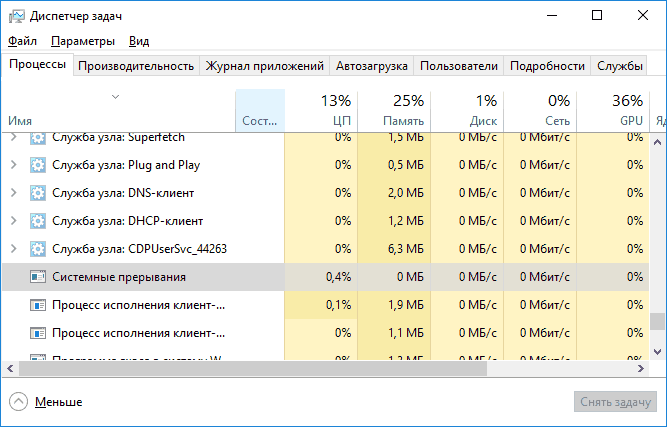
Nejčastěji se ve Správci úloh objeví abnormálně vysoké zatížení CPU, příčinou je jedna z následujících věcí:
- Porucha počítačového hardwaru
- Nesprávná funkce ovladačů zařízení
Důvody se téměř vždy scvrkávají na tyto body, i když vztah problému k počítačovým zařízením nebo ovladačům není vždy zřejmý.
Než začnete hledat konkrétní příčinu, doporučuji, pokud je to možné, vzpomenout si, co běželo ve Windows bezprostředně předtím, než k problému došlo:
Hledání ovladačů způsobujících zátěž z „systémových přerušení“
Jak již bylo uvedeno, nejčastěji je problém v ovladačích nebo zařízeních. Můžete se pokusit zjistit, které zařízení problém způsobuje. S tím vám může pomoci například bezplatný program LatencyMon.
- Stáhněte a nainstalujte LatencyMon z oficiálních webových stránek vývojáře https://www.resplendence.com/downloads a spusťte program.
- V nabídce programu klikněte na tlačítko „Přehrát“, přejděte na kartu „Ovladače“ a seřaďte seznam podle sloupce „Počet DPC“.
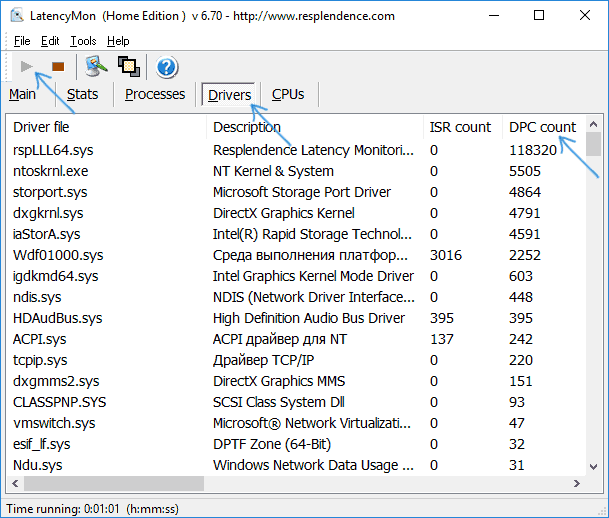
- Věnujte pozornost tomu, který ovladač má nejvyšší hodnoty DPC Count. Pokud se jedná o ovladač nějakého interního nebo externího zařízení, je vysoce pravděpodobné, že příčina spočívá v činnosti tohoto ovladače nebo v samotném zařízení (snímek obrazovky ukazuje pohled na „zdravý“ systém, tj. vyšší počty DPC u modulů zobrazených na snímku obrazovky jsou normální).
- Ve Správci zařízení zkuste vypnout zařízení, jejichž ovladače podle LatencyMon způsobují největší zátěž, a poté zkontrolujte, zda je problém vyřešen. Je důležité, aby se: Nevypínejte systémová zařízení, ani ta, která se nacházejí v sekcích „Procesory“ a „Počítač“. Také nevypínejte grafickou kartu a vstupní zařízení.
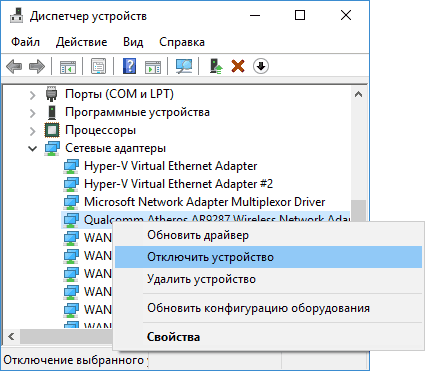
- Pokud se po vypnutí zařízení vrátí zátěž způsobená přerušeními systému do normálu, ujistěte se, že zařízení funguje správně, zkuste aktualizovat nebo vrátit zpět ovladač, ideálně z oficiálních webových stránek výrobce zařízení.
Důvod obvykle spočívá v ovladačích síťových a Wi-Fi adaptérů, zvukových karet, jiných karet pro zpracování video nebo audio signálu.
Problémy se zařízeními a řadiči USB
Další častou příčinou vysokého zatížení CPU systémovými přerušeními je nesprávná činnost nebo porucha externích zařízení připojených přes USB, samotných konektorů nebo poškozených kabelů. V tomto případě pravděpodobně v LatencyMonu neuvidíte nic neobvyklého.
Pokud máte podezření, že je to důvod, můžete doporučit postupně deaktivovat všechny řadiče USB ve Správci zařízení, dokud se nesníží zátěž ve Správci úloh, ale pokud jste začínající uživatel, existuje možnost, že se setkáte s tím, že vám klávesnice a myš přestanou fungovat a nebude jasné, co dělat dál.
Proto mohu doporučit jednodušší metodu: otevřete Správce úloh, abyste viděli „Systémová přerušení“, a postupně odpojte všechna zařízení USB (včetně klávesnice, myši, tiskáren): pokud vidíte, že při odpojení dalšího zařízení dochází k poklesu zátěže, hledejte problém v tomto zařízení, jeho připojení nebo v portu USB, který byl pro něj použit.
Další příčiny vysokého zatížení systému přerušením v systémech Windows 10, 8.1 a Windows 7
Nakonec jsou popsány některé méně časté příčiny problému:
- Rychlé spuštění ve Windows 10 nebo 8.1 je povoleno, ale chybí původní ovladače pro správu napájení a čipsetu. Zkuste Rychlé spuštění vypnout.
- Vadný nebo neoriginální napájecí adaptér notebooku – pokud systémové přerušení zastaví načítání procesoru po jeho vypnutí, je to s největší pravděpodobností problém. Někdy však na vině není adaptér, ale baterie.
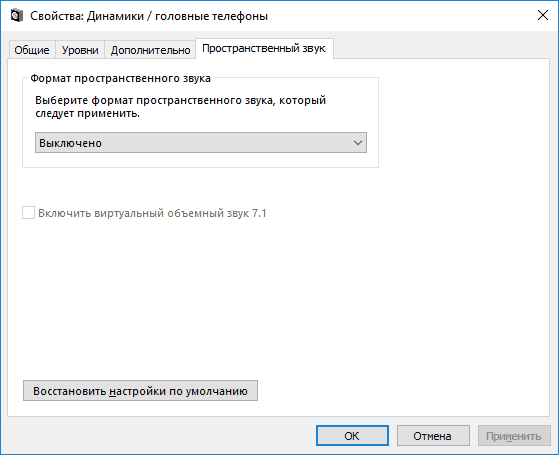
- Zvukové efekty. Zkuste je vypnout: klikněte pravým tlačítkem myši na ikonu reproduktoru v oznamovací oblasti – zvuky – karta Přehrávání (nebo Zařízení pro přehrávání). Vyberte výchozí zařízení a klikněte na Vlastnosti. Pokud vlastnosti obsahují karty jako Efekty, Prostorový zvuk a podobné, vypněte je.
- RAM nefunguje správně – zkontrolujte RAM, zda se v ní nevyskytují chyby.
- Problémy s pevným diskem (hlavním příznakem je, že počítač občas zamrzne při přístupu k složkám a souborům, disk vydává neobvyklé zvuky) – zkontrolujte pevný disk, zda neobsahuje chyby.
- Vzácně – přítomnost několika antivirů v počítači nebo specifických virů, které pracují přímo se zařízením.
Existuje i jiný způsob, jak se pokusit zjistit, které zařízení je na vině (ale ten málokdy něco ukáže):
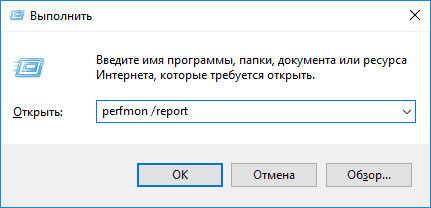
- Stiskněte klávesy Win+R na klávesnici a zadejte perfmon / report poté stiskněte klávesu Enter.
- Počkejte prosím na vygenerování zprávy.
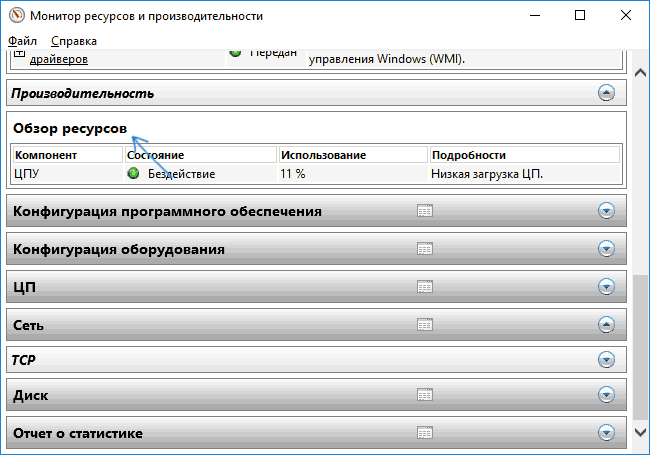
V přehledu v sekci Výkon – Přehled zdrojů vidíte jednotlivé komponenty, které jsou zvýrazněny červeně. Podívejte se na ně blíže, možná byste měli zkontrolovat funkčnost dané komponenty.
Co když to bude také zajímavé:
- Nejlepší bezplatné programy pro Windows
- Tuto aplikaci nelze spustit na virtuálním počítači – možná řešení
- Nelze najít soubor skriptu task.vbs – důvody a řešení
- Chyba napájení jádra 41 (63) ve Windows 11 – příčiny a řešení
- Glow je open source software pro zobrazení vlastností počítače.
- K tomuto souboru nelze přistupovat ze systému – důvody a řešení
- Windows 11
- Windows 10
- Android
- Spouštěcí jednotka flash
- Léčba virů
- Obnova dat
- Instalace z flash disku
- Nastavení routeru
- Vše o Windows
- V kontaktu
- Spolužáci
- Maxim 25.06.2021 ve 01:26
- Dmitry 25.06.2021 v 09:55

