Jak se připojit k internetu přes kabel přes router?
Zpravidla se při připojování a nastavování domácího internetu musíte alespoň jednou přihlásit do webového rozhraní routeru připojením k němu síťovým kabelem (přes LAN port). To platí zejména pro ne nejnovější routery.
Obecně platí, že obvykle problémy vznikají spíše s nastavením Wi-Fi než s připojením zařízení přímo k portu LAN.
V řadě případů však dochází k zajímavým „incidentům“: když propojím počítač/notebook a router kabelem, ale z nějakého důvodu ikona sítě ve Windows hlásí, že není připojení – kabel není připojen ( a na ikoně svítí červený kříž).
Obecně v tomto článku zvážím postupně všechny kroky pro připojení PC/notebooku k LAN portu routeru. Myslím, že článek bude užitečný pro všechny začínající uživatele, kteří se snaží nastavit domácí síť.
Připojení k routeru pomocí LAN kabelu
Základy: krok za krokem
PrvníCo potřebujeme (kromě routeru a počítače, samozřejmě) je síťový kabel. Obecně se takový kabel obvykle dodává s routerem (v 99 % případů).
Nejčastěji není délka takového LAN kabelu [ze sady] větší než 1÷2 m Tato délka je dostačující [ve většině případů] pro připojení a konfiguraci routeru.
Poznámka! Pokud žádný nemáte nebo pokud jeho délka zjevně nestačí, můžete si jej zakoupit v jakémkoli obchodě s počítači. Navíc tam můžete požádat, aby byl kabel zkrácen na určitou délku.
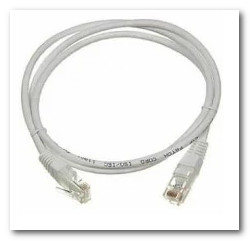
Síťový kabel (1-2 m kabel je součástí všech routerů)
Další Připojte napájecí adaptér k routeru a zapněte jej. Poté připojte do zásuvky „Internet“ kabel od vašeho poskytovatele internetu.
Jeden z modrých (často jsou žluté) porty (LAN) musí být připojeny k síťovému LAN portu notebooku/PC.
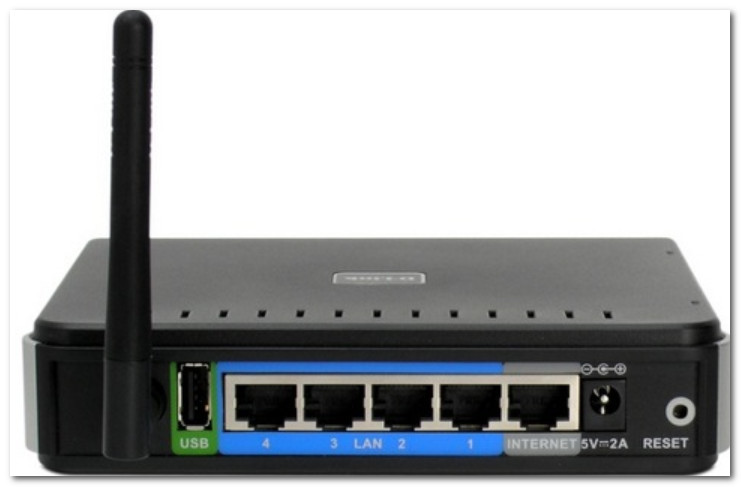
Typický pohled na router (D-Link)
Pokud není k dispozici ethernetový konektor pro internetový kabel
U počítačů takové problémy zpravidla nevznikají. Většina modelů má alespoň jeden zabudovaný v podložce. Deska je síťová karta a její port lze snadno najít na zadní stěně systémové jednotky.
U notebooků to může být trochu jinak. Faktem je, že moderní notebooky se obvykle připojují k internetu pomocí bezdrátové sítě Wi-Fi a ne všechna zařízení mají ethernetový port (to platí zejména pro ultrabooky).
Pokud nemáte port LAN, musíte si zakoupit speciální. USB adaptér.
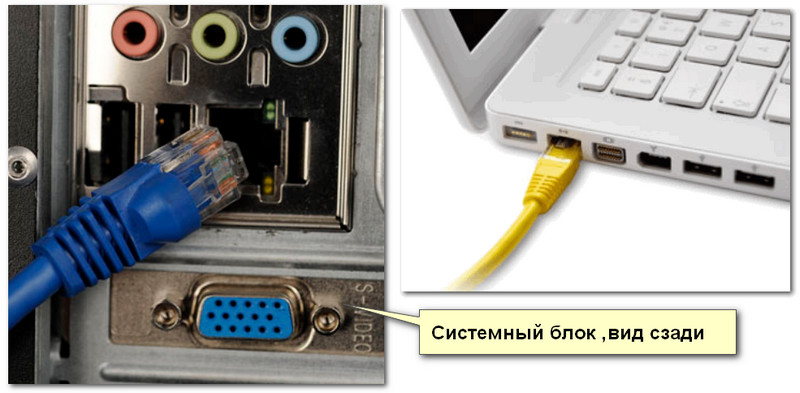
Připojte kabel k PC notebooku
Takových adaptérů je poměrně hodně: některé jsou vhodné jak pro klasické porty USB 2.0/USB 3.0, tak existují i univerzálnější (s podporou LAN, HDMI, USB) pro USB Type-C. Viz snímek obrazovky níže.
Pozor!
Takové adaptéry můžete zakoupit za haléře v čínských internetových obchodech.
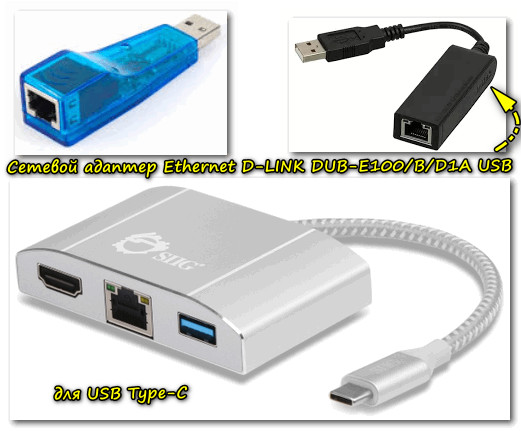
Různé možnosti síťových adaptérů pro notebooky (pro připojení k routeru přes LAN port)
Pokud počítača router je zapnutý, s kabelem je vše v pořádku – na těle routeru by se mělo rozsvítit (blikat) několik LED: ty, které jsou zodpovědné za napájení, LAN port, internet (pokud je navázáno spojení).
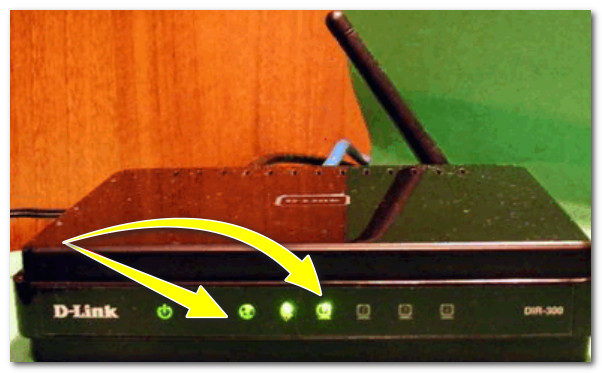
Kontrolky LED na routeru se rozsvítily (včetně kontrolky LED odpovídající portu LAN se rozsvítily)
V ideálním případě, měli byste v liště vidět ikonu sítě bez varování (signalizující, že je navázáno připojení k routeru, internet je dostupný).
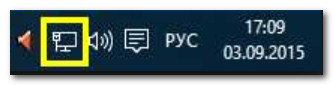
Ikona sítě (Windows 10). Všechno je v pořádku!
Ale bohužel v některých případech router ne vždy automaticky začne fungovat okamžitě (někdy bez ruční konfigurace – vůbec ne).
Pokud je na ikoně sítě vykřičník (bez přístupu k internetu)
Toto je možná nejoblíbenější možnost (zejména při prvním připojení a nastavení routeru, například po změně zařízení).
V tomto případě, v první řadě doporučuji otevřít síťová připojení a zkontrolujte, zda je tam vše v pořádku. Chcete-li to provést, stiskněte kombinaci tlačítek Win + R a použijte příkaz ncpa.cpl (viz snímek obrazovky níže).
Jak otevřít síťová připojení / příkaz ncpa.cpl a Win+R
V okně síťových připojení, které musíte otevřít vlastnosti vaše připojení (obvykle se nazývá „Ethernet“ (jako v mém případě ) nebo „Připojení k místní síti“).
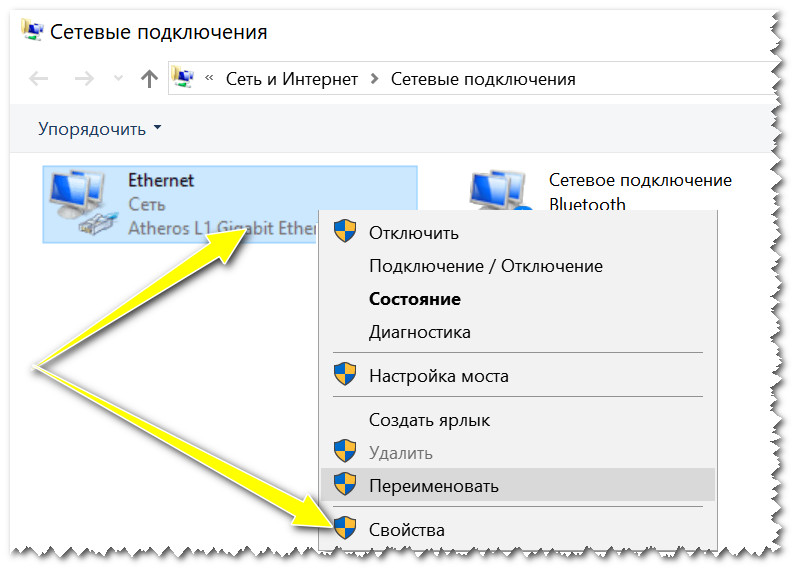
Dále najděte řádek „IP verze 4“ a otevřete jej vlastnosti . Poté nastavte posuvníky na:
- získat IP adresu automaticky;
- získat adresu DNS serveru automaticky (v některých případech je doporučeno místo možnosti auto zadat DNS 8.8.8.8 – toto je DNS od Google. Více podrobností zde).
Uložte nastavení a zkontrolujte provoz sítě.
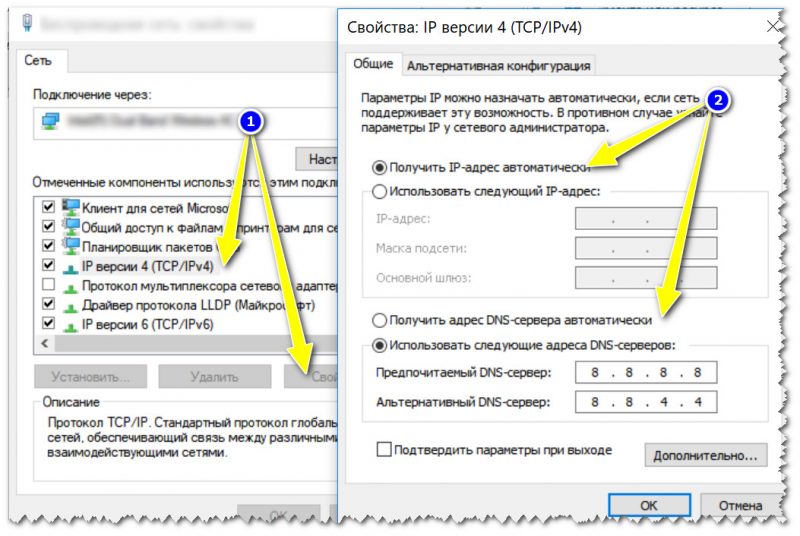
Vlastnosti IPv4 – získat IP adresu automaticky
Druhý důležitý bod – Toto je kontrola nastavení routeru. Pokud jste jej dříve nenakonfigurovali – pak v zásadě ve většině případů nebude internet, dokud nebudou zadány parametry připojení.
Různí poskytovatelé mají různé požadavky: potřebná přihlašovací jména a hesla, IP adresy a další parametry [které je třeba zadat do nastavení routeru] zpravidla najdete ve smlouvě s poskytovatelem, která byla uzavřena při připojení k Internet.
Pomoc!
Jak zadat nastavení routeru [přesně tam, kde potřebujete nastavit parametry připojení] (pro začátečníky)

Nastavení PPPoE připojení ve webovém rozhraní Tenda (pro připojení k internetu)
V tomto ohledu doporučuji ještě jeden článek (o nastavení a připojení routeru od začátku). Z něj můžete získat všechny „vynechané“ body.
Pokud je na ikoně sítě červený křížek
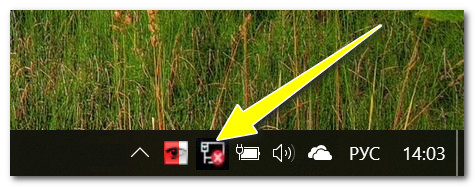
Síťový kabel není připojen – červený křížek (zásobník Windows 10)
Tato ikona znamená, že mezi routerem a vaším počítačem (notebookem) není spojení. To se může stát z různých důvodů. Níže jsou uvedeny ty nejběžnější.
1) Zkontrolujte stav kabelu
Je s ním všechno v pořádku, je přetažený? Často se stává, že navenek se kabel může zdát neporušený, ale byl několikrát silně ohnut a měděné prameny uvnitř byly přerušeny. Proto bych doporučil vyzkoušet jiný kabel.

Kabel je zalomený (zkroucený)
2) Zkontrolujte, zda je kabel pevně zasunut do portu LAN
Často kvůli drobným výrobním odchylkám (stejně jako gumová těsnění, která jsou na nich často umístěna, drsnost atd.) Konektory RJ-45 a porty LAN – ne vždy a ne každý konektor je plně zasunut do každého portu.
V ideálním případě byste měli po zasunutí konektoru slyšet lehké cvaknutí (a na síťové kartě PC/notebooku by se měla rozsvítit LEDka indikující připojení kabelu (stejně jako na routeru)).
Pokud má váš počítač několik portů LAN, zkuste použít jiný.
3) Zkontrolujte, zda je váš síťový adaptér povolen
Ve Windows se může stát, že je síťový adaptér vypnutý. Chcete-li zkontrolovat, zda se jedná o tento případ, přejděte na síťová připojení (k tomu vyvolejte okno „Spustit“ kombinací Win + R a použijte příkaz ncpa.cpl) .
Dále věnujte pozornost tomu, co je ikona: pro vypnuté zařízení je černobílá (jako na obrázku níže).
Můžete jednoduše kliknout pravým tlačítkem myši na adaptér a zobrazit provozní stav a zapnout zařízení (v případě potřeby). Viz příklad níže.
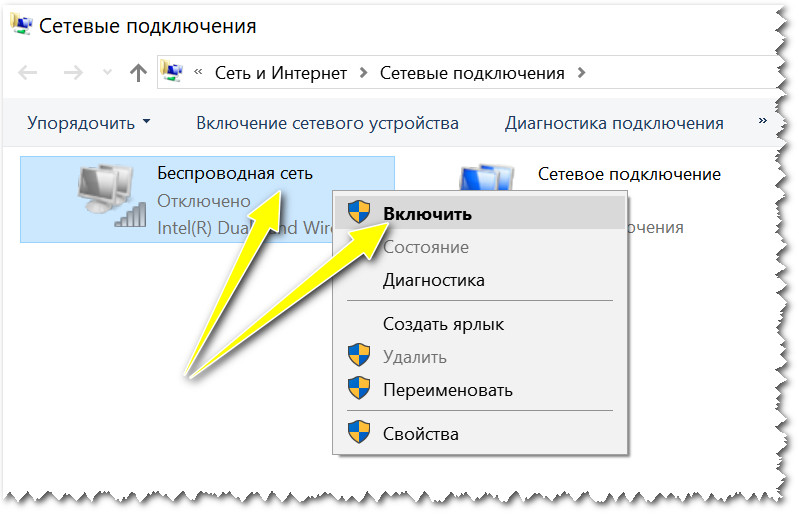
Zapněte adaptér / síťová připojení
Doporučuji také přejít do správce zařízení (kombinace Win+R a příkaz devmgmt.msc) a na kartě najděte svůj adaptér „Síťové adaptéry“ .
Dále jej zkuste vypnout/zapnout (stačí na něj kliknout pravým tlačítkem). Příklad je uveden níže.
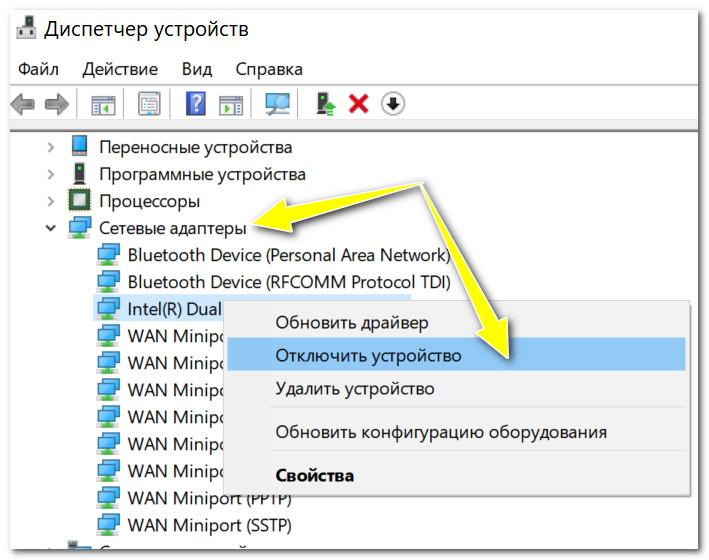
Zakázat-povolit zařízení (správce zařízení)
Pomoc!
Pokud to nepomůže, doporučuji si přečíst jeden z mých předchozích článků, který vysvětluje, proč internet přes síťový kabel z routeru nemusí fungovat.
To je prozatím vše.
Hodně štěstí a rychlé připojení všem!
První zveřejnění: 16.08.2018
Připojení routeru (routeru) často vyvolává mnoho otázek, protože nestačí pouze zapojit jej do elektrické zásuvky. Chcete-li jej nakonfigurovat, potřebujete další zařízení a podmínky, které v tomto článku zvážíme. Projdeme si schéma připojení routeru krok za krokem a chyby, které často vedou k problémům s internetem.
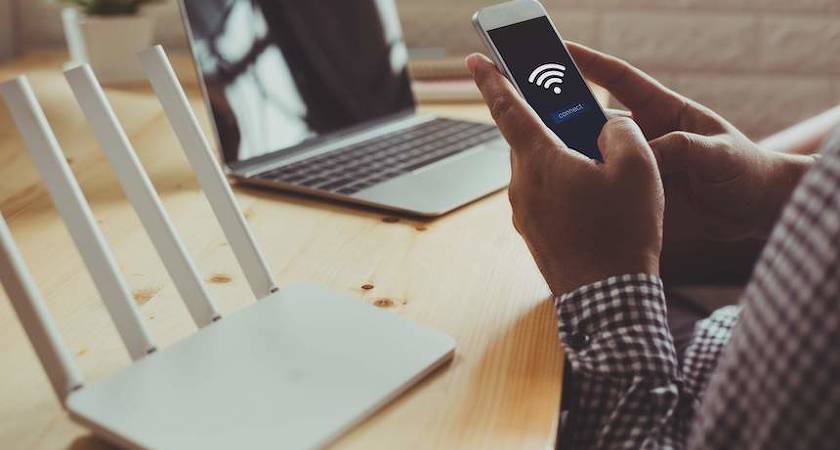
Schéma připojení routeru k internetu
Většina směrovačů se připojuje stejným způsobem a má podobné porty a tlačítka, takže pochopení schématu zapojení vám pomůže vyhnout se zmatení dráty a zařízeními.
Krok 1. Připravte zařízení a podmínky
V první řadě budete potřebovat přístup k internetu. Kromě toho potřebujete počítač, telefon nebo tablet, abyste mohli zadat údaje poskytovatele prostřednictvím ovládacího panelu. K připojení domácích zařízení k portům routeru navíc budete potřebovat kabely s konektory RJ45. Může to být chytrá konzole, herní konzole, stolní počítače nebo něco jiného. Předem si rozmyslete, kde bude router a tato zařízení umístěna, abyste si mohli pořídit kabely potřebné délky. Rada. Mnoho moderních zařízení lze k routeru připojit buď kabelem, nebo přes Wi-Fi síť poskytovanou routerem. Připojení přes kabel bude stabilnější a výkonnější, proto se doporučuje pro zařízení, která spotřebovávají výkonné zdroje. Mohou to být chytré televizní set-top boxy, herní konzole, počítače a další zařízení.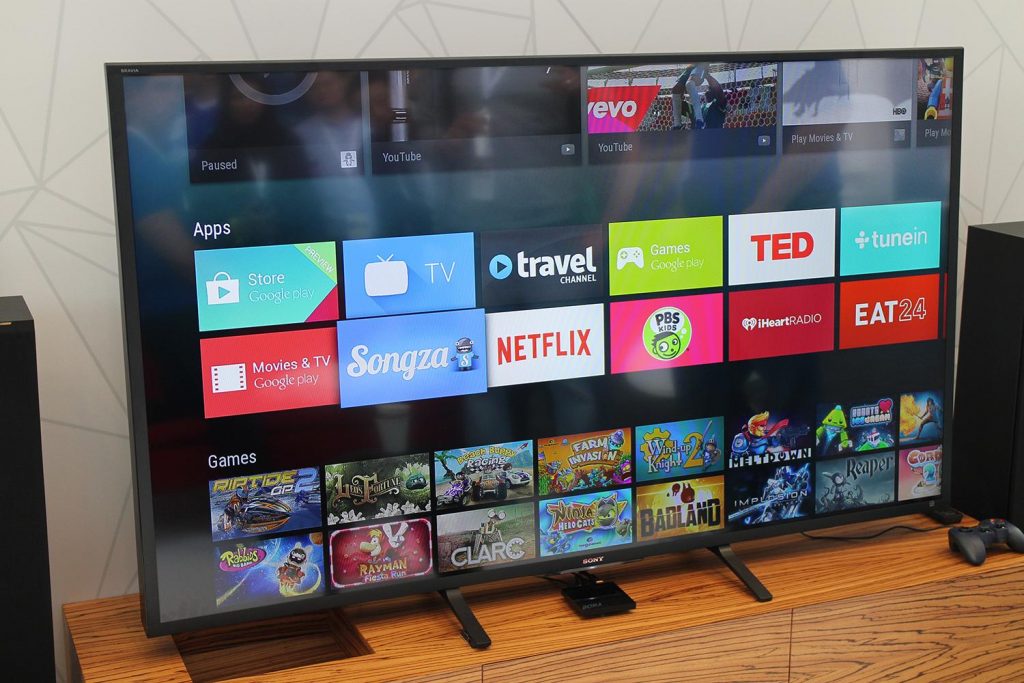
Krok 2. Připojte router k internetu
Může se jednat o kabelový internet (poskytovatel vám doma nainstaloval kabel), o přístup přes modem (pak se připojíte přes telefon či jiný kabel) nebo o přístup přes USB modem (potřebujete SIM kartu). Podívejme se na každý typ připojení podrobněji.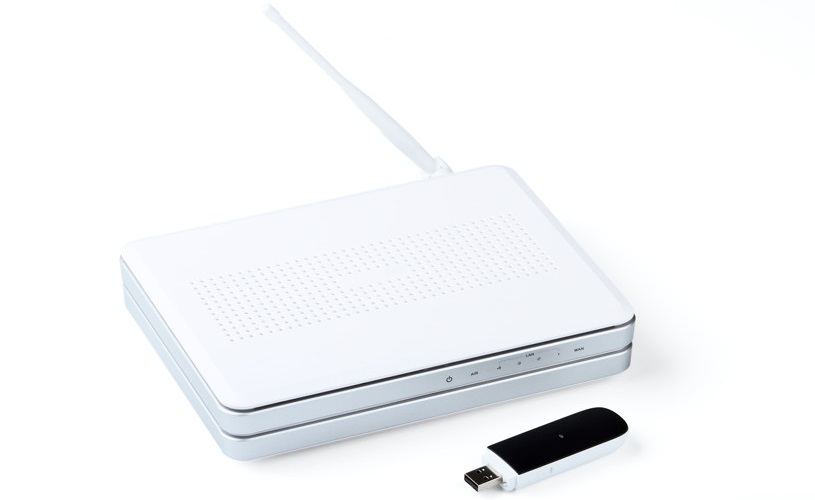
Kabelové připojení je nejjednodušší, protože pro něj stačí vložit kabel poskytovatele do speciálního portu na routeru. Aby nedošlo k záměně tohoto portu s jinými, výrobci jej často zvýrazní jinou barvou a umístí jej odděleně od ostatních portů. Obvykle se označuje jako WAN, Internet nebo ikona zeměkoule.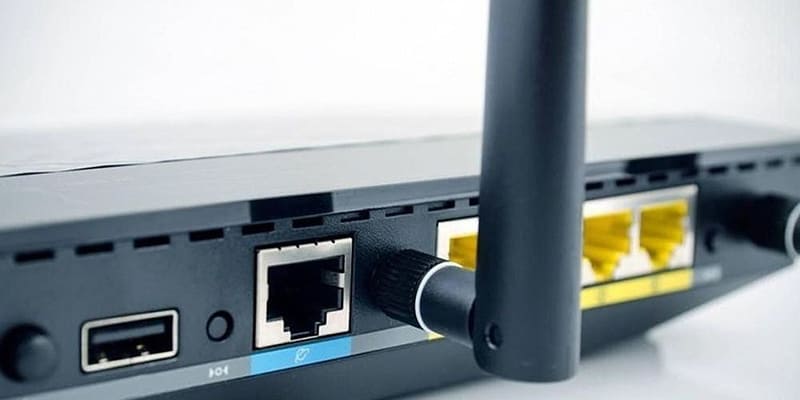
Při připojení přes modem je potřeba vzít zmíněný kabel s konektory RJ45 (patch cord), zasunout jej jeden konec do WAN portu routeru a druhý konec do síťového portu modemu. Takový kabel se často nachází v krabici směrovače nebo modemu. Samotný modem se připojuje k telefonnímu kabelu nebo kabelu pomocí technologie GPON, podle návodu k modemu.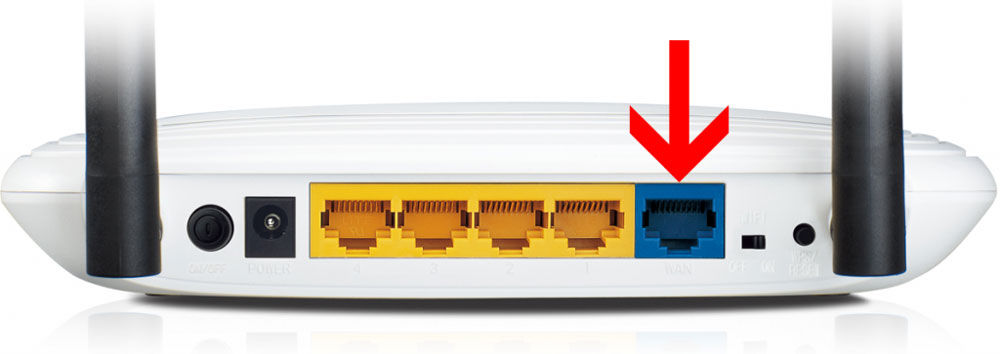
Pro připojení přes USB modem musí být splněno několik podmínek. Router musí mít USB port a funkci modemu. USB modem musí být kompatibilní s tímto modelem routeru (na stránkách výrobců jsou seznamy kompatibility) a musí mít na palubě SIM kartu s tarifem vhodným pro internet. Samotná technika připojení je jednoduchá: USB modem se zasune do USB portu, načež se obvykle automaticky spustí průvodce nastavením na řídicím zařízení, nebo se konfigurace provede přes ovládací panel. Pokud je na SIM kartě nastaven PIN kód, může nastat problém. V tomto případě je tento kód odstraněn prostřednictvím nastavení telefonu nebo pomocí stejného průvodce nastavením.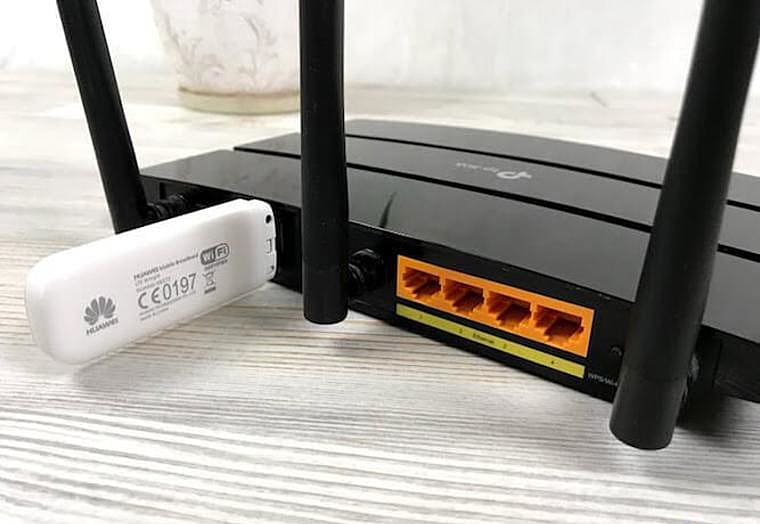
Krok 3. Připojte router k ovládacímu zařízení
Jak jsme již psali, pro zadání údajů poskytovatele je nutné ovládací zařízení. Vzhledem k tomu, že to lze provést prostřednictvím prohlížeče nebo mobilní aplikace, je jako takové zařízení vhodný počítač, notebook, tablet, telefon nebo jiné chytré zařízení. 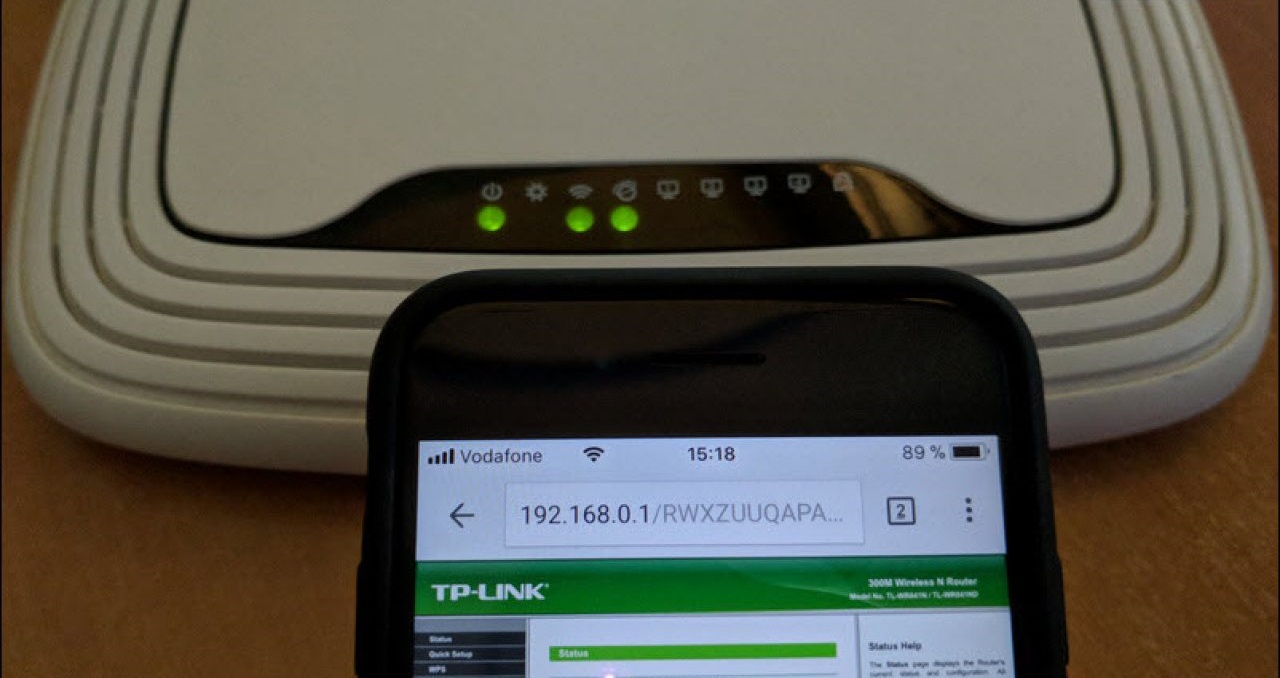
Ovládací zařízení můžete k routeru připojit kabelem nebo přes Wi-Fi síť, podle toho, zda má vaše zařízení síťový port a Wi-Fi adaptér. Pokud chcete připojit zařízení pomocí drátu, postupujte následovně. Zasuňte připravený propojovací kabel jedním koncem do síťového konektoru vašeho zařízení, například počítače, a druhým koncem do LAN portu routeru. Router může mít několik takových portů, obvykle jsou označeny LAN, čísly nebo tečkami. Nejčastěji je připojení možné k libovolnému z portů LAN, ale některé pokyny vyžadují připojení k portu 0 nebo 1 pro konfiguraci.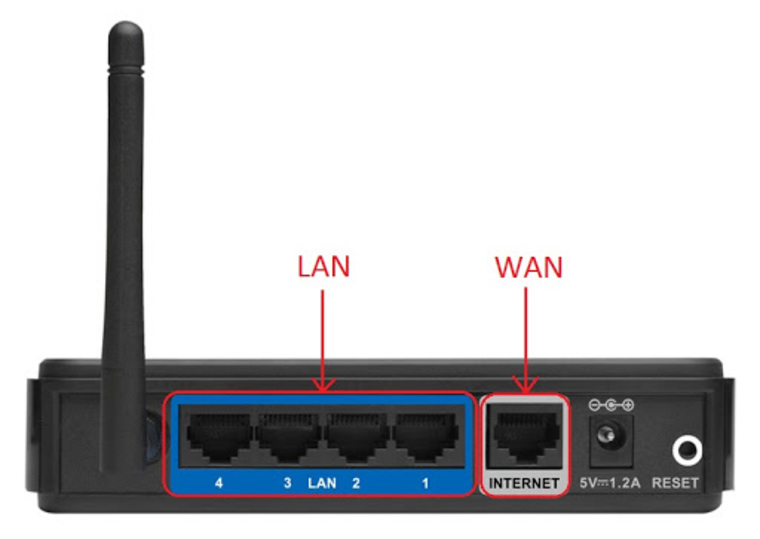
Chcete-li se k routeru připojit bezdrátově, nejprve zapojte router do elektrické zásuvky a počkejte, až se spustí, dokud nezačne distribuovat Wi-Fi. Pokud poté vytvoříte seznam bezdrátových sítí na ovládacím zařízení, najdete v něm síť svého routeru. Tento název často obsahuje název značky, například Keenetic. Přesný název sítě a heslo k ní jsou uvedeny na štítku routeru. Některé modely nemají heslo, takže se můžete připojit jedním kliknutím.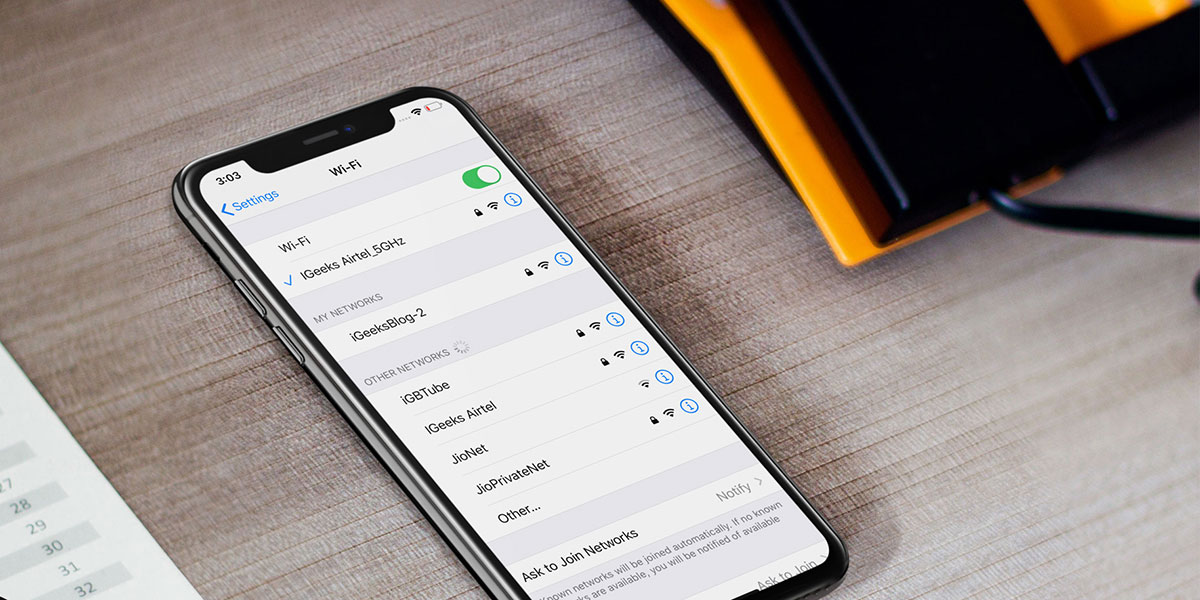
Rada. Chcete-li na notebooku se systémem Windows 10 vytvořit seznam, klikněte na tlačítko oznámení v pravém dolním rohu obrazovky a rozbalte panel oznámení. Najděte sekci „Síť“, klikněte na ni a zobrazí se seznam dostupných sítí Wi-Fi. Další možnost připojení: klikněte na tlačítko „Start“, vyberte „Nastavení“, „Síť a internet“ a klikněte na tlačítko „Zobrazit dostupné sítě“.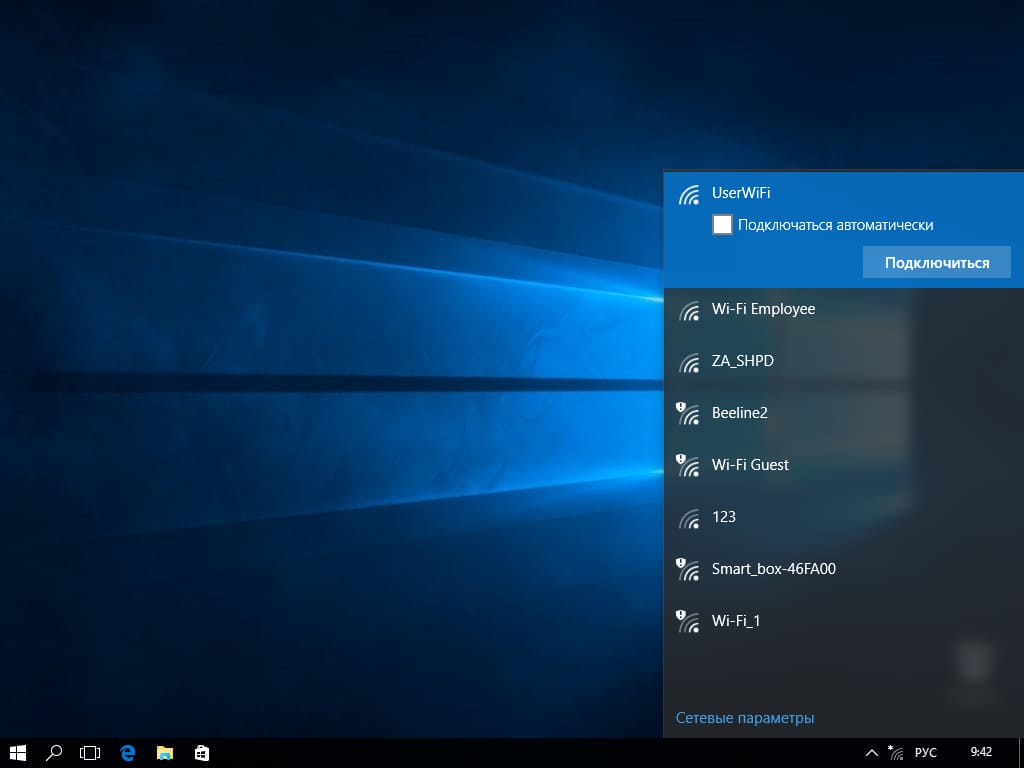
Po připojení připojte všechna zařízení k síti a počkejte, až se zavedou. Můžete začít s nastavením routeru.
Krok 4. Nakonfigurujte router
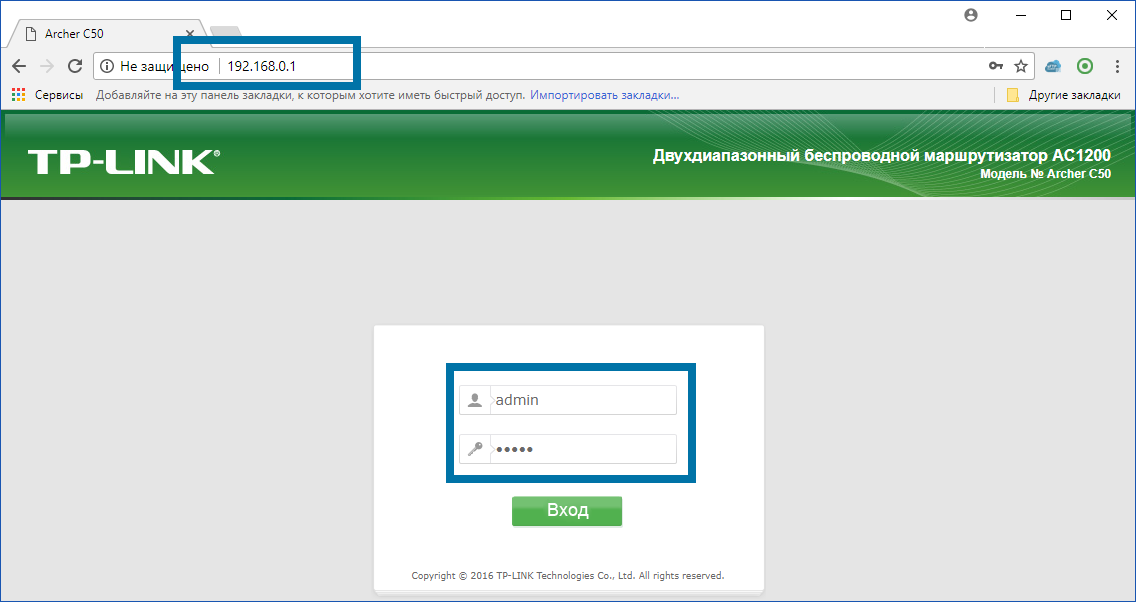
Údaje svého poskytovatele můžete zadat prostřednictvím ovládacího panelu nebo v mobilní aplikaci, pokud ji má váš model routeru. Adresy ovládacího panelu a aplikací jsou obvykle napsány v návodu pro konkrétní model routeru nebo na jeho krabici. Podívejme se na příklady. Ovládací panel routerů tp-link se nejčastěji otevírá na následujících adresách: http://192.168.0.1 nebo http://tplinkwifi.net/. Výchozí přihlašovací jméno a heslo jsou admin a admin. Při prvním přihlášení se obvykle spustí průvodce rychlým nastavením, který vám pomůže zadat všechny potřebné údaje. Protože se jedná o údaje vašeho poskytovatele, budete si je muset zjistit ze smlouvy nebo na hotline. Pokud je vše správně připojeno a webový panel se neotevře na adrese uvedené na štítku, vyhledejte na internetu další adresy pro routery této značky.
Prostudování konkrétních pokynů k nastavení vám pomůže správně odpovědět na otázky průvodce nastavením. V nich viz sekce „Jak nakonfigurovat router“. Zde je několik takových pokynů pro routery různých značek:
Krok 5. Připojte domácí zařízení k routeru
V prvním kroku jsme doporučili vybrat umístění routeru a připravit si kabely požadované délky. Nyní budou užitečné pro připojení domácích zařízení k routeru. Existují také dva způsoby připojení: kabelové a bezdrátové. Podívejme se na každou z nich.
Pro kabelové připojení zasuňte jeden konec propojovacího kabelu do libovolného volného portu LAN routeru a druhý konec do síťové zásuvky připojeného zařízení. Poté přejděte do nastavení zařízení, najděte tam část věnovanou nastavení sítě a zadejte požadovaná data (nemusí tam být). Všimněte si, že televizory jsou nakonfigurovány trochu jinak. Pro IPTV má mnoho routerů samostatné nastavení, které lze provést buď při práci s průvodcem rychlým nastavením, nebo samostatně. Při nastavování televizoru budete možná potřebovat podrobnosti o poskytovateli služeb. U některých modelů směrovačů si také musíte zapamatovat číslo portu LAN, abyste jej pak mohli uvést na ovládacím panelu během procesu nastavení IPTV.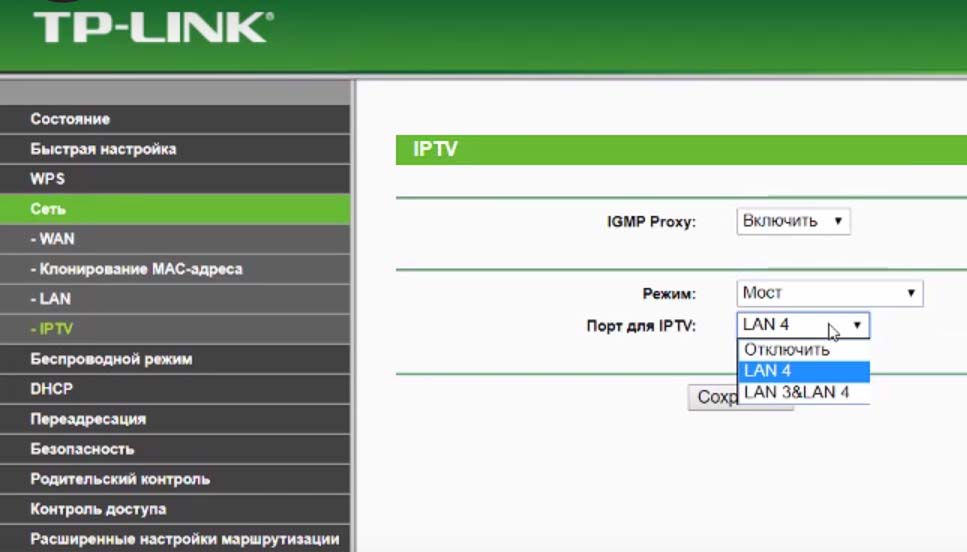
Pokud chcete připojit zařízení k routeru přes Wi-Fi, pak je plán akce. Aktivujte na tomto zařízení Wi-Fi, vytvořte seznam blízkých bezdrátových sítí a najděte v něm svou síť. Upozorňujeme, že při nastavování routeru s největší pravděpodobností nastavíte nový název sítě a nové heslo. To jsou ty, které budete muset zadat pro připojení dalších zařízení k routeru.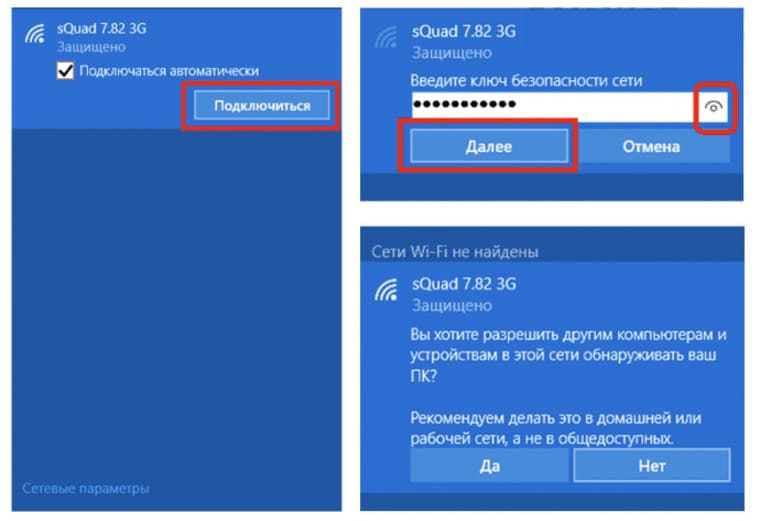
Chyby při připojování routeru k internetu
Připojte se bez přístupu k internetu
Jednou z nejčastějších chyb, která mate uživatele, je zpráva „Žádný přístup k internetu“ nebo „Omezeno“. V tomto případě se v prohlížeči nenačte ani jedna stránka. Při počátečním nastavení routeru patří mezi nejčastější důvody tohoto jevu nesprávné zadání dat poskytovatele (viz krok 4 výše). Když například vyberete nesprávný typ připojení, zadáte nesprávné přihlašovací jméno nebo heslo nebo zadáte jiná nesprávná data. Uživatelé často místo hesla poskytovatele zadávají heslo ovládacího panelu, což vede k tomuto výsledku. V takovém případě zavolejte svému poskytovateli a zeptejte se ho, co potřebujete zadat v průvodci nastavením.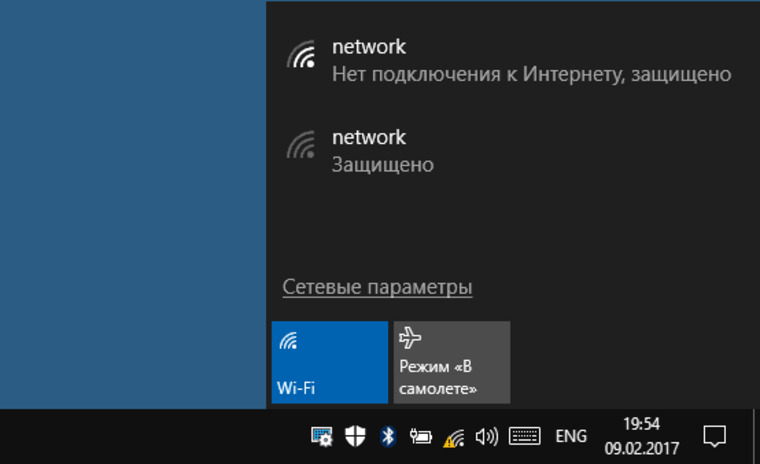
To však není jediný důvod pro připojení bez přístupu k internetu. Problém se může skrývat i na straně poskytovatele samotného, pokud provádí nějaké technické práce nebo se u vás doma stala nehoda. Problém může také spočívat ve vašem počítači nebo routeru, takže zavoláním svého poskytovatele okamžitě zjistíte všechny tyto body. Pokud se na jeho straně nevyskytnou žádné technické problémy, poskytovatel zkontroluje, zda vaše zařízení přijímá přenášené informační pakety. Pokud tomu tak není, dostanete konkrétní doporučení pro práci se směrovačem nebo počítačem.
Ztratilo se připojení k internetu přes router
Pokud po prvním nastavení internet fungoval správně a poté začal mizet, existuje pro to vysvětlení. Nejprve musíte zjistit, zda nedošlo ke ztrátě internetu přes kabel nebo Wi-Fi. Pokud obojí zmizí, odpojte kabel poskytovatele od routeru a připojte jej k počítači a zkontrolujte. Absence problémů při práci přes přímé připojení naznačuje problém s routerem. Zde může pomoci restart, aktualizace firmwaru nebo tovární nastavení. Pokud signál Wi-Fi zmizí, pak se zařízení nachází daleko od routeru, mezi ním a routerem dochází k vážnému rušení nebo je přetížená šířka pásma. První a druhý problém lze vyřešit umístěním routeru na jiné místo v bytě nebo instalací opakovače a problém s přetížením lze vyřešit změnou vysílací frekvence nebo výběrem jiného kanálu (provádí se v ovládacím panelu v sekce bezdrátové sítě).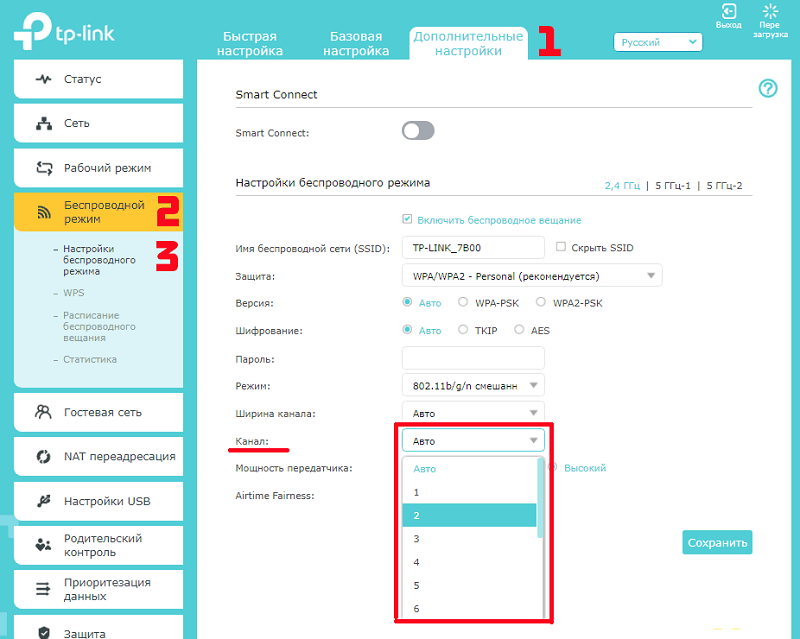
Jiné příčiny ztráty signálu nelze vyloučit. Někdy se problém vyskytuje na straně poskytovatele, což vede k častým výpadkům připojení po celý den. Důvod může také spočívat v problémech s konkrétním zařízením (Wi-Fi adaptér, síťový konektor, síťový kabel). Ostatní zařízení ve vaší domácnosti připojená k internetu vám to pomohou ověřit.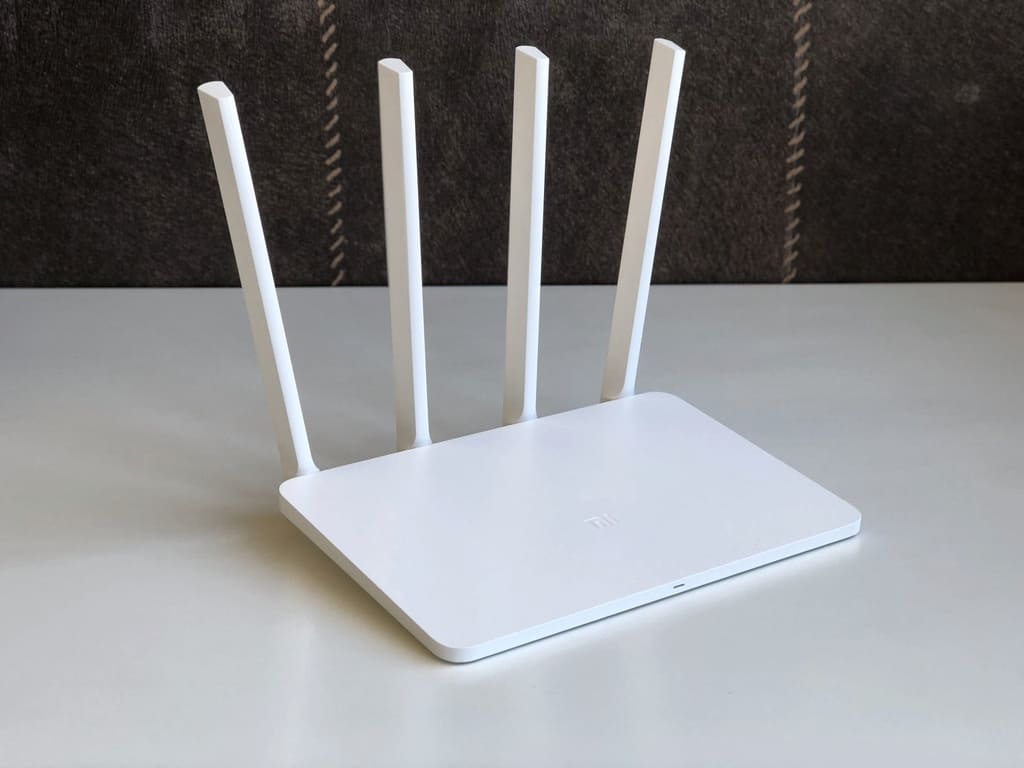
Navzdory skutečnosti, že různé modely routerů mají své vlastní charakteristiky připojení, pochopení schématu připojení vám pomůže rychle porozumět jakémukoli modelu. Znalost chyb připojení vám také pomůže rychle odhalit příčinu poruchy a opravit ji, nejčastěji bez zdlouhavého vytáčení poskytovatele nebo volání technika k vám domů.