Jak se připojit k bezdrátové síti v telefonu?
Dnes jsou všechny smartphony se systémem Android vybaveny technologií Wi-Fi a mohou se tedy připojit k bezdrátovým sítím. Wi-Fi je v podstatě běžná bezdrátová technologie, která umožňuje zařízením propojit se v domácích nebo pracovních sítích. Právě tato technologie se používá pro bezplatné přístupové body k internetu pro návštěvníky kaváren, restaurací a hotelů.
Když máte zapnutou Wi-Fi, váš smartphone se automaticky připojí k blízkým Wi-Fi sítím, ke kterým jste se dříve připojili. Svůj smartphone můžete také nastavit tak, aby automaticky zapnul Wi-Fi v blízkosti uložených sítí.
- Některé z těchto kroků fungují pouze v systému Android 12 a vyšším.
- Některé z těchto kroků vyžadují, abyste se dotkli obrazovky.
Jaká je hlavní výhoda Wi-Fi
Než se podíváme, jak nastavit Wi-Fi na smartphonu Android, je užitečné pochopit základní principy Wi-Fi sítí.
Nejprve musíme vědět, že Wi-Fi podporuje tři režimy připojení:
- režim infrastruktury
- speciální režim
- a konečně přímý režim
Mějte na paměti, že režim infrastruktury je nejběžnějším režimem. Toto je režim používaný pro domácí, pracovní a veřejné sítě Wi-Fi. Tento režim vyžaduje bezdrátový přístupový bod, který obvykle poskytuje router. Přístupový bod a síť jsou identifikovány identifikátorem, běžně nazývaným SSID.
Chcete-li zabránit všem v používání vašeho připojení, můžete svou síť Wi-Fi chránit klíčem Wi-Fi.
Zapněte a připojte se k síti Wi-Fi
Smartphony se systémem Android mají vestavěný správce připojení Wi-Fi. To vám umožní spravovat připojení Wi-Fi. Kromě toho lze z obchodu Google Play zdarma stáhnout mnoho sofistikovanějších aplikací pro správu připojení.
Správce připojení automaticky vyhledá dostupné sítě Wi-Fi v okolí a umožní vám nastavit Wi-Fi a přidávat a odebírat bezdrátová připojení.
Nastavení Wi-Fi na smartphonu Android:

- Otevřete na svém zařízení aplikaci Nastavení.
- Klepněte na tlačítko Připojení → Wi-Fi.
- Klepněte na zadanou síť. Sítě, které vyžadují heslo, jsou označeny ikonou.
Rada: Po připojení je síť uložena. Když je váš smartphone poblíž a je zapnutá Wi-Fi, vaše zařízení se k této síti automaticky připojí.
Připojte se prostřednictvím oznámení
Když je Wi-Fi zapnutá, dostáváte oznámení o dostupných vysoce kvalitních veřejných sítích.
V těchto oznámeních:
- Pro připojení k síti, klepněte na Připojit.
- Chcete-li změnit nastavení Wi-Fi, klepněte na Všechny sítě.
- Chcete-li přestat dostávat oznámení pro tuto síť, vymažte oznámení.
Připojte se přes internetový panel
- Přejeďte prstem dolů z horní části obrazovky.
- Klepněte na tlačítko Internet.
- Na zobrazeném panelu vyberte síť.
Rada. Chcete-li zlepšit kvalitu připojení, můžete pomocí panelu Internet rychle přepnout na jinou síť. Vaše předvolby jsou dočasně uloženy.
Porovnejte sílu sítí Wi-Fi
- Otevřete na svém zařízení aplikaci Nastavení.
- Klepněte na tlačítko Připojení → Wi-Fi.
- Síla síťového signálu je zobrazena na ikoně Wi-Fi. Plnější ikona znamená silnější signál.
Obnovte nastavení připojení k internetu
Je to důležité,: Pokud během hovoru přerušíte spojení, váš hovor bude ukončen.
- Přejeďte prstem dolů z horní části obrazovky.
- Klepněte a podržte Internet.
- Klikněte nahoře Сброс .
Zakažte na svém zařízení Wi-Fi
- Otevřete na svém zařízení aplikaci Nastavení.
- Klepněte na tlačítko Připojení → Wi-Fi.
- Vedle připojené sítě Wi-Fi klepněte na Nastavení Wi-Fi → Vypněte.
Spravujte a mažte uložené sítě
Změnit uloženou síť
- Otevřete na svém zařízení aplikaci Nastavení.
- Klepněte na tlačítko Připojení → Wi-Fi.
- Pro navigaci mezi uvedenými sítěmi, klepněte na název sítě v seznamu.
- Chcete-li změnit nastavení sítě, klepněte na síť.
Přidejte síť Wi-Fi
Možnost 1: Aktualizujte seznam sítí
Pokud požadovaná síť není v seznamu, ale je poblíž, počkejte, dokud se seznam neaktualizuje.
Možnost 2: Přidejte síť ručně

- Otevřete na svém zařízení aplikaci Nastavení.
- Klepněte na tlačítko Připojení → Wi-Fi.
- V dolní části seznamu klikněte na Přidat síť. Možná budete požádáni o zadání názvu sítě (SSID) a bezpečnostních informací.
- Klepněte na Udržet.
Sdílejte informace o Wi-Fi s přítelem

- Otevřete na svém zařízení aplikaci Nastavení.
- Klepněte na tlačítko Připojení → Wi-Fi.
- Klikněte na svou síť Wi-Fi → QR kód dole.
- Váš smartphone vám poskytne QR kód. Chcete-li se připojit ke stejné síti, naskenujte kód na jiném zařízení.
Smazat uložené sítě

- Otevřete na svém zařízení aplikaci Nastavení.
- Klepněte na tlačítko Připojení → Wi-Fi.
- Klepněte a podržte uloženou síť.
- Klikněte na Zapomenout.

Ahoj všichni! Dnes budeme hovořit o tom, jak správně připojit a nakonfigurovat Wi-Fi na smartphonu. Občas se stane, že se při připojení k bezdrátové síti LAN objeví chyby, případně se mobilní telefon vůbec odmítne připojit. O řešení těchto problémů si povíme o něco později, ale nyní se zkusme „připojit“ k domácí nebo jiné bezdrátové síti.
POMOC! Pokud narazíte na nějaké potíže, chyby nebo nepředvídané situace, napište o tom do komentářů a pokusím se vám pomoci.
Jak se připojit a povolit Wi-Fi
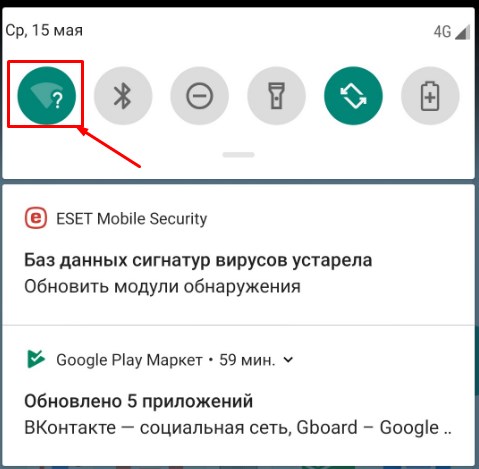
- Chcete-li se připojit, přetáhněte horní nabídku a klepněte na ikonu Wi-Fi. Pokud se nacházíte v místě, kde existuje bezdrátová síť, ke které jste se již připojili, měli byste se k ní připojit automaticky, protože telefon ukládá hesla všech již připojených Wi-Fi.
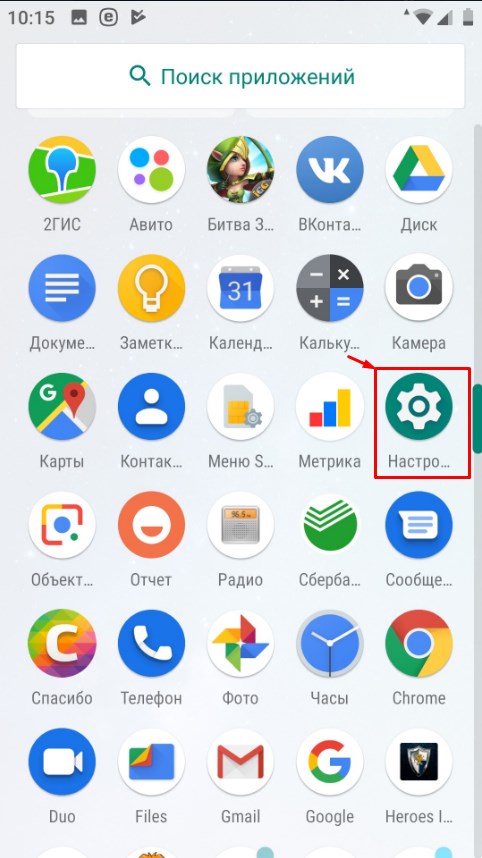
- Pokud nedošlo k žádnému kontaktu, je třeba Wi-Fi vybrat ručně a také musíte znát heslo pro tuto síť. Přejděte do nastavení – klikněte na ikonu ozubeného kola.
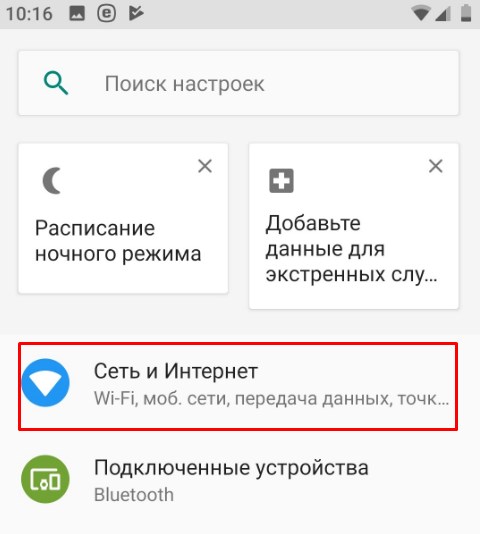
- Přejděte do části „Síť a internet“.
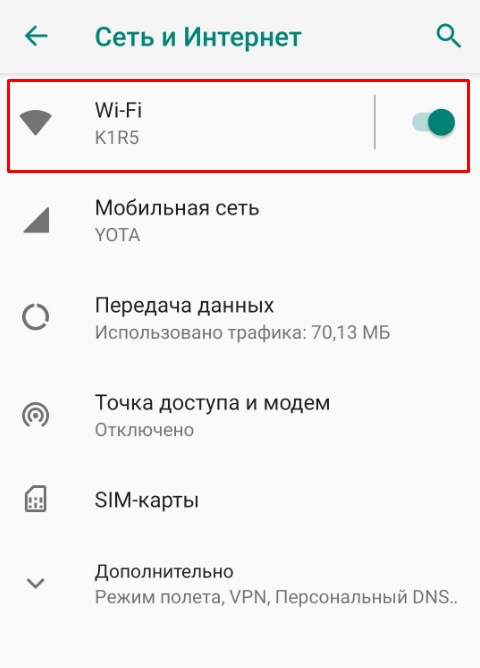
- Nyní, pokud je připojení navázáno, uvidíte název Wi-Fi a slova „Připojeno“. Pokud se připojujete k neznámé síti, klikněte na posuvník Wi-Fi, pokud je již vypnutý, a poté klikněte na znak bezdrátového připojení.
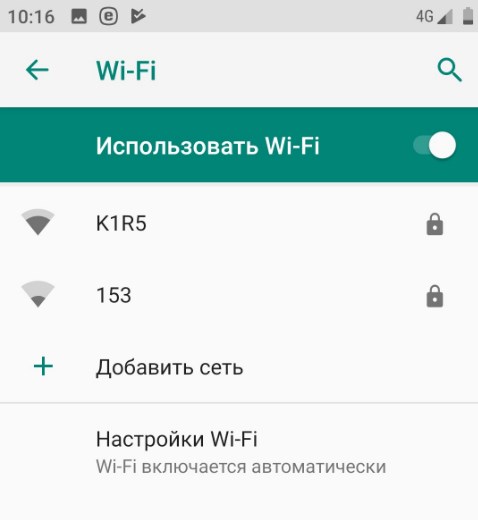
- Nyní uvidíte seznam všech blízkých Wi-Fi. Vyberte ten, který potřebujete, a klikněte na něj.
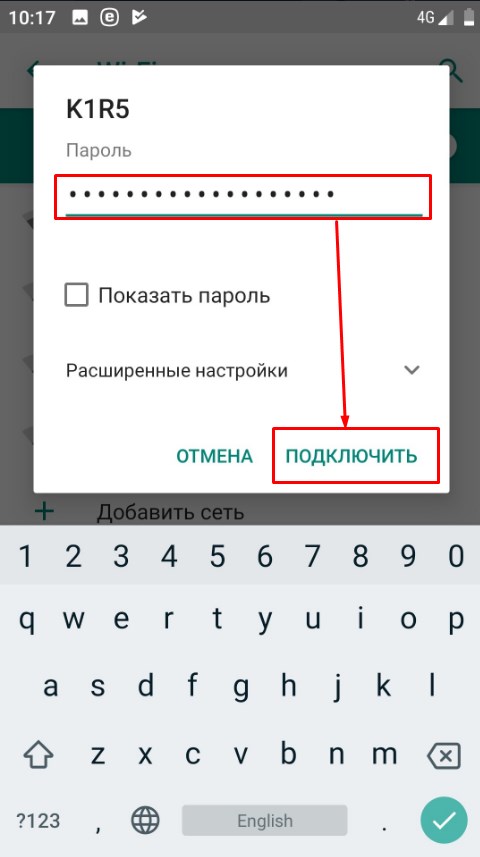
- Nyní zadejte heslo a klikněte na „Připojit“. Pokud máte pochybnosti o klíči, můžete kliknout na zaškrtávací políčko „Zobrazit heslo“, abyste jej viděli.
POZNÁMKA! Pokud se zařízení nechce připojit a říká, že klíč není vhodný, pak s největší pravděpodobností zadáváte špatné heslo. Pokud jste to zapomněli, doporučuji vám přečíst si tento článek.
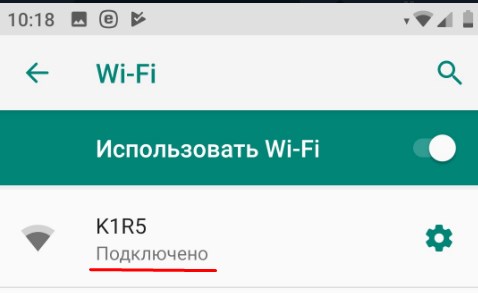
- Nyní byste měli vidět připojeno.
Nastavení
Nastavení v systému Android nebo iOS se provádí ručním zadáním IP adresy zařízení, brány a adresy DNS. Tato nastavení často pomohou, pokud máte problémy s připojením k internetu nebo k routeru. Základní nastavení internetu a WiFi sítě se provádí na routeru. K tomu má náš portál všechny podrobné pokyny v závislosti na modelu a společnosti, která vyrobila vaše internetové centrum. Dále vám řeknu, jak podrobně nakonfigurovat Wi-Fi na smartphonu s OS Android.
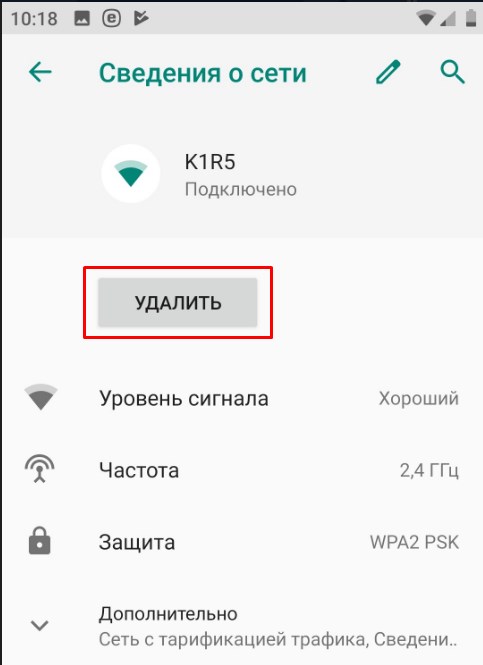
- Pokud jste již připojeni k síti, klikněte na připojení a poté na „Odstranit“. Tímto způsobem se od něj odpojíte.
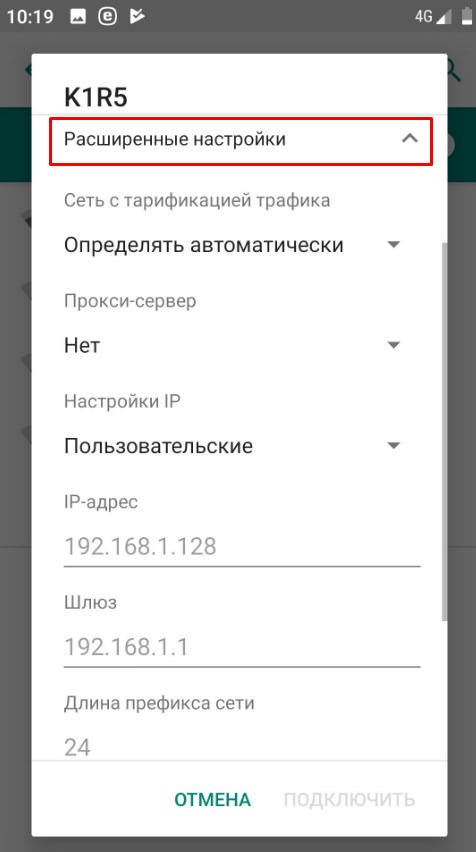
- Při připojování zadejte heslo stejným způsobem, ale ještě neklikejte na tlačítko „Připojit“. Níže klikněte na „Pokročilá nastavení“. V části Nastavení IP vyberte možnost Vlastní. Nyní se otevře nabídka, kde budete muset ručně zadat IP adresu telefonu. Chcete-li to provést, musíte zjistit IP adresu vašeho routeru. Adresa je obvykle umístěna pod tělem štítku. Pokud tam není, přihlaste se z notebooku nebo počítače, který je již připojen k tomuto internetovému centru. Otevřete příkazový řádek a zadejte příkaz „ipconfig“. Řádek hlavní brány bude obsahovat informace, které potřebujeme. Nejčastěji je to buď 192.168.1.1 nebo 192.168.0.1.
- Nyní do řádku IP adresa musíte zadat první tři číslice jako u vaší brány a poslední můžete vybrat z rozsahu 10 – 254. Já jsem zvolil 128. Do řádku brány zadáme pouze stejnou hodnotu, jakou jsme našli na počítači.
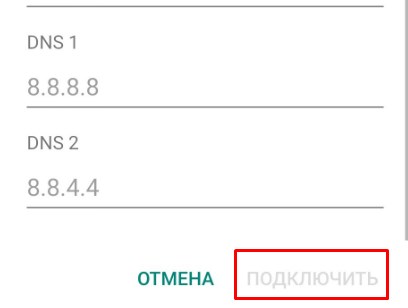
- Nyní se posuneme úplně dolů. Musíte zadat adresy DNS. Zadejte hodnoty jako na obrázku výše a klikněte na „Připojit“. Pokud na tlačítko nelze kliknout, pravděpodobně jste nezadali heslo, přejděte nahoru a zkontrolujte.
Poté by měly být vyřešeny všechny problémy s připojením. Pokud se poté nemůžete připojit, zkontrolujte nejprve, zda jste zadali heslo správně. Pokud jste jej zapomněli, měli byste přejít do nastavení routeru a zkontrolovat nebo změnit klíč na nový.