Jak resetovat bezdrátová sluchátka?
Pokud máte se svými sluchátky Surface Headphones problémy, můžete je obnovit na původní tovární nastavení nebo resetovat firmware. Typ resetování závisí na tom, jaký máte problém.
Použijte, když
Po několika pokusech se nemusí podařit připojit Surface Headphones k počítači nebo telefonu.
- Dotyková oblast nebo tlačítka přestanou reagovat.
- Ve výchozím nastavení se digitální asistent neaktivuje, když klepnete na dotykovou oblast a podržíte ji.
- Indikátor se změní na žlutou.
Resetujte sluchátka do továrního nastavení
Resetováním sluchátek se odstraní všechny informace o párování, nastavení ekvalizéru a nastavení jazyka a sluchátka se vrátí do původního továrního nastavení. Po resetování sluchátek budete muset sluchátka znovu nastavit. Sluchátka lze resetovat dvěma způsoby.
1. Pomocí tlačítka napájení
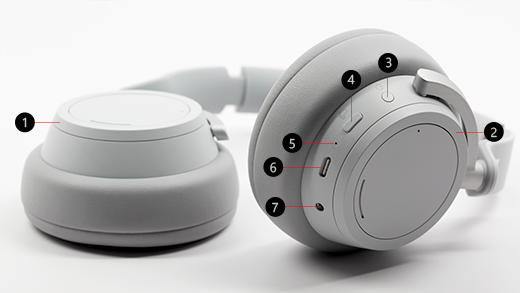
Stiskněte a podržte tlačítko Napájení (č. 3 na obrázku níže) po dobu 20 sekund, dokud neuslyšíte, že vaše sluchátka byla resetována na výchozí tovární nastavení.
2. Použijte aplikaci Surface
Nejprve připojte sluchátka k počítači se systémem Windows 10/11 pomocí přiloženého USB kabelu nebo připojte sluchátka bezdrátově přes Bluetooth k vašemu iOS zařízení, Android zařízení nebo počítači (pokud je to možné).
- V počítači se systémem Windows 10/11: Otevřete aplikaci povrch a poté vyberte Povrchová sluchátka >informace o zařízení. V sekci Obnovení továrního nastavení vybrat Resetovat nynía poté stiskněte Tlačítko Resetovat nyní potvrdit.
- Na zařízení se systémem iOS nebo Android: Otevřete aplikaci povrcha poté vyberte Účet >povrch Sluchátkaes>informace o zařízení. Poté vyberte Resetovat povrch sluchátek >Resetovat nyníabyste to potvrdili.
Další informace o nastavení Surface Headphones najdete v části Nastavení Surface Headphones.
Resetování firmwaru ve sluchátkách
Zde je návod, jak resetovat firmware:
- Připojte kabel USB k počítači se systémem Windows 10/11 nebo k napájecímu adaptéru USB (není součástí dodávky) do elektrické zásuvky.
- Stiskněte a podržte tlačítko napájení na sluchátkách.
- Podržte tlačítko napájení a připojte USB-C ke sluchátkům.
- Uvolněte tlačítko napájení.
Související články
- Nastavení sluchátek Surface Headphones
- Používání sluchátek Surface Headphones
- Nabíjení Surface Headphones
- Aktualizace Surface Headphones
- Jakou verzi sluchátek Surface Headphone mám?
Pokud máte se svými sluchátky Surface Headphones problémy, můžete je obnovit na původní tovární nastavení nebo resetovat firmware. Typ resetování závisí na tom, jaký máte problém.
Použijte, když
Po několika pokusech se nemusí podařit připojit Surface Headphones k počítači nebo telefonu.
- Dotyková oblast nebo tlačítka přestanou reagovat.
- Indikátor se změní na žlutou.
Resetujte sluchátka do továrního nastavení
Resetováním sluchátek odstraníte všechny informace o párování pro přidaná zařízení, úpravy ekvalizéru a nastavení jazyka. Sluchátka se vrátí do původního továrního nastavení a budete muset sluchátka znovu nastavit.
Poznámka: Když resetujete povrchová sluchátka 2 a novější, budou stále spárována s Microsoft Surface USB Link tak, jak byla propojena ve výrobě.
Sluchátka lze resetovat dvěma způsoby.
1. Pomocí tlačítka napájení
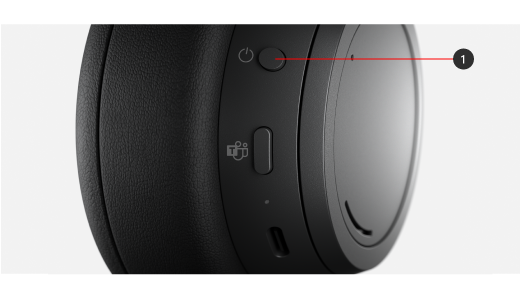
Stiskněte a podržte tlačítko Napájení (č. 1 na obrázku níže) po dobu 20 sekund, dokud neuslyšíte, že vaše sluchátka byla resetována na výchozí tovární nastavení.
2. Použijte aplikaci Surface
Nejprve připojte sluchátka k počítači se systémem Windows 10/11 pomocí přiloženého USB kabelu nebo připojte sluchátka bezdrátově přes Bluetooth k vašemu iOS zařízení, Android zařízení nebo počítači (pokud je to možné).
- V počítači se systémem Windows 10/11: Otevřete aplikaci povrch a poté vyberte Povrchová sluchátka >informace o zařízení. V sekci Obnovení továrního nastavení vybrat Resetovat nynía poté stiskněte Tlačítko Resetovat nyní potvrdit.
- Na zařízení se systémem iOS nebo Android: Otevřete aplikaci povrcha poté vyberte Účet >povrch Sluchátkaes>informace o zařízení. Poté vyberte Resetovat povrch sluchátek >Resetovat nyníabyste to potvrdili.
Další informace o nastavení Surface Headphones najdete v části Nastavení Surface Headphones.
Resetování firmwaru ve sluchátkách
Zde je návod, jak resetovat firmware:
- Připojte kabel USB k počítači se systémem Windows 10/11 nebo k napájecímu adaptéru USB (není součástí dodávky) do elektrické zásuvky.
- Stiskněte a podržte tlačítko napájení na sluchátkách.
- Podržte tlačítko napájení a připojte USB-C ke sluchátkům.
- Uvolněte tlačítko napájení.
Související články
- Nastavení sluchátek Surface Headphones
- Používání sluchátek Surface Headphones
- Nabíjení Surface Headphones
- Aktualizace Surface Headphones
- Jakou verzi sluchátek Surface Headphone mám?
Je důležité, aby se: Některé funkce Cortany pro Surface Headphones (verze 2021) budou odstraněny začátkem roku XNUMX. Další informace najdete v nejčastějších dotazech ohledně změn Cortany pro Surface Headphones (verze XNUMX).
Pokud máte se svými sluchátky Surface Headphones problémy, můžete je obnovit na původní tovární nastavení nebo resetovat firmware. Typ resetování závisí na tom, jaký máte problém.
Použijte, když
Po několika pokusech se nemusí podařit připojit Surface Headphones k počítači nebo telefonu.
- Touchpad nebo tlačítka přestanou reagovat.
- Cortanu nelze otevřít stisknutím a podržením touchpadu.
- Indikátor se změní na žlutou.
Resetujte sluchátka do továrního nastavení
Resetováním sluchátek se odstraní všechny informace o párování, nastavení ekvalizéru a nastavení jazyka a sluchátka se vrátí do původního továrního nastavení. Po resetování sluchátek budete muset sluchátka znovu nastavit. Sluchátka lze resetovat dvěma způsoby.
1. Pomocí tlačítka napájení
Stiskněte a podržte tlačítko Napájení (č. 3 na obrázku níže) po dobu 20 sekund, dokud neuslyšíte, že vaše sluchátka byla resetována na výchozí tovární nastavení.
2. Použijte aplikaci Surface
Nejprve připojte sluchátka k počítači se systémem Windows 10/11 pomocí přiloženého USB kabelu nebo připojte sluchátka bezdrátově přes Bluetooth k vašemu iOS zařízení, Android zařízení nebo počítači (pokud je to možné).
- V počítači se systémem Windows 10/11: Otevřete aplikaci povrch a poté vyberte Povrchová sluchátka >informace o zařízení. V sekci Obnovení továrního nastavení vybrat Resetovat nynía poté stiskněte Tlačítko Resetovat nyní potvrdit.
- Na zařízení se systémem iOS nebo Android: Otevřete aplikaci povrcha poté vyberte Účet >povrch Sluchátkaes>informace o zařízení. Poté vyberte Resetovat povrch sluchátek >Resetovat nyníabyste to potvrdili.
Další informace o nastavení Surface Headphones najdete v části Nastavení Surface Headphones.
Resetování firmwaru ve sluchátkách
Zde je návod, jak resetovat firmware:
- Připojte kabel USB k počítači se systémem Windows 10/11 nebo k napájecímu adaptéru USB (není součástí dodávky) do elektrické zásuvky.
- Stiskněte a podržte tlačítko napájení na sluchátkách.
- Podržte tlačítko napájení a připojte USB-C ke sluchátkům.
- Uvolněte tlačítko napájení.
Související články
- Používání sluchátek Surface Headphones
- Nabíjení Surface Headphones
- Nastavení sluchátek Surface Headphones
- Aktualizace Surface Headphones
- Jakou verzi sluchátek Surface Headphone mám?
Bezdrátová sluchátka jsou portálem svět hudby и sdělení, но, как a jakýkoli komplex устройство, mohou být někdy vrtošivé. Náhlé problémy s připojením, zvláštní chování nebo prostě chtít nový začátek jsou všechny dobré důvody k resetování sluchátek do továrního nastavení. Bez ohledu na to z toho, jste hrdým majitelem AirPods, stylový Sluchátka nebo sluchátka od někoho jiného výrobce, tento komplexní průvodce vás provede každým krokem procesu. skládkování, který pomáhá přivést vaše sluchátka zpět k životu. ✨
Vyberte příslušnou sekci pomocí níže uvedeného odkazu:
⚠️ Pojďme se ponořit do světa resetu: co to je a proč je to potřeba?
⚠️ Univerzální přístup: resetujte jakákoli bezdrátová sluchátka
⚠️ AirPods: resetujte krále bezdrátového zvuku
⚠️ Sluchátka: resetujte stylové společníky
⚠️ Bluetooth sluchátka: návrat k továrnímu nastavení
⚠️ Užitečné tipy a triky
⚠️ Závěr: Resetování je snadné!
⚠️FAQ: Často kladené otázky ohledně resetování sluchátek❓
Podrobnosti
Vraťte se k životu: restartujte bezdrátová sluchátka
Někdy se naši věrní zvukoví společníci, bezdrátová sluchátka, začnou chovat: zvuk je přerušovaný, připojení je chaotické a obecně se chovají nějak divně . V takových případech přichází na pomoc obnovení továrního nastavení!
Tento proces jako mávnutím kouzelného proutku vymaže všechna předchozí nastavení a sluchátka vrátí k životu v jejich původní podobě ✨.
V našem případě, abyste tento trik zvládli, musíte provést několik jednoduchých kroků:
1. Zapněte sluchátka. Ujistěte se, že jsou připraveni vyrazit .
2. Najděte tlačítko Bluetooth. Obvykle se nachází na jednom ze sluchátek .
3. Stiskněte a podržte tlačítko Bluetooth déle než 10 sekund. Nepouštějte tlačítko, dokud indikátor nezačne blikat červeně a poté bíle ⚪. Toto je signál, že resetovací kouzlo začalo!
4. Znovu spárujte sluchátka. Po resetu budou sluchátka připravena k novému připojení. Najděte je v seznamu zařízení Bluetooth na svém smartphonu nebo počítači a připojte se .
Připraveno! Vaše sluchátka budou mít pocit, jako by byla právě vybalená z krabice – čistý štít, připravená na nová hudební dobrodružství!
Pojďme se ponořit do světa resetu: co to je a proč je to potřeba?
Obnovení továrního nastavení je jako restart vašich sluchátek. Představte si: smažete všechna uživatelská nastavení, uložená připojení a vrátíte zařízení do stavu, ve kterém bylo při zakoupení. Proč je to potřeba? Zde jsou některé běžné důvody:
- Problémy s připojením: Pokud se sluchátka nedají připojit k telefonu nebo počítači, může být záchranou resetování.
- Problémy s provozem: Podivné zvuky, trhané přehrávání, problémy s mikrofonem – to vše lze vyřešit resetováním. 🔧
- Převod sluchátek na nového majitele: Před prodejem nebo darováním sluchátek je důležité vymazat všechna vaše data a nastavení. 🧼
Univerzální přístup: resetujte jakákoli bezdrátová sluchátka 🌎
Ačkoli různé modely sluchátek mohou mít své vlastní nuance, existuje obecný algoritmus resetování, který ve většině případů funguje:
- Nabíjení sluchátek: Před zahájením procesu resetování se ujistěte, že jsou vaše sluchátka nabitá. Nízká kapacita baterie může přerušit proces a vést k chybám. 🔋
- Otevřete pokyny: I když se považujete za technologického guru, nikdy není na škodu podívat se do návodu. Pro váš model mohou být specifické kombinace kláves nebo funkce resetování. 📖
- Hledáte tlačítko reset: Obvykle se jedná o malé tlačítko umístěné na těle sluchátek nebo nabíjecího pouzdra. Může být uvedeno „Reset“ nebo se zobrazí ikona kulaté šipky. 🔘
- Stiskněte a podržte: Stiskněte a podržte resetovací tlačítko po určitou dobu (obvykle 10 až 20 sekund). Kontrolka sluchátek může blikat nebo může změnit barvu, což znamená, že proces resetování začal. ⏱️
- Čekání na dokončení: Uvolněte tlačítko reset a počkejte, až se sluchátka restartují. Poté by se měly vrátit do továrního nastavení. 🎉
AirPods: Resetujte krále bezdrátového zvuku 👑
Sluchátka Apple AirPods jsou proslulá svým snadným používáním a resetování není výjimkou. Zde je návod, jak oživit vaše AirPods:
- Umístěte AirPods do pouzdra: Ujistěte se, že jsou vaše AirPods v nabíjecím pouzdře a kryt je otevřený.
- Najděte tlačítko nastavení: Na zadní straně pouzdra uvidíte malé tlačítko. Toto je tlačítko nastavení.
- Stiskněte a podržte: Stiskněte a podržte tlačítko nastavení po dobu asi 15 sekund. Stavová kontrolka na přední straně pouzdra bude blikat oranžově a poté bíle, což znamená úspěšné resetování.
Sluchátka: resetujte stylové společníky
Mnoho výrobců vyrábí sluchátka do uší nazývaná Earbuds. Proces resetování se může mírně lišit v závislosti na značce, ale obecně to vypadá takto:
- Umístěte sluchátka do pouzdra: Ujistěte se, že jsou obě sluchátka v nabíjecím pouzdře a víko je otevřené.
- Hledáme systémové tlačítko: Na pouzdru by mělo být systémové tlačítko. Jeho umístění se může lišit v závislosti na modelu.
- Stiskněte a podržte: Stiskněte a podržte systémové tlačítko po dobu 15 sekund nebo dokud kontrolka nezačne blikat červeně a bíle. ⚪
- Uvolněte tlačítko: Uvolněte tlačítko a počkejte, až se sluchátka restartují.
Bluetooth sluchátka: návrat k továrnímu nastavení
Chcete-li resetovat sluchátka Bluetooth, možná budete muset stisknout kombinaci tlačítek nebo použít aplikaci ve smartphonu. Zde je obecný algoritmus:
- Vypněte sluchátka: Ujistěte se, že jsou sluchátka vypnutá.
- Hledáme kombinaci tlačítek: Obvykle to zahrnuje současné stisknutí a podržení tlačítka napájení a hlasitosti.
- Stiskněte a podržte: Podržte tlačítka několik sekund, dokud nezačne indikátor blikat.
- Kontrola pokynů: Pokud kombinace tlačítek nefunguje, nahlédněte do návodu k obsluze vašich sluchátek.
- Používáme aplikaci: Někteří výrobci nabízejí mobilní aplikace pro ovládání sluchátek. Aplikace může mít funkci obnovení továrního nastavení.
Užitečné tipy a triky
- Vytvořte zálohu: Pokud vaše sluchátka podporují ukládání nastavení, proveďte před resetováním zálohu.
- Aktualizujte firmware: Pravidelně kontrolujte aktualizace firmwaru vašich sluchátek. Aktualizace často obsahují opravy chyb a vylepšení výkonu. ⬆️
- Kontaktujte podporu: Pokud máte potíže s resetováním sluchátek, neváhejte kontaktovat tým podpory výrobce.
Závěr: Resetování je snadné!
Resetování bezdrátových sluchátek je jednoduchý postup, který může vyřešit mnoho problémů. Podle pokynů v této příručce můžete svá sluchátka vrátit k životu a užívat si svou oblíbenou hudbu bez rušení.
FAQ: Časté dotazy ohledně resetování sluchátek❓
- Co делать, pokud je resetován nepomohlo?
- Zkuste postup zopakovat skládkování, ujistit seže dodržujete všechny kroky správně.
- Ujisti seže jsou vaše sluchátka nabitá.
- Pro další pomoc kontaktujte tým podpory výrobce.
- Jak často byste měli resetovat? sluchátka?
- Resetujte pouze sluchátka v případě potřeby, například, pokud nastanou problémy s připojením nebo pracovat.
- Budou moje nastavení uložena po skládkování?
- Ne, obnovení továrního nastavení odstraní všechny vlastní настройки, včetně uložených připojení a nastavení ekvalizéru.
- Je bezpečné resetovat sluchátka?
- Ano, resetování sluchátek je bezpečné postup, které nepoškodí vaše zařízení.