Jak připojit televizor Samsung k internetu přes Wi-Fi?
Moderní chytré televizory Samsung dokážou zcela nahradit ostatní zařízení, přes které se dostanete k internetu. Už není potřeba být online nebo používat online filmové stránky na vašem telefonu nebo tabletu. Mnohem pohodlnější je sledovat video obsah na velké úhlopříčce. Chcete-li zpřístupnit všechny funkce, musíte televizor Samsung připojit k internetu přes Wi-Fi nebo přímo kabelem. Každá metoda má své výhody a nevýhody. I přes převahu modelů se Smart TV ne všechna zařízení podporují bezdrátové připojení v tovární konfiguraci.
Které televizory Samsung mohou být online?
Na oficiálních stránkách Samsungu je napsáno, že internet můžete používat pouze na chytrých televizorech – Smart TV.
Každý televizor lze připojit pomocí síťového kabelu. Některé televizory před rokem 2016 vyžadují pro připojení k přístupovému bodu Wi-Fi externí bezdrátový adaptér.
Seznam modelů bez Wi-Fi
Počet televizorů bez vestavěného modulu Wi-Fi je malý. Seznam obsahuje některé modely Samsung, které byly vydány před rokem 2016. To platí pro řady E, F, H, J Pozdější řady (K, N, M, Q, LS, R, T) se mohou připojit k síti Wi-Fi.
Televizory bez Wi-Fi: ES5557, ES5550, ES5507, ES5537, ES5530, ES5500, EH5307, EH5300, E557, E550, F5300, H5203, H4203В, UE58J5200.
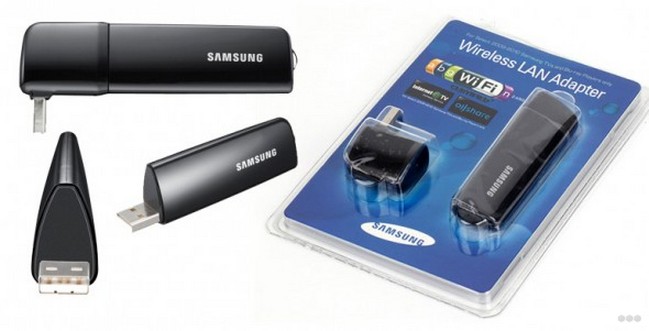
Po připojení adaptéru můžete u uvedených modelů povolit Wi-Fi. Zařízení vypadá jako běžný flash disk. Zapojuje se do libovolného portu USB na televizoru.
Výrobce Samsung doporučuje používat proprietární adaptér, model WIS12. Bez něj si zřídíte internet pouze přes kabel.

Stručně o výběru metody
- Pokud potřebujete přístup k internetu pouze přes TV, pak se obejdete bez routeru. Kabel, který přichází do bytu z rozvodné skříně poskytovatele, se zasune do LAN konektoru televizoru. V tomto případě je nutné promyslet schéma pokládky kabelu a jeho maskování. Drát můžete schovat do kabelového kanálu nebo jej protáhnout nábytkem.
- Pokud kromě televizoru potřebují síť i další zařízení (telefony, notebooky), budete muset nakonfigurovat router. Pak existují dva možné způsoby připojení: Přímé, kdy kabel vede z routeru do TV. Jedná se o kabelové připojení, stejné jako bez routeru. Pouze zařízení Wi-Fi bude mezičlánkem, který bude zase distribuovat bezdrátový internet. Tato možnost je potřeba, když kromě televizoru potřebujete síť používat i na jiných zařízeních. Druhým způsobem je připojení vzduchem bez připojení pomocí kabelu. Výhodou je, že není potřeba pokládat kabel, ale je možná ztráta signálu.
Stojí za to vysvětlit trochu více o specifikách práce poskytovatele. Záleží na provozní technologii, jaké připojení použít při výběru kabelové metody – přímé nebo přes router.
Internet může fungovat pomocí různých technologií. Nejčastěji není potřeba na připojeném zařízení nic konfigurovat. Jednoduše připojíte propojovací kabel přímo k routeru nebo zařízení a internet je okamžitě aktivní. To znamená, že síť pracuje s dynamickou IP adresou a parametry sítě jsou určovány automaticky. Naprostá většina poskytovatelů pracuje s dynamickou IP. To značně zjednodušuje připojení. Není potřeba vůbec žádné nastavení.
Další možností je statická IP. Rozdíl od dynamických je v tom, že parametry nejsou určovány automaticky. Údaje o síti si musíte zjistit sami od svého poskytovatele. Toto připojení vyžaduje malé nastavení internetu na každém zařízení. Musíte vyplnit IP, masku, bránu, DNS. Poté se zařízení pomocí těchto dat připojí a síť bude fungovat.
V obou popsaných případech bude fungovat připojení kabelu přímo k televizoru.
Jiná situace je, když poskytovatel vyžaduje autorizaci na straně klienta. To znamená, že při připojování jste povinni zadat přihlašovací jméno a heslo, které jsou přiděleny při uzavírání smlouvy. Tento typ připojení k internetu nelze nakonfigurovat na televizorech. Proto je nutný mezičlánek, který převezme nastavení. Roli prostředníka bude hrát router. Všechna nastavení se provádějí v počítači. Dále vede kabel z routeru do síťového konektoru televizoru. Pro běžného uživatele je obtížné provést tato nastavení. O konfiguraci se obvykle stará hlavní instalační technik od poskytovatele při připojení bytu k internetu.
Jak se připojit k Wi-Fi
Pokyny jsou téměř stejné pro jakýkoli televizor. Rozdíl je pouze v nepatrném rozdílu v rozhraních různých řad vydání. Podívejme se krok za krokem na postup připojení televizoru Samsung k internetu pro jednotlivé série.
Řada N, M, Q, LS, R, T
Jedná se o nové série začínající v roce 2017. Všechny přijímače Samsung jsou standardně dodávány se stejnou funkcí dálkového ovládání. Pro přístup do hlavní nabídky stiskněte tlačítko Domů.
- Dále přejděte na „Nastavení“ vlevo dole.

- Otevře se okno nastavení, kde musíte vybrat sekci „Obecné“.

- Poté přejděte na podpoložku „Síť“.

- Poté klikněte na „Otevřít nastavení sítě“.

- Musíte vybrat typ sítě. V našem případě zaškrtněte políčko vedle „Bezdrátové“.

- Televizor zahájí proces zjišťování dostupných přístupových bodů. Najděte svou síť a vyberte.

- Ve spodní části se objeví klávesnice na obrazovce s polem pro zadání síťového hesla. Zadejte heslo správně. Přístupový klíč musí mít alespoň 8 znaků. V hesle se rozlišují velká a malá písmena, což znamená, že musíte používat velká a malá písmena. Pokud pochybujete o správnosti hesla, zaškrtněte políčko vedle položky „Zobrazit. heslo“. V případě potřeby údaje opravte. Po zadání klikněte na „Hotovo“.

- Pokud je heslo správné, nejsou žádné problémy se směrovačem a Wi-Fi funguje, pak televizor zobrazí zprávu „Dokončeno“ se zaškrtnutím.

- Klikněte na „OK“.
- Spusťte prohlížeč zabudovaný do operačního systému Otevřete libovolnou webovou stránku. Otevřete si například Youtube. Zobrazení webu bude indikovat, že internet je úspěšně připojen.


Série K
Pro televizor Samsung jsou k dispozici dvě možnosti dálkového ovládání. Moderní s omezeným počtem tlačítek a běžné s plnou sadou.
- Na novém modelu dálkového ovládání stiskněte tlačítko s obrázkem domu „Home“. Dále vyberte nabídku „Nastavení“.

- Na starém dálkovém ovladači stiskněte „MENU“ ve střední části dálkového ovladače.
- Zobrazí se nabídka nastavení. Vyberte podnabídku „Síť“.

- Přejděte na položku nabídky „Otevřít nastavení sítě“.

- Rozhodněte se pro typ sítě a vyberte si. Potřebujeme možnost Wireless.

- Dále postupujte podle všech pokynů z bodu „6“ předchozích pokynů pro nové televizory.


Řada E, F, H, J
Nastavení se provádí stejným způsobem. Jediný rozdíl je v designu menu a barevném schématu. Existuje také více druhů dálkových ovladačů. V závislosti na dálkovém ovladači se zadání nastavení liší:
- u dálkových ovladačů s tlačítkem „MENU“ stačí stisknout, okamžitě se zobrazí nabídka;
- Pokud jsou na dálkovém ovladači tlačítka „Více“, „KLÁVESNICE“, „MENU/123“, pak po stisknutí budete muset na obrazovce televizoru navíc vybrat „Nabídka“ nebo „Nabídka“.

Poté nastavení pokračuje podle pokynů výše. Otevřete nastavení pomocí řetězce „Síť“ – „Nastavení sítě“.


Vyberte bezdrátovou síť.

Najděte si ten svůj, vyberte si.

Vyplňte pole svým heslem a potvrďte akci.

Počkejte, až televizor prohledá síť a dokončí připojení.

Připojení k routeru přes WPS
Navíc je možný režim přímého rychlého připojení. K použití této metody nepotřebujete mít po ruce heslo. Tento režim se nazývá WPS (PBC).
Můžete se připojit pouze v případě, že router tento režim podporuje. Na těle Wi-Fi zařízení by mělo být tlačítko označené „WPS“. Podobně může existovat odpovídající indikátor.

- Nejprve vyberte na svém televizoru „WPS(PBC)“. Nachází se pod seznamem nalezených sítí. Na obrazovce se objeví okno s informací, že máte 120 sekund na připojení.
- Poté stiskněte tlačítko „WPS“ na routeru.
- Televizor a router se najdou a komunikují bez dalších akcí.
Okno také nabídne možnost připojení pomocí PIN kódu. V tomto případě budete muset nakonfigurovat router, nebo spíše zadat kód do nabídky routeru. Nastavení se provádí na počítači. Více se dočtete v obecném článku.
Jak se připojit k internetu přes kabel

- Volný konec kabelu, který vstupuje do místnosti od poskytovatele, je vložen do internetového vstupu na televizoru. Musíte jej zasunout úplně, dokud neuslyšíte cvaknutí.
Pokud televizor nebyl dříve připojen k „webu“, bude internet automaticky nakonfigurován bez jakékoli akce. V rohu obrazovky se zobrazí upozornění na připojení. Okamžitě se můžete pokusit otevřít jakoukoli webovou stránku ve svém prohlížeči.

Kabelové připojení, ale přes Wi-Fi router
Když je potřeba takové schéma zapojení, bylo vysvětleno téměř na začátku článku.
Chcete-li připojit internet k televizoru Samsung Smart TV pomocí kabelu pomocí směrovače, musíte:

- Do portu WAN je zapojen kabel od vašeho poskytovatele internetu.
- Vezměte kabel a připojte jej k TV zařízení k routeru. Oba konce kabelu musí mít stejné konektory (zástrčky). Jeden je vložen do internetového portu na routeru. Druhý slouží k připojení k TV.
Pokud připojení není první, například „vzduchové“ připojení již bylo nakonfigurováno, musíte vybrat jinou možnost sítě.
Chcete-li nakonec nakonfigurovat „Smart TV“ a získat přístup k internetu, v nastavení televizoru v parametrech sítě vyberte typ sítě „Kabel“. Jak se dostat k potřebným bodům, je podrobně popsáno v části článku o „Wi-Fi“.
Možné problémy
Některým uživatelům se někdy nepodaří připojit svůj Samsung Smart TV k internetu. Potíže mohou nastat u jakéhokoli typu připojení – kabelového nebo bezdrátového. Chcete-li zjistit příčinu chybějícího připojení, můžete provést jednoduchou diagnostiku doma.
Pokud používáte Wi-Fi připojení
- Restartujte router. Odpojte se od sítě a znovu povolte. Zkuste se připojit znovu.
- Připojte se k jinému zařízení. Pokud je připojení úspěšné, je problém s televizorem nebo nesprávnými akcemi.
- Ujistěte se, že jste zadali správné heslo nebo vybrali správnou síť. Mohou existovat sítě s velmi podobnými názvy. Zvláště když jsou podepsány názvy modelů routerů.
- Pokud jsou data zadána správně, zkuste se připojit kabelem. Připojení k internetu se mohlo zastavit kvůli vadnému modulu Wi-Fi.
- Pokud nedojde k žádnému výsledku, zkontrolujte v televizoru aktualizace softwaru. Pokud je k dispozici nová verze softwaru, stáhněte si ji a nainstalujte pomocí nastavení.
- Poslední možností je reset TV do továrního stavu. Resetujte systém a zkuste jej znovu nastavit.
Složitější situace vyžadují kontaktování servisního střediska. Potřebujeme hlubší a důkladnější diagnostiku televizoru.
Neustálé přerušení internetu může být způsobeno jiným zařízením. Silné elektromagnetické vlny ovlivňují komunikaci. Router je také vhodné umístit blízko televizoru a na přímý dohled, aby signálu nestály žádné překážky.
Pokud je připojení přes drát
- Pokud je internet přenášen přes router, vypněte a zapněte zařízení.
- Odpojte kabel od vysílače nebo Wi-Fi televizoru a poté jej znovu zapojte.
- Pokud je v blízkosti jiné zařízení s konektorem LAN, zkuste jej připojit pomocí kabelu.
- Nefunkční síť na jiném zařízení indikuje poškozený kabel nebo poruchu routeru nebo jeho poruchu.
- Pokud připojení funguje, problém je v televizoru. Zkuste aktualizovat na novou verzi firmwaru nebo provést tvrdý reset.
Po vyzkoušení všech metod kontaktujte servis.

Možnost připojení televizoru k internetu výrazně rozšiřuje funkčnost běžného zařízení pro sledování televizních programů pomocí antény. Tato možnost pro přístup na World Wide Web umožňuje přístup k libovolnému mediálnímu obsahu online. Televizor používaný jako zařízení pro přístup k internetu může nahradit počítač, protože umožňuje provádět stejné funkce jako PC.
Existují dva způsoby, jak připojit Smart TV k bezdrátové síti: pomocí Wi-Fi a pomocí Ethernetu (LAN). První metoda je nejoblíbenější, protože poskytuje možnost využívat služby obchodu Samsung Apps ke stažení užitečných aplikací.
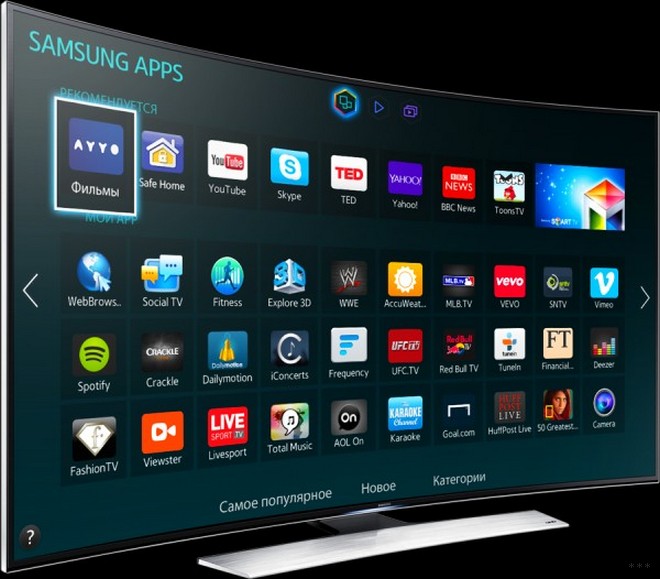
Jak připojit Wi-Fi k televizoru Samsung a jak nastavit Smart TV, Podívejme se na to podrobně v tomto článku.
Co byste měli vědět?
V procesu přípravy Smart TV pro připojení se doporučuje objasnit řadu kritérií, která vám umožní určit, jak nastavit internet na televizoru Samsung.
- Přítomnost (nepřítomnost) vestavěného adaptéru Wi-Fi. Pokud takový modul chybí, budete muset zajistit jeho přítomnost a připojit jej přes USB (synchronizace s televizním systémem proběhne automaticky).
Podívejte se na video recenzi levného síťového adaptéru pro Samsung TV:
Vezměte prosím na vědomí, že při výběru adaptéru musíte vzít v úvahu model televizoru, protože kompatibilita zařízení se určuje individuálně.
- Nastavení Wi-Fi připojení. Zde je třeba vzít v úvahu podmínky tarifu poskytovatele, kvalitu signálu, funkčnost routeru atd. Pokud plánujete sledovat předem stažený mediální obsah (na počítači), postačí použít technologii WiFi-D zahrnuje synchronizaci televizoru s PC, duplikování obsahu monitoru počítače a následné prohlížení obsahu na velké obrazovce.
Aktivace Direct vylučuje možnost použití Smart TV jako zařízení pro přístup k internetu a neumožňuje práci s aplikacemi. U této metody není vyžadován router.
Wi-Fi připojení
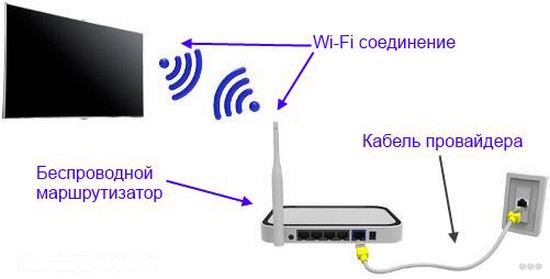
Televizor se automaticky nastaví, když jej poprvé zapnete. Pokud není k dispozici kabelové připojení ze směrovače, televizní systém sám začne vyhledávat Wi-Fi. Podívejme se, jak připojit televizor Samsung k internetu, když jej znovu zapnete: krok za krokem:
- V počáteční fázi procesu nastavení připojení byste měli přejít na parametr „Nastavení sítě“ (na kartě „Síť“). Přechod se provádí pomocí tlačítka „Nastavení“ (na dálkovém ovladači).
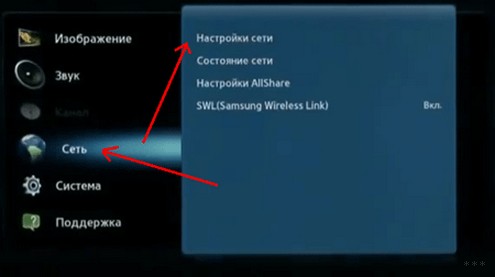
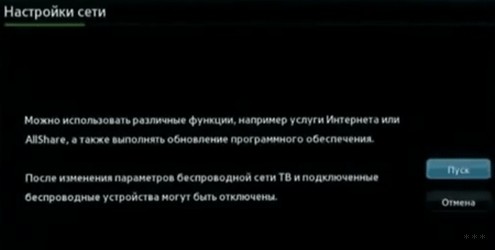
- Vzhled „tmavé“ obrazovky bude znamenat, že zařízení je připraveno zahájit proces nastavení. Aktivujte možnost „Start“.
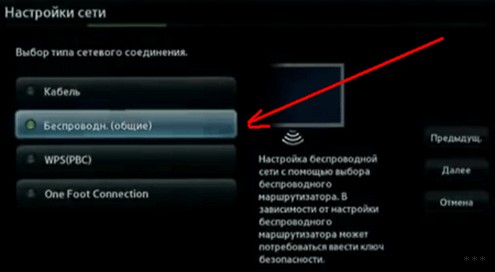
- V této fázi vás televizní systém vyzve k výběru typu připojení: kabel nebo Wi-Fi. Označíme bezdrátové připojení a aktivujeme „Další“.
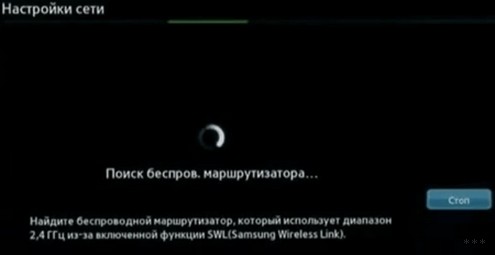
- Detekce všech bezdrátových sítí (včetně naší) nezabere více než 15 sekund. Vyhledávání Wi-Fi se provádí v pásmu 2,4 GHz. Název sítě je definován jako „SSID“ (nastavený parametry routeru).
- Ze seznamu bezdrátových sítí nainstalovaných televizorem vyberte svou a zadejte heslo. Pokud síť není chráněna heslem, připojení se aktivuje automaticky.
Po připojení Wi-Fi k televizoru Samsung se uživatelům doporučuje přejít do „Nabídka“, poté přejít na možnost „Podpora“ a poté na „Smart Hub“.
Televizory Samsung Smart TV mají funkci „Smart Hub“, která poskytuje přístup k různému mediálnímu obsahu.
Připojení televizoru Samsung k internetu prostřednictvím bezdrátové sítě je popsáno v následujících video pokynech:
Co když se váš televizor nepřipojí k internetu?
Faktory, které blokují připojení a brání vám v zapnutí Wi-Fi na televizoru Samsung, ve většině případů souvisí s nastavením routeru. Tento důvod je zřejmý, pokud jiná zařízení připojená k routeru nemají přístup k internetu.
Pokud zařízení zapojená do bezdrátové sítě fungují správně, ale televizor nemá přístup k Wi-Fi, doporučuje se odstranit překážky následujícím způsobem.
Nastavte Smart TV ručně
Než začnete nastavovat parametry na TV systému, měli byste přejít do nastavení routeru a deaktivovat funkci DHCP (Dynamic Configuration Protocol). V nabídce TV „Nastavení sítě“ nastavte parametry IP adresy a IP brány (IP brána odpovídá adrese v nastavení routeru – 192.168.1.1).
Pokud je model routeru TRENDnet, IP adresa je 192.168.10.1.
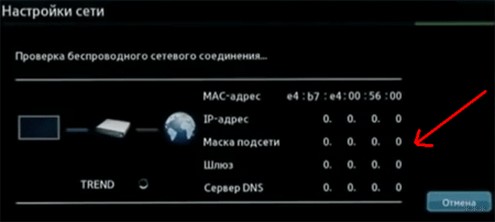
- IP adresa: 192.168.1.102 (můžete zadat libovolnou místní adresu: 192.168.1.103 nebo 192.168.1.105, pro TRENDnet – 192.168.10.102);
- maska podsítě: 255.255.255.0;
- brána: 192.168.1.1;
- DNS server: 192.168.1.1.
Ruční zadání nastavení obvykle vyřeší problém chybějícího bezdrátového připojení.
Zadání MAC adresy
Kromě ručního nastavení parametrů televize se doporučuje přejít do nastavení routeru a zadat individuální MAC adresu nejen TV, ale i dalších zařízení připojených k routeru.
Restartování zařízení
Často je možné odstranit důvody bránící připojení jednoduchým restartem. Zde se doporučuje vypnout router s televizorem na dvě minuty a pokračovat v postupu nastavení při zapínání zařízení.
Eliminace rušení, které ovlivňuje kvalitu signálu
Překážky v podobě mnoha betonových příček a nábytku negativně ovlivňují kvalitu napojení. Pro udržení stabilní přenosové rychlosti a zamezení pravidelného odpojování při práci v síti se doporučuje zmenšit vzdálenost mezi zařízeními.
Automatické připojení zařízení
Pokud máte na své Smart TV a routeru funkci WPS, doporučuje se připojit automaticky. Připojení se provádí současným stisknutím kláves WPS na 15 sekund (na dvou zařízeních).
Ovládání rychlosti připojení
Kolísání rychlosti přenosu dat může být způsobeno:
- nedostatečný funkční potenciál routeru (bude nutné router vyměnit);
- velké zatížení přenosového kanálu (je zapojeno několik zařízení);
- podmínek tarifu poskytovatele (doporučuje se přejít na vyšší rychlost).
Kontrola připojení
Pokud je dříve vytvořené spojení z nějakého důvodu přerušeno, je nutné určit faktory selhání v každém směru interakce mezi zařízeními. Řešení problému by mělo být nalezeno v části „Síť“. V poli „Stav“ se doporučuje věnovat pozornost přístupovému kanálu a IP adrese.
Obvykle existují dva důvody, které brání stabilnímu připojení:
- Chyby v řetězci: Smart TV – router.
- Selhání v řetězci: router – Internet.
Podívejme se, jak připojit televizor Samsung k routeru, pokud se vyskytnou problémy, a zkontrolujte připojení pomocí každého příkladu.
TV – router
Zde budete muset znovu nakonfigurovat Smart-TV:
- aktivujte tlačítko „IP“, vyberte ruční zadávání parametrů a uveďte vlastnosti routeru (informace se projeví na těle zařízení);
- udržování ethernetového připojení;
- testování vytvořeného spojení.
Pokud jsou během testování zjištěny chyby, doporučuje se vymazat staré informace o routeru z paměti televizoru a znovu aktivovat připojení.
Router – Internet
Zde je důvodem chybějícího připojení provoz routeru. Doporučuje se obnovit přenos dat:
- restartujte zařízení (možná budete muset provést úplný reset);
- odstranění rušení v sektoru přenosu signálu (navrhuje se zmenšit vzdálenost mezi televizorem a routerem);
- kontaktování poskytovatele za účelem získání informací o době provádění oprav na lince;
- vypnutí externího zařízení Wi-Fi (pokud jej používáte). Doporučuje se vyjmout modul z USB portu a po několika sekundách jej znovu nainstalovat.
Upozorňujeme, že pokud neexistuje žádný soubor s charakteristikami sítě (po aktivaci Hard-reset), budete muset zavolat specialistovi ze společnosti poskytující internetové služby.
Připojení k Wi-Fi bez DHCP
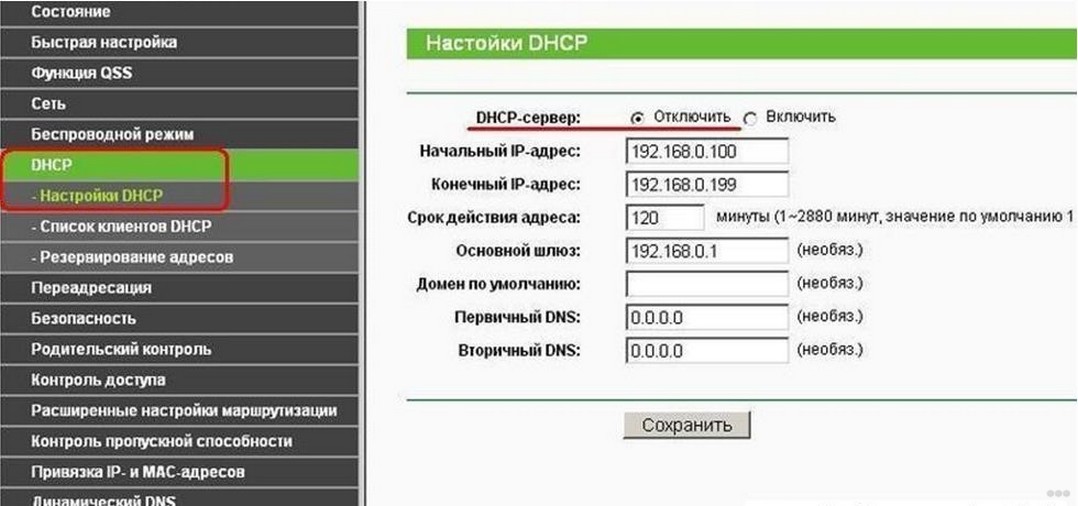
Protokol DHCP je zodpovědný za odstranění chyb při přenosu dynamických IP adres a dalších konfigurací. Pokud se potřebujete připojit k bezdrátové síti bez zohlednění distribuce síťových adres, měli byste zakázat automatickou instalaci a zadat parametry ručně (IP, adresa brány, DNS, maska podsítě). Požadované informace jsou uvedeny na skříni routeru.
V další fázi budete muset vyřešit chyby v relaci DHCP, která poskytuje přístup k Wi-Fi ostatním zařízením zapojeným do sítě a distribuuje adresy IP. Adresy všech zařízení by měly být uloženy v paměti routeru (zadáním MAC adres). Tento postup zabrání výskytu chyb při distribuci adres mezi zařízeními pracujícími v síti (každé zařízení snadno obdrží IP adresu).
Tento způsob připojení k routeru není populární, protože ve většině případů (pokud se vyskytnou potíže) uživatelé dávají přednost tomu, aby se při instalaci síťového zařízení obrátili na služby odborníků.
Užitečné tipy
Následující doporučení pomohou vyřešit poruchy síťového zařízení:
- Aktualizace softwaru televizoru. Chcete-li aktivovat aktualizaci na vašem televizním systému, měli byste:
- přejděte na oficiální web Samsung samsung.com a stáhněte požadovaný soubor na flash disk naformátovaný na FAT32;
- připojte flash disk ke konektoru USB televizoru a aktivujte proces analýzy dat;
- přejděte na funkci „Aktualizace softwaru“ a spusťte aktualizaci automaticky;
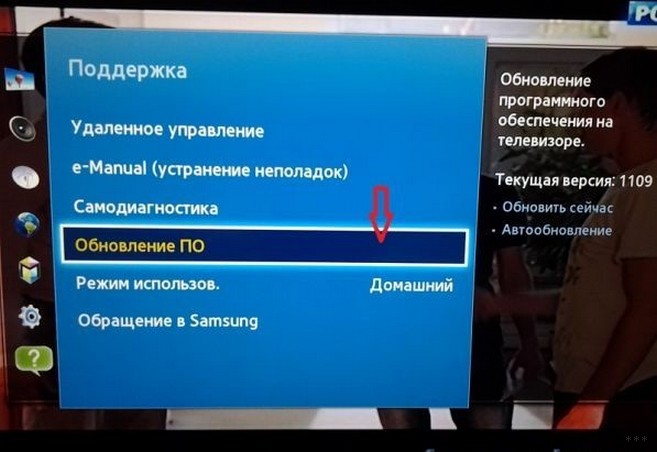
- potvrďte instalaci.
- Správný výběr aktualizačního souboru na webu výrobce. Pro zajištění správného provozu zařízení po instalaci aktualizací se doporučuje dodržovat tato kritéria:
- soulad parametrů TV (podle modelu) s požadavky na aktualizaci;
- výběr a instalace nejnovější verze.
Pokud vám nová verze softwaru neumožňuje pracovat v obvyklém režimu, doporučuje se „vrátit se“ k dříve nainstalované konfiguraci.
- Spuštění sítě Ad-Hoc. Tento typ bezdrátového připojení nevyžaduje router. Distribuce Wi-Fi se provádí prostřednictvím přenosných zařízení (tablet, smartphone, notebook). Připojení Ad-Hoc neposkytuje pro Smart TV nezávislý přístup k internetu, ale umožňuje přijímat mediální obsah z jiných gadgetů.
V některých případech může být nutné obnovit tovární nastavení televizoru. Jak na to, podívejte se na video:
Doufáme, že uvedená doporučení pomohou uživatelům připojit Smart TV k bezdrátovému připojení a otázka „Jak nastavit Samsung pro pohodlnou online práci?“ nezpůsobí žádné potíže. Ptejte se, zanechte komentáře a návrhy, přihlaste se k odběru našich aktualizací! Díky všem!