Jak připojit druhý monitor k počítači přes HDMI?
Každý člověk pracuje na počítači jinak. Někteří lidé potřebují dvě obrazovky najednou, pro což existuje logické vysvětlení. Pokud patříte do skupiny takových uživatelů nebo chcete pochopit, proč je to potřeba, pak je důležité pochopit, jak připojit 2 monitory k jednomu počítači v operačním systému Windows 10 Dále podrobně analyzujeme všechny možné způsoby párování a také uvádí metody pro odstraňování problémů, které se vyskytnou.
Výhody použití 2 monitorů Windows 10

Nejprve si určíme, proč je obecně nutné připojit dva monitory k jednomu počítači najednou. Většina uživatelů je omezena na jednu obrazovku, která zobrazuje rozhraní Windows 10 a všechny důležité informace. Zároveň je velmi obtížné implementovat režim více oken v rámci jednoho displeje. Například když pracujete paralelně a zároveň sledujete průvodce na YouTube. V takové situaci je mnohem pohodlnější použít dva monitory, takže na jednom je vysílán obraz a na druhém je otevřená aplikace pro práci. Existuje mnoho scénářů pro použití duální obrazovky a toto je jen jeden příklad. Druhý monitor bude také potřeba pro ty, kteří pracují s hudbou, kurzy akcií a dalšími datovými sadami nebo se prostě chtějí ponořit hlouběji do hry.
Jak připojit druhý monitor

Nastavení duální obrazovky probíhá několika způsoby. Níže se podíváme na všechny možnosti. Ihned je třeba poznamenat, že ne všechny jsou racionální. Naším cílem je předložit co nejúplnější obrázek připojení druhého monitoru.
Počítač
Pokud vám jedna obrazovka nestačí, pak můžete používat dva počítače s vlastními monitory současně. Ano, tuto možnost rozhodně nelze nazvat pohodlnou, ale nebudete se muset obtěžovat připojováním dalších vodičů a nastavením správného nastavení. Pokud máte dva počítače, použijte dva monitory.
Laptop
Pohodlnější, ale ne racionálnější varianta. Pokud tedy máte doma stolní počítač a notebook, můžete notebook zapnout paralelně a používat jej jako druhou obrazovku. Ve srovnání s předchozí metodou je patrná výhoda chybějící systémové jednotky. Budete tedy potřebovat mnohem méně volného místa.
Jen poznámka. Kromě paralelního použití druhého počítače nebo notebooku s různými obrazovkami vám nastavení systému Windows 10 umožňuje kombinovat váš pracovní prostor v rámci společného stolu pomocí bezdrátového připojení Wi-Fi.

Připojení přes HDMI
HDMI je nejoblíbenější a nejrozšířenější port pro výstup obrazu. Jeho důležitým rozdílem od ostatních rozhraní je, že HDMI přenáší nejen obraz, ale i zvuk. Určený konektor je k dispozici na většině počítačů a notebooků, takže můžete snadno zobrazovat obraz na obou monitorech.
Připojení přes Display Port
Další oblíbený port, jehož hlavním úkolem je přenášet obraz bez zvuku. Display Port tedy implementuje všechny nejdůležitější věci, které mohou být vyžadovány při zobrazování obrazu na obrazovce dvou monitorů. Jednoduše připojte příslušný kabel k displeji pomocí podobného rozhraní pro PC (laptop).
Připojení přes VGA

Další rozhraní, pomocí kterého se provádí duplikace obrazu. Porty VGA jsou však stále vzácnější. Před nastavením připojení proto zkontrolujte jeho přítomnost. Další akční plán kopíruje to, o čem jsme hovořili dříve. Připojte počítač a dvojici monitorů pomocí dvou kabelů a poté nakonfigurujte zařízení podle pokynů, které budou popsány dále v materiálu.
Připojení přes DVI
O něco modernější, ale zdaleka ne nejoblíbenější konektor sloužící k zobrazování obrázků na obrazovce. DVI je kvalitativně lepší než VGA, a proto je preferovanou možností pro připojení displejů. Hlavní roli ale opět hraje přítomnost či nepřítomnost požadovaného portu.
Poradenství. Při výběru možnosti připojení vezměte v úvahu konfiguraci monitoru a také konektory na displeji a počítači.

Fyzické připojení zařízení
Všechny možnosti kabelového připojení diskutované dříve doporučují vytvořit připojení fyzicky, to znamená bez použití bezdrátových sítí. To bude diskutováno dále v materiálu, když zvážíme proces nastavení duální obrazovky. Pokud se chcete připojit přes Wi-Fi, pak si přečtěte informace o vytvoření virtuální plochy.
Adaptéry pro více displejů

Připojení druhého displeje se bohužel často stává nemožným kvůli tomu, že počítač je vybaven pouze jedním konektorem pro přenos obrazu. Navíc porty PC a monitoru nemusí být stejné. Problém je vyřešen použitím speciálních adaptérů, které eliminují nevýhodu malého počtu portů. Samotný multimediální adaptér je malá krabička s hromadou konektorů. Jeden kabel propojuje adaptér a počítač a druhý propojuje monitor a adaptér. Jako příklad stojí za vyzdvihnutí model Matrox DualHead2Go Digital SE, který se prodává ve většině obchodů s elektronikou. Ale i když tam není, na pultu najdete mnoho podobných možností, které nejsou horší v kvalitě obrazu.
Které grafické karty si vybrat a jaký je jejich rozdíl?
Bez ohledu na to, který konektor se rozhodnete zvolit (DVI, VGA, HDMI atd.), mějte na paměti, že všechny porty se připojují přímo ke grafické kartě. Z něj je odeslán signál do monitoru. Grafická karta musí splňovat několik kritérií. Za prvé, musí mít dostatek konektorů pro připojení více obrazovek. Za druhé musí podporovat rozlišení monitoru. V opačném případě bude kvalita snímku nízká a v některých situacích se snímek nezobrazí vůbec.
Důležité. Grafické karty AMD umožňují zobrazovat obrázky na dvou nebo více obrazovkách pouze v případě, že je alespoň jeden displej připojen přes protokol DisplayPort. NVIDIA žádná taková omezení nemá.

Nezapomínejte také na výkon grafického čipu. Pouze výkonné grafické karty mohou poskytovat stabilní a plynulý obraz na více obrazovkách. Zvláště pokud plánujete z monitorů vymáčknout maximální obnovovací frekvenci (hertz).
Nastavení
- Připojte monitory k počítači jakýmkoli pohodlným způsobem.
- Nainstalujte všechny potřebné ovladače.
- Otevřete Nastavení přes nabídku Start.

- Přejděte na „Systém“ a poté na „Zobrazení“.

- Klikněte na tlačítko “Definovat”.

- Po pátém kroku se v rohu obou obrazovek objeví čísla označující, který displej je hlavní. V případě potřeby můžete hlavní změnit kliknutím na příslušnou ikonu v části „Možnosti“ nebo ji zcela deaktivovat.

- Klikněte na tlačítko “Použít”.

- Posouváním stránky dolů můžete upravit rozlišení, zoom a další nastavení.
Až dokončíte korekturu, nezapomeňte tato a další nastavení uložit. V budoucnu je můžete kdykoli změnit návratem do nabídky „Možnosti“.
Jak používat více ploch
Práce se dvěma monitory funguje odlišně. Můžete nejen vybrat nastavení obrazu, ale také určit možnost zobrazení informací:
- Pouze obrazovka počítače. S touto volbou budete používat pouze hlavní monitor.
- Opakující se. Obrázek bude duplikován na obou displejích.
- Rozšířit. Možnost, která umožňuje spojit dvě obrazovky do jedné.
- Pouze druhá obrazovka. Tato možnost zahrnuje vypnutí hlavního displeje.

Chcete-li přepnout do režimu, který se vám líbí, postupujte podle kroků 3–4 z předchozích pokynů a poté vyberte požadovanou možnost na kartě „Více zobrazení“.
Jen poznámka. Současným stisknutím kláves „Win“ + „P“ můžete rychle vyvolat nabídku pro výběr formátu obrazu.

Možné problémy
Při nastavování druhé obrazovky můžete narazit na problém, kdy počítač nedokáže detekovat první nebo druhý monitor. Problémy v tomto případě lze vyřešit instalací nejnovějších ovladačů hardwaru. Stáhněte si je z oficiálních stránek výrobce.
Někteří uživatelé si také stěžují na špatnou kvalitu obrazu. Ale to jsou již problémy spojené se schopnostmi grafické karty a monitoru. Seznamte se proto předem s charakteristikami zařízení, abyste pochopili, pro jaké úkoly je určeno.
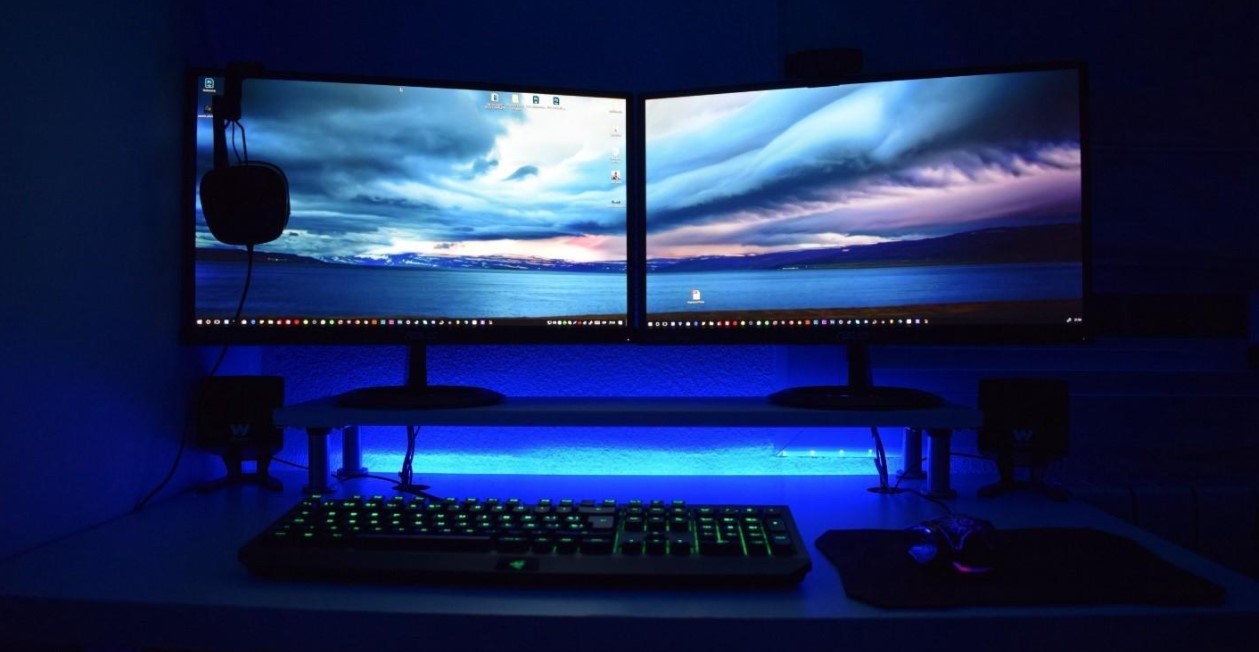
Existuje několik způsobů, jak připojit monitor k systémové jednotce a notebooku, jsou vybrány v závislosti na tom, jaké konektory jsou v počítači. Každý z nich vyžaduje specifický typ kabelu. Níže se podíváme na nejběžnější možnosti připojení obrazovek k počítačům a notebookům.
Způsoby připojení
Monitor můžete připojit k počítači pomocí:
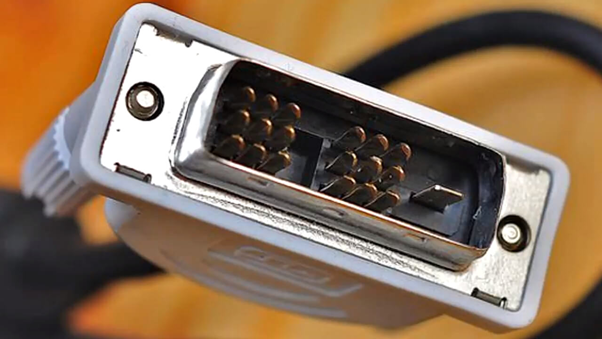
- DVI. Připojení přes digitální vizuální rozhraní je dnes nejpoužívanějším připojením. Pokud má zařízení více konektorů, má přednost DVI, protože poskytuje nejlepší kvalitu obrazu a nejspolehlivější připojení.
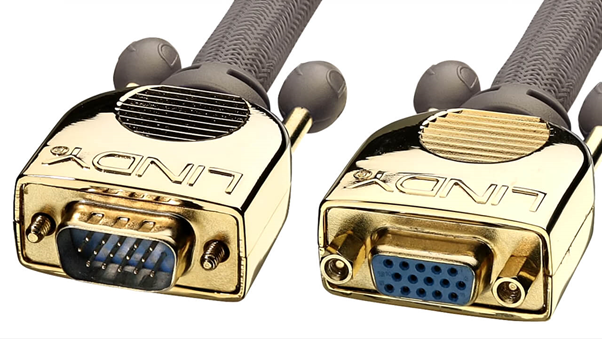
- VGA. Již poněkud zastaralé analogové rozhraní, které se používá při absenci jiných – DVI nebo HDMI, nebo pokud displej nemá jiné konektory.
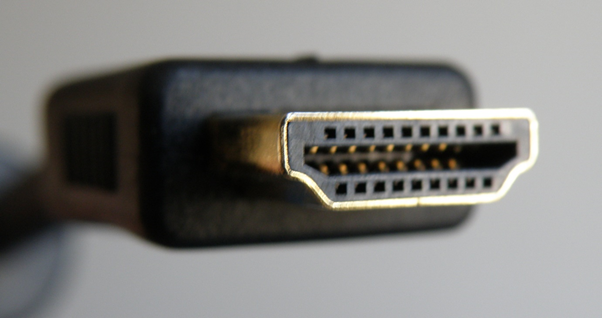
- HDMI. Nejnovější digitální rozhraní, další generace po DVI. Rychlý, kompaktní, přenáší zvuk vynikající kvality (vícekanálový). Nejnovější verze rozhraní byla vydána v roce 2017 a postupně je zaváděna na nové obrazovky. Pro připojení monitoru přes HDMI můžete buď stolní počítač, nebo notebook. Optické vlákno pod opletením kabelu pomáhá dosáhnout stabilního obrazu na velkou vzdálenost.
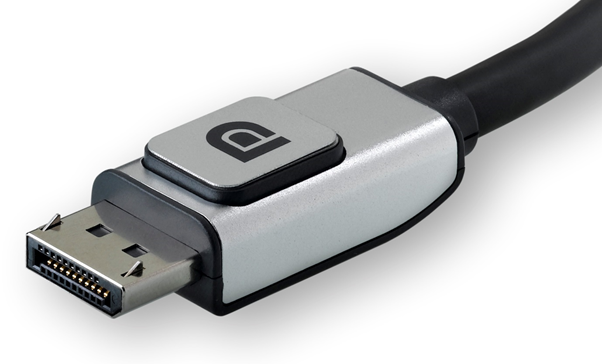
- DisplayPort. Tento konektor se nachází téměř ve všech špičkových monitorech a nových grafických kartách. DisplayPort se od HDMI liší v paketovém přenosu dat, který má více možností pro sbalení více streamů do jednoho kanálu. Rozhraní má dva typy konektorů – mini DisplayPort a full-size. Mini verze se používá pro Thunderbolt 2, hardwarové rozhraní od Applu a Intelu pro připojení externích zařízení k PC. Pomocí miniportu můžete pracovat s monitory a externími disky zároveň.
- WiFi. K zařízení můžete připojit televizor nebo obrazovku prostřednictvím sítě. To se často provádí na seminářích nebo přednáškách, aby se obraz z notebooku vypravěče zobrazil na velkém bezdrátovém displeji. K tomu potřebujete odesílatel videa nebo bezdrátový extender HDMI. To je výhodné, protože po připojení nemusíte provádět žádná nastavení.
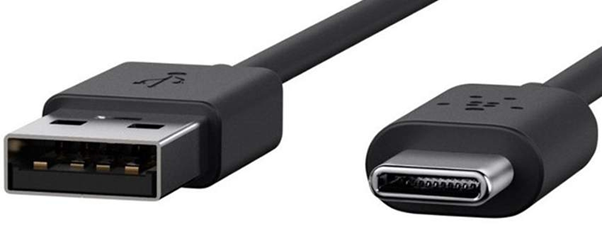
- USB. Možnosti využití konektoru jsou tři – přenos obrazu, Thunderbolt 3 a USB host. Ten druhý neumí přenášet obraz a jde o připojení výhradně k USB zařízením – periferiím nebo externím diskům. Alternativním řešením je připojení HDMI obrazovky přes adaptér nebo HDMI-USB, ale zdroj musí podporovat možnost přenosu obrazu. Nevýhodou USB je krátký kabel cca jeden metr.
Jak připojit monitor k notebooku. Přídavný displej
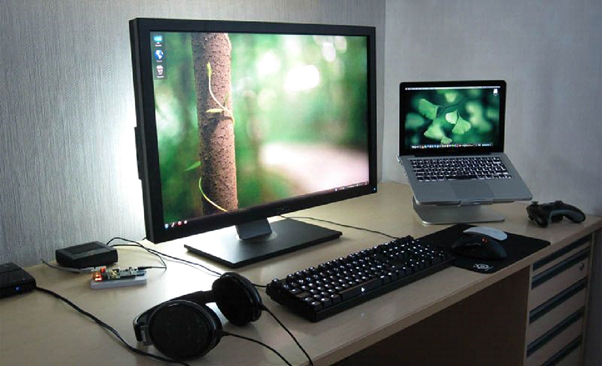
Pokud děláte profesionální grafiku nebo chcete s rodinou sledovat film nebo hrát videohry, vyplatí se připojit k notebooku velkou obrazovku. Se dvěma monitory můžete také vytvořit rozšířenou pracovní plochu, přičemž na jednom displeji zůstane prohlížeč a na druhém video nebo textový editor. Existuje několik způsobů, jak k notebooku připojit další obrazovku:
- Přes HDMI port nebo kabel. Musíte vypnout napájení obrazovky, vypnout notebook, propojit zařízení navzájem kabelem a poté je zapnout. Obvykle systém Windows automaticky konfiguruje technické parametry, není třeba se dále ponořit do nastavení.
- Přes DVI. Vypnutá zařízení jsou propojena kabelem, po kterém se zapne monitor a notebook, načte se operační systém a můžete začít upravovat obraz. Někteří uživatelé zanedbávají odpojení zařízení před jejich připojením, ale pro DVI a VGA je to extrémně důležité, jinak mohou porty shořet.
- Přes VGA. Chcete-li k notebooku připojit druhý monitor, odpojte obě zařízení. Po připojení zařízení kabelem zajistěte konektory šrouby dodanými s kabelem. Když se zařízení zapne, upravte nastavení obrazu.
- Přes DisplayPort. Odpojená zařízení jsou připojena kabelem, zapnuta a používána bez další konfigurace – to je provedeno automaticky systémem.
- Použití bezdrátových technologií. Ne všechny monitory podporují WiDi nebo Miracast; tyto technologie fungují pouze na moderní technologii, která podporuje Windows 8.1 nebo vyšší. Připojení přes WiFi je pohodlné, ale utrpí tím kvalita obrazu: bezdrátový kanál nemůže poskytovat vysoké rozlišení videa.
Návod
Připojení druhého displeje trvá několik minut. Nejprve si prohlédněte zadní panel počítače, obvykle ve spodní části jsou výstupy HDMI, DVI nebo VGA. Pokud tam nejsou, počítač nemá samostatnou grafickou kartu, pak použijte konektory na horní straně systémové jednotky (toto jsou konektory základní desky).
Najděte porty na zadní straně monitoru. Prioritně je lepší je používat takto: HDMI, DVI a pouze při absenci těchto dvou VGA. Obrazovka i počítač musí mít zvolený typ zásuvky. Pokud má počítač pouze DVI a displej má pouze výstup VGA, použijte adaptér.
Chcete-li připojit obrazovku, připojte ji k počítači pomocí vhodného kabelu a ujistěte se, že jste nejprve vypněte obě zařízení. Zajistěte vodiče v portech plastovými šrouby, které jsou na stranách DVI a VGA. Pokud tento bod zanedbáte, kvalita obrazu může utrpět kvůli špatnému kontaktu. Při připojení přes HDMI konektor není potřeba nic utahovat – tento kabel není opatřen šrouby, stačí ho zastrčit do zásuvek.