Co dělat, když se počítač nepřipojí k monitoru?

Připojili jste k počítači druhý monitor, ale odmítá jej rozpoznat? Důvodem může být buď vada kabelu nebo nesprávné nastavení operačního systému. Řekneme vám, jak zjistit důvod, proč není vaše druhá obrazovka detekována.

 Počítač „nevidí“ druhý monitor: zkontrolujte kabel
 Počítač „nevidí“ druhý monitor: zkontrolujte kabel
Pokud počítač po připojení nedetekuje druhý monitor, nejprve zkontrolujte, zda kabel, kterým se pokoušíte připojit monitor k systémové jednotce, funguje správně.
- Pokud máte více kabelů k monitoru, připojte monitor k počítači pomocí jiného kabelu.
- Pokud obrazovka fungovala, pak byl s největší pravděpodobností problém v poruše druhého drátu, který lze bezpečně zlikvidovat.
- Pokud na druhou stranu obrazovka stále nefunguje, může být problém s výstupem videa vašeho počítače nebo nesprávným nastavením systému.
Počítač „nevidí“ druhý monitor: zkontrolujte výstup videa
Pokud má váš druhý monitor jiná rozhraní, zkontrolujte, zda jej nelze připojit například přes HDMI místo VGA konektoru. Případně můžete zkusit použít jiná dostupná rozhraní v počítači nebo zkusit připojení přes adaptér VGA-HDMI nebo DVI-HDMI. Poslední možnost je relevantní, pokud monitor nemá konektor HDMI, ale počítač ano.
- Počítače jsou zpravidla vybaveny několika video výstupy: nejběžnější jsou VGA, DVI a HDMI. Vyzkoušejte je všechny pomocí vhodných typů kabelů.
- Pozor: na počítači často najdete několik výstupů stejného typu. Pokud jste druhou obrazovku připojili například k výstupu VGA, zkontrolujte, zda není k dispozici další, která je stejně volná. Zkuste změnit kabel na alternativní výstup a zkontrolujte, zda je monitor rozpoznán.
- Pokud ani po těchto manipulacích nevidíte obraz na monitoru, možná je problém v připojení kabelu k integrované grafické kartě, která je ve výchozím nastavení deaktivována, protože na monitoru se zobrazuje obraz z vyhrazené karty.
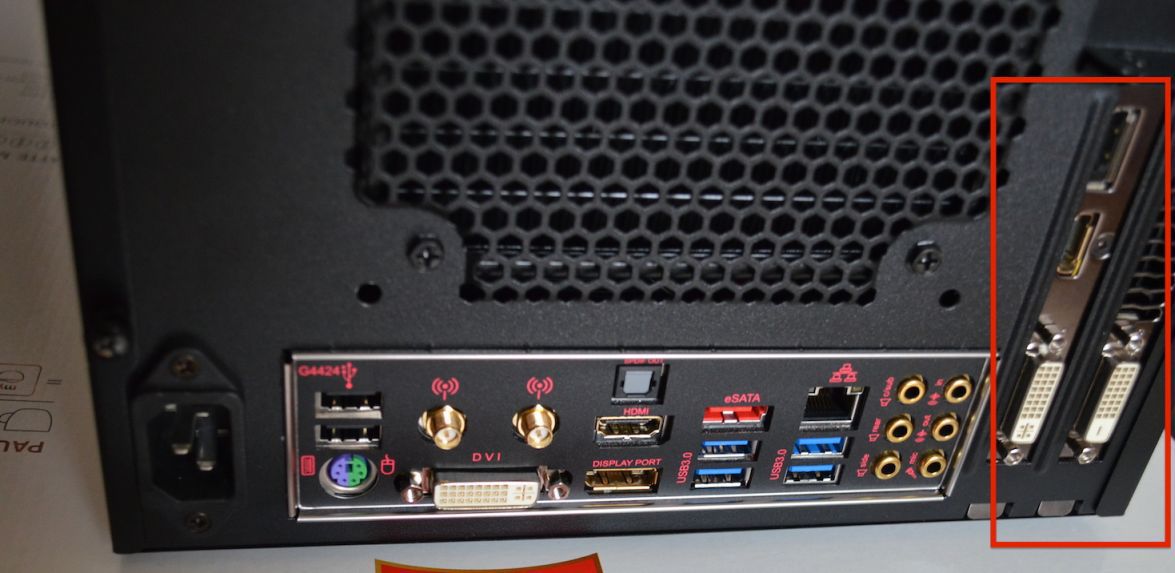
- Na fotografii vidíte právě takový případ: pravé konektory patří grafické kartě (zvýrazněné červeně), zatímco levé patří základní desce. Vzhledem k tomu, že integrovaný videosystém je v této situaci ve výchozím nastavení deaktivován, můžete přijímat obrázky pouze z výstupů, které nabízí vyhrazená grafická karta.
Počítač „nevidí“ druhý monitor: povolte detekci druhého monitoru v nastavení systému
Dalším důvodem, proč není druhý monitor rozpoznán, může být nesprávné nastavení systému ve vašem počítači. V takovém případě spárujte druhý monitor s počítačem podle následujících kroků:
- Přejděte na „Ovládací panely“, vyberte možnost „Všechny položky ovládacího panelu | Obrazovka | Rozlišení obrazovky“ a klikněte na tlačítko „Definovat“.
- Klikněte na nalezený monitor a vyberte položku nabídky „Rozšířit tyto obrazovky“.
- Pokud navazujete spojení s bezdrátovým displejem, klikněte na tlačítko „Detect“ a počkejte, dokud nebude navázáno spojení s monitorem.
Viz také:
- Připojení a nastavení druhého monitoru ve Windows 10
- Dva monitory na jeden výstup
- Úskalí 4K: Jak nejlépe využít UHD monitory
Život moderního člověka je neodmyslitelně spjat s PC. Všechny druhy gadgetů vám umožní vydělávat peníze, bavit se, studovat, učit se nové informace a dokonce se obejdete bez zdlouhavého stání ve frontách u vládních agentur.
Nečekaná porucha počítače každého vyvede z rovnováhy. Některé problémy však lze vyřešit bez kontaktování specializovaných služeb.
Dnes se naučíme, jak si sami opravit monitor, pokud jste místo obvyklého obrázku viděli děsivou černotu.

Důvody poruchy
Ve skutečnosti se monitor často nezapne ani z těch nejjednodušších důvodů, například kvůli vaší roztržitosti nebo nepozornosti. No, není v tom nic zločinného. Zkusme provést opravy a začněme s nejjednoduššími kroky.
Důvod #1
Monitor je vypnutý. Faktem je, že na některých počítačích není tlačítko „Start“ na místě, na které jsme zvyklí. Je umístěn ve spodní části počítače a „vypadá“ na podlahu.
Mohli byste se ho náhodně dotknout a zařízení by se úspěšně vypnulo. Zkuste stisknout cenné tlačítko. Nic se nestalo? No a pokračujme v opravě monitoru.
Důvod #2
Šňůra a kabel. Bez ohledu na to, jak triviálně to může znít, počítač se nikdy nezapne, pokud vyletěla šňůra z takzvaného pilota nebo je odpojen kabel vedoucí od monitoru k jednotce.
Zkontrolovali jste? Vše je v pořádku, ale váš monitor vás odmítá potěšit jasným obrazem? Jdeme dál. Oprava není omezena na odstranění pouze dvou příčin.

Důvod #3
Nebo spíše odstraňování problémů pomocí mystických metod. Někdy je to účinný způsob, jak opravit počítač.
Odpojíme všechny kabely a šňůry od zařízení včetně monitoru. A necháme 15-20 minut neprostupný počítač.
Pijte čaj a uklidněte se. Nyní se vše zlepší, monitor má na starosti mistr letecké akrobacie!
Už jste pili? Pokračujte a zapojte svého mazlíčka zpět do všech šňůr a kabelů. Nezapomeňte na tlačítka. Vzplálo to? Nebo zakřičte „Hurá!“ brzy? Budeme pokračovat? Pokud je odpověď ano, čtěte dále.
Mimochodem, tato technika může být použita, pokud systémová jednotka náhle zamrzne.
Důvod #4
Pokud předchozí kroky nepomohly, zkontrolujme samotný monitor a připojte jej k dalšímu zařízení (počítači). Pokud to funguje správně, bude to fungovat. Budete muset hledat důvod, proč se nezapne na konkrétním PC.
Pokud se monitor ani tam nezapne, je jasné, že příčina poruchy je skutečně v něm, a vůbec ne v kabelech nebo grafických kartách, o kterých budeme hovořit níže.
Důvod #5
Je to problém grafické karty. Náhodou, v důsledku nějakého neúmyslného úderu nebo mírného otřesu, se může odšroubovat šroub z grafické karty. Zde budeme potřebovat šroubovák na odšroubování bočního panelu. Než budete pokračovat, nezapomeňte odpojit počítač od sítě.
Prozkoumejte mapu. Pokud opravdu není na svém místě, opatrně jej zatlačte zpět. Ujistěte se, že se nespálí (v tomto případě nebude fungovat ani monitor).
Zašroubujte všechny šrouby a matice na místo a zapněte počítač. Pomohlo to? Pokud ne, pokračujeme v opravách dále.
Důvod #6
Došlo k výpadku napájení. Jde o obtížný problém, se kterým si ne každý uživatel poradí. Ale za pokus to stojí. Pokyny krok za krokem vám pomohou:
- Zkontrolujte všechny viditelné pojistky.
- Kontrolujeme kondenzátory. Pokud si všimnete, že některé z nich jsou oteklé a vypadají velmi baculaté, budete je muset přepájet. To znamená, že odstraníme poškozené a připájeme nové.
- Zařízení sestavujeme v opačném pořadí. Připojíme všechny šňůry a zapneme potřebná tlačítka.
Pokud je oprava provedena správně, monitor by měl fungovat. No, pokud je obrazovka stále černá, uděláme poslední pokus.

Důvod #7
RAM v PC vyhořela. To by měl signalizovat reproduktor – speciální zařízení, které při rozbití vydává zvuk. Nezabíhejme tedy do podrobností. Začněme problém řešit.
Musíte najít základní desku s držáky zapojenými do zásuvek. Může jich být několik. O to nejde.
Tyto proužky by měly být opatrně zvednuty. Pečlivě je také instalujeme na původní místo, do rodných hnízd.
Důležité! Každý proužek musí být umístěn do stejného slotu, ze kterého byl odebrán. Jinak počítač selže. Pokud něčemu nerozumíte, je lepší nechat opravu provést odborníka.
Popsané příčiny a způsoby odstraňování problémů vám pomohou vyrovnat se s opravou monitoru na místě. Pokud žádná z metod nepomůže, je lepší kontaktovat mistra nebo specialistu.
Faktem je, že odstraňování problémů může vyžadovat použití speciálního vybavení. Běžní uživatelé jej zpravidla nemají. Ale rád bych věřil, že příčinou hlavní poruchy byla stále zapomenutá, odpojená šňůra a vy jste si s opravou monitoru poradili!
Co dělat, když se televizor náhle přestane zapínat nebo se zobrazí černá (ve vzácných případech modrá) obrazovka? Samozřejmě je lepší vzít to na diagnostiku, ale pokud čas běží, můžete to udělat sami. Problém může být v napájení.
Operační systém je klíčovou vlastností při nákupu herního tabletu. Hry se pro každý OS liší, i když můžete najít videohru dostupnou pro více operačních systémů.
Jako každý domácí spotřebič je i multicooker náchylný k poruchám. Jsou způsobeny několika důvody: porušením provozních předpisů, přepětím, výrobními vadami atd. Abyste pochopili příčinu poruchy, musíte vědět, jak funguje mechanismus tohoto zařízení.