2025 Mohu si změnit Apple ID, aniž bych přišel o všechno?

iCloud, iTunes a další služby Apple činí zařízení Apple jedinečnými. Ale Apple ID je „bezpečnostní průkaz“ pro všechny z nich, ať už používáte Mac, iPhone nebo iPad. Toto ID pomáhá udržovat vaše data v bezpečí.
Své Apple ID můžete kdykoli změnit. Mnoho lidí se však ptá, zda to lze provést bez ztráty citlivých dat. Tento článek rychle odpovídá na otázku, mohu změnit své Apple ID, aniž bych o všechno přišel? Takže zůstaň stát.
V tomto článku,
- Odhlaste se ze svého stávajícího účtu a vytvořte si nový
- Změňte pouze svou e-mailovou adresu Apple ID a ponechte si svůj účet
- Jak změnit Apple ID na iPhone bez ztráty dat
- Jak změnit Apple ID na PC bez ztráty dat
Vaše možnosti před změnou Apple ID
Pokud chcete změnit své Apple ID bez ztráty dat, máte dvě možnosti. Jedním z nich je odhlásit se z aktuálního účtu a přihlásit se k novému, například změnou Apple ID na iPadu. Dalším je změnit e-mailovou adresu Apple ID, ale ponechat si svůj účet.
Odhlaste se ze svého stávajícího účtu a vytvořte si nový
Data jako vaše předplatné Apple Music, aplikace a plán úložiště na iCloudu nebudou přenesena. Chcete-li to provést, měli byste se odhlásit ze svého Apple ID a použít nové až po zálohování všech dat na iCloudu. Předem si zálohujte data lokálně na svém zařízení, abyste neztratili citlivé soubory.
Do zařízení si budete moci ukládat věci, jako jsou videa a fotografie. Navíc budete mít možnost uložit si kontakty, kalendáře, klíčenku a aplikaci Safari.
Změňte pouze svou e-mailovou adresu Apple ID a ponechte si svůj účet
Mnoho lidí se ptalo: “Mohu změnit svou e-mailovou adresu Apple ID, aniž bych o všechno přišel?” A odpověď je ano! Změna e-mailové adresy Apple ID při zachování účtu je nejlepší možností, pokud chcete vědět, jak vytvořit nové Apple ID, aniž byste přišli o vše.
Vše si ponecháte, pokud změníte e-mailovou adresu spojenou s vaším Apple ID, ale ponecháte si stejné ID. To zahrnuje aplikace, předplatné Apple Music nebo tarif úložiště na iCloudu. Budete mít stále stejný účet, jen bude propojen s novou e-mailovou adresou.

Poznámka: Ujistěte se, že e-mail, který chcete použít, existuje alespoň 30 dní. Pošta by navíc neměla být propojena s jiným Apple ID.
Před změnou Apple ID si zálohujte data iPhonu
Před změnou Apple ID je důležité zálohovat data. To pomůže vyhnout se i té nejmenší možnosti ztráty dat. Svá data můžete rychle přenést do počítače se systémem Windows nebo Mac. Jak již bylo zmíněno, zálohování dat je důležité pro každého, kdo chce vědět, jak vytvořit nové Apple ID, aniž by o všechno přišel.
Wondershare MobileTrans – Backup & Restore Backup & Restore vám pomůže zálohovat všechny vaše citlivé soubory na jakémkoli počítači. Zabere to jen pár minut. Software se velmi snadno používá a podporuje více než 18 typů souborů. To znamená, že můžete zálohovat videa, fotografie, dokumenty, hudbu, zprávy WhatsApp a další.
MobileTrans je software, na který se můžete obrátit, kdykoli budete chtít změnit Apple ID na iPhone bez ztráty dat. Navíc vám software pomůže kdykoli obnovit data na vašem mobilním zařízení pomocí pouhých několika kliknutí.
Wondershare MobileTrans
Snadno zálohujte svá data do počítače
- • Žádná ztráta dat. Žádné úniky dat.
- • Podporuje různá data, včetně souborů, fotografií, videí, aplikací, kontaktů atd.
- • Kompatibilní s více než 6000 XNUMX typy zařízení, včetně Android a iOS.
4 085 556 stahování.
Kroky k zálohování dat iPhone pomocí Wondershare MobileTrans:
- Stáhněte a nainstalujte Wondershare MobileTrans do počítače se systémem Windows nebo Mac.
- Připojte svůj iPhone k počítači pomocí dobrého USB kabelu nebo lightning konektoru.
- Otevřete MobileTrans a na hlavní obrazovce vyberte Zálohovat a obnovit.

- Vyberte možnost zálohování v části MobileMobile Backup & Restore. MobileTrans zobrazí různé soubory iPhone, které můžete zkopírovat do počítače.
- Vyberte soubory, které potřebujete zálohovat, zaškrtnutím políček vedle každého typu souboru. Klepněte na tlačítko Start.
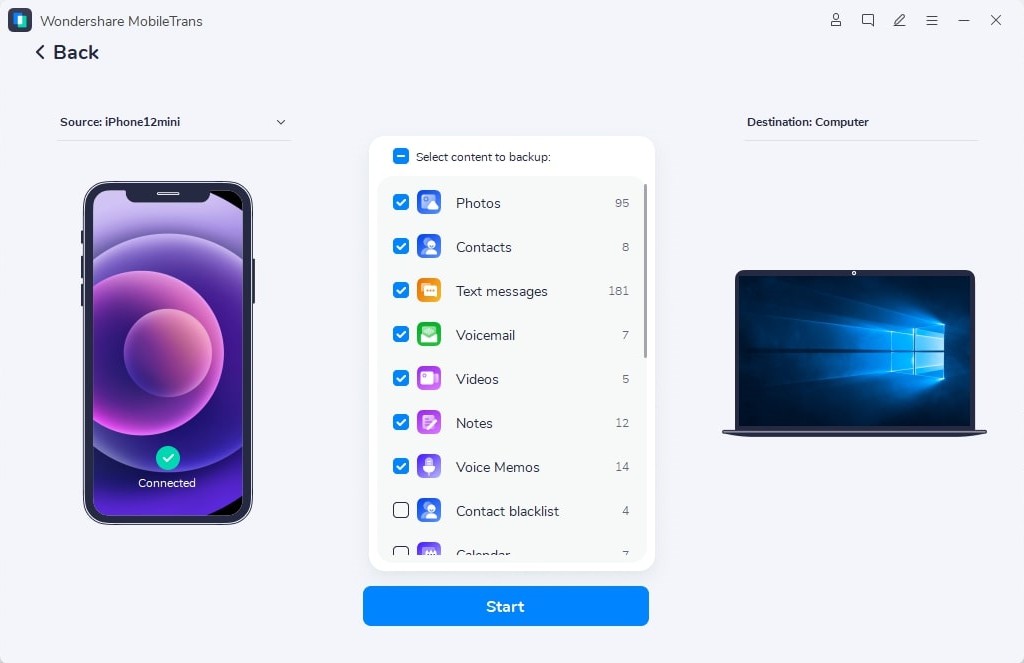
- Počkejte a nechte telefon připojený, dokud nebude proces zálohování dokončen. MobileTrans vás po několika minutách upozorní na jeho dokončení.
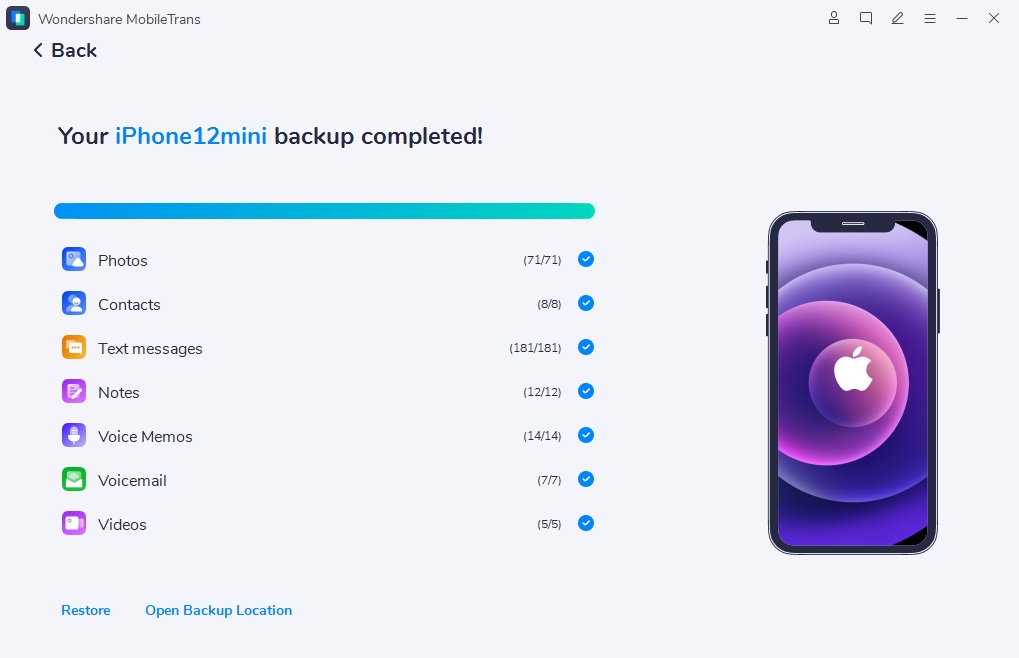
Kroky k obnovení zálohy iPhone pomocí Wondershare MobileTrans:
Pokud budete v budoucnu potřebovat obnovit zálohu, MobileTrans vám to pomůže udělat během několika minut:
- Připojte svůj iPhone k počítači, kde je záloha uložena. Použijte USB kabel nebo lightning konektor.
- Otevřete MobileTrans a na hlavní obrazovce vyberte „Zálohování a obnovení“.
- Vyberte “Obnovit” v části “Mobilní zálohování a obnovení”.
- Vyberte data, která potřebujete obnovit. V závislosti na vašich preferencích můžete vybrat jeden nebo více souborů. Klepnutím na tlačítko “Start” zahájíte obnovu.
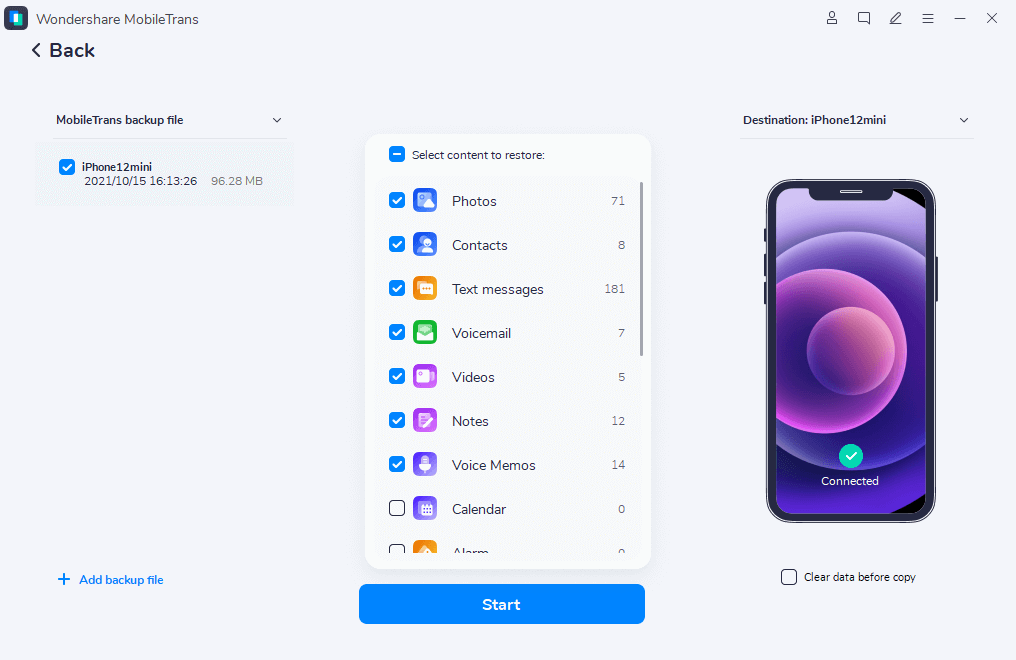
- Počkejte několik minut, než MobileTrans dokončí obnovu souborů.
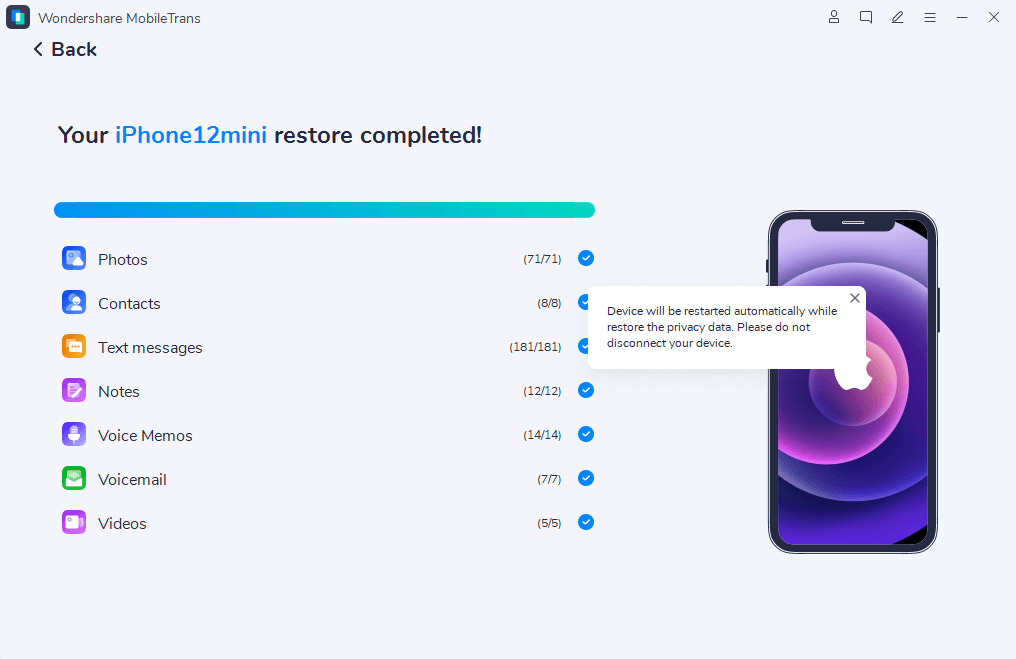
Jak změnit své Apple ID bez ztráty všeho
Existují dva způsoby, jak zjistit, jak změnit své Apple ID bez ztráty dat. Můžete to udělat na vašem iPhone nebo počítači.
Jak změnit Apple ID na iPhone bez ztráty dat
Jakmile vypnete synchronizaci iCloud na vašem iPhone, budete požádáni, abyste zvolili uchování vašich dat v zařízení. V tomto případě si můžete všechny soubory nejprve uložit na iPhone a poté je stáhnout do svého nového Apple ID. Jak na to:
- Přejděte do Nastavení > [vaše jméno] > klepněte na iCloud.
- Zakažte typy dat, které chcete v zařízení zachovat. Poté klikněte na Uložit na mém iPhone.
- Odhlaste se ze svého Apple ID a poté se přihlaste k novému.
- Povolte různé ikony pro synchronizaci dat s vaším novým ID. Nyní vyberte Sloučit.
Můžete si také vytvořit nové Apple ID bez ztráty dat prostřednictvím App Store. Nejprve musíte zálohovat všechna data v zařízení nebo počítači a poté postupujte takto:

- Otevřete Nastavení na vašem iPhone.
- Přejděte dolů a vyberte iTunes a App Store.
- Klikněte na své Apple ID v horní části stránky obchodu. Otevře se karta Správa Apple ID.
- Klikněte na “Odhlásit” pro odhlášení ze svého účtu. Poté se můžete přihlásit pomocí svého nového Apple ID a poté tam nahrát zálohu.
Chcete-li změnit pouze svou e-mailovou adresu Apple ID, přejděte do Nastavení > [vaše jméno] > klepněte na Jméno, Telefonní čísla, E-mailová adresa. Klikněte na Upravit.
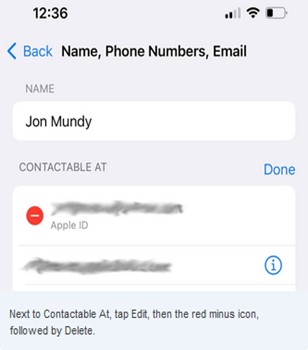
Klikněte na červené tlačítko a poté klikněte na Odstranit. Zobrazí se výzva k zadání alternativní e-mailové adresy jako vašeho nového Apple ID. Klikněte na Další a zadejte své heslo a e-mailovou adresu, kterou chcete použít jako své nové ID.

Do nové schránky Apple ID obdržíte ověřovací kód. Zadejte tento kód a máte hotovo!

Jak změnit Apple ID na PC bez ztráty dat
Pokud používáte PC, můžete se spolehnout, že iCloud.com změní své Apple ID bez ztráty dat:

- Otevřete svůj oblíbený prohlížeč a přejděte na iCloud.com.
- Přihlaste se ke svému aktuálnímu účtu iCloud.
- Po přihlášení vyberte soubory, které potřebujete, a uložte je do počítače.
- Odhlaste se a poté se přihlaste pomocí svého nového Apple ID. Stáhněte si zálohu.
Pokud chcete změnit pouze svou e-mailovou adresu Apple ID, navštivte appleid.apple.com. Přihlaste se pomocí svých aktuálních přihlašovacích údajů. Tím se dostanete na stránku účtu. Zde klikněte na Upravit a změňte své Apple ID. Zadejte e-mailovou adresu, kterou chcete místo toho použít, a klikněte na Pokračovat.

Závěr
Tento článek ukazuje, jak získat nové Apple ID, aniž byste přišli o vše. Můžete to udělat na svém iPhone nebo počítači podle výše uvedených kroků. Pamatujte, že při změně ID máte dvě možnosti.
Můžete se odhlásit ze svého aktuálního Apple ID a přihlásit se pomocí nového. Data byste měli nejprve zálohovat lokálně (na svém zařízení), abyste o ně nepřišli. Další možnost vám umožňuje změnit e-mailovou adresu Apple ID, aniž byste přišli o vše.
Necháme vám možnost vybrat si pro vás pohodlnější variantu. Bez ohledu na zvolenou metodu použijte MobileTrans k zálohování dat z iPhone do počítače. Tím je zajištěna bezpečnost vašich dat nejen v případě změny Apple ID, ale také v případě neočekávané ztráty dat.
Spolehlivý a bezpečný
Často kladené dotazy
Můžete mít dvě Apple ID současně?
Ne, nemůžete mít dvě Apple ID současně pro stejnou službu Apple. Jinými slovy, nemůžete mít současně dvě Apple ID pro iCloud. Musíte mít jedno heslo. Ale můžete mít jedno Apple ID pro FaceTime/Zprávy a další ID pro iCloud.
Co se stane, když smažete své Apple ID?
Pokud smažete své Apple ID, ztratíte data spojená s tímto ID, včetně všech nákupů provedených pomocí tohoto ID. Jakmile bude vaše Apple ID smazáno, nebudete moci použít svou e-mailovou adresu k vytvoření nového Apple ID. Proto byste měli svá data nejprve zálohovat, abyste neztratili citlivé soubory.